Поставщики и прайс-листы
Подключите поставщика по API или загрузите его таблицу цен. На примере Rossko разберём проверку доступа, сроки, склады и настройки заказов.
Подготовьте данные доступа от поставщика или его файл с артикулами и ценами.
Как найти поставщика и понять состояние подключения
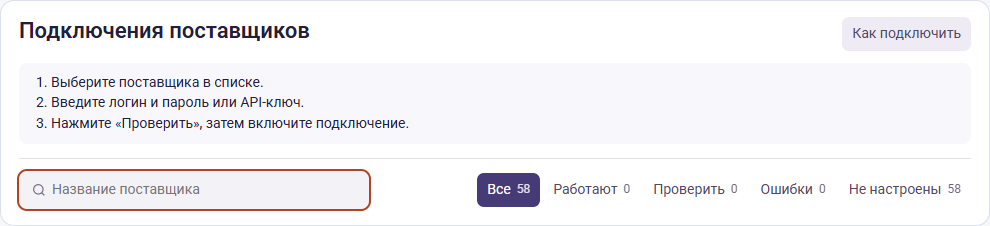
Откройте «Поставщики» → «Подключения». Введите название или выберите группу «Работают», «Проверить», «Ошибки», «Не настроены». Поиск учитывает выбранную группу. Если список пуст, нажмите «Показать всех». «Как подключить» раскрывает короткую памятку. Нажмите карточку нужного поставщика.
У подключений Виндеталь, Бегора и Шинсервис используются изображения с официальных сайтов поставщиков. Название подключения остаётся рядом со значком.
Как подключить поставщика по ключам или паролю
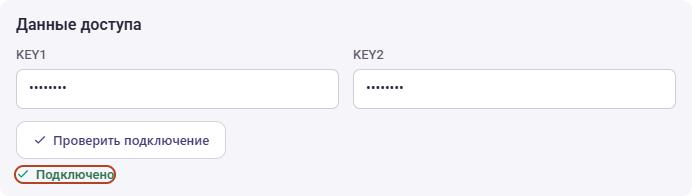
Во вкладке «Подключение» заполните поля, которые показывает выбранный поставщик. У Rossko это KEY1 и KEY2 из кабинета поставщика. Нажмите «Проверить подключение». После успешной проверки появится «Подключено». Проверьте переключатель «Включить поставщика» и нажмите «Сохранить». Если поставщик ограничивает доступ по IP, скопируйте адрес кнопкой IP вверху карточки.
Что делать, если проверка не прошла
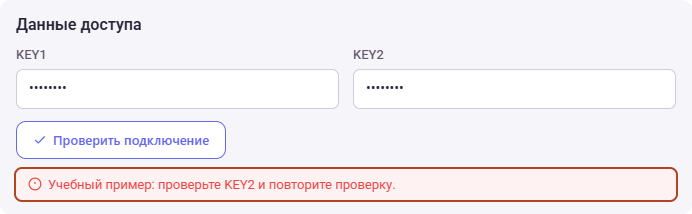
Прочитайте сообщение под кнопкой проверки. При ошибке ключа заново введите значение, проверьте, что пара ключей относится к одной учётной записи, и снова нажмите «Проверить подключение». Если доступ сохраняет ошибку, проверьте ограничения у поставщика. Контакты поддержки «Проценки» доступны слева в разделе «Поставщики».
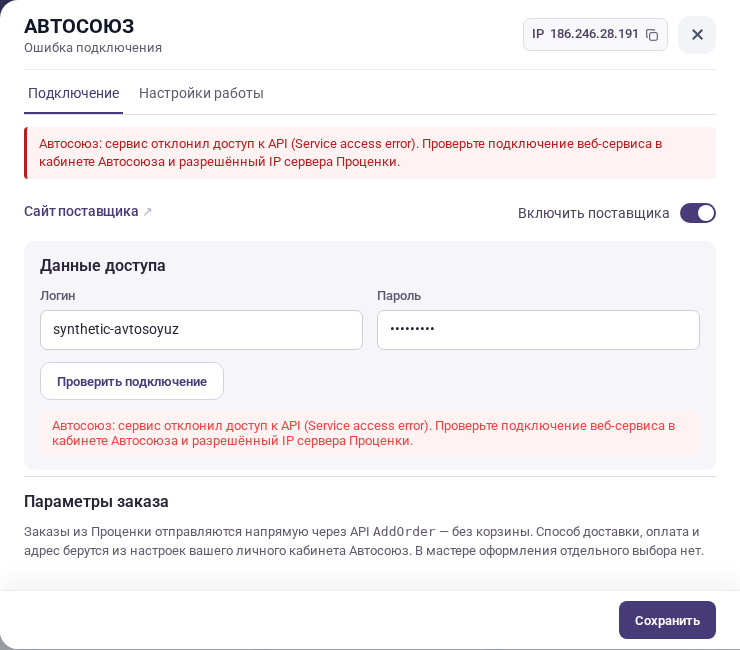
Автосоюз: Service access error. Этот ответ означает ошибку доступа к веб-сервису поставщика. Откройте у Автосоюза страницу «Веб-сервис (API)» и проверьте, включён ли доступ для вашего аккаунта и разрешён ли IP сервера Проценки. IP можно скопировать в карточке поставщика. Затем вернитесь в «Поставщики» → «Подключения» → «Автосоюз» и нажмите «Проверить подключение». Ответ с ошибкой не подтверждает подключение; пустой список товаров без ошибки допустим.
Как подключить Виндеталь и Бегору
Откройте «Поставщики» → «Подключения» и выберите «Виндеталь» или «Бегора». Введите логин и пароль от своего кабинета этого поставщика и нажмите «Проверить подключение». При успешной проверке появится надпись «Подключено». Для каждого поставщика используются отдельные данные доступа.
В «Параметрах заказа» выберите оплату, доставку и адрес из полученных вариантов, затем нажмите «Сохранить». При оформлении смешанной корзины у каждого поставщика будет свой блок параметров и комментарий. Если доступ запрещён, обратитесь к своему менеджеру поставщика: доступ к ABCP должен быть разрешён для сервера Проценки.
Как подготовить подключение к заказам
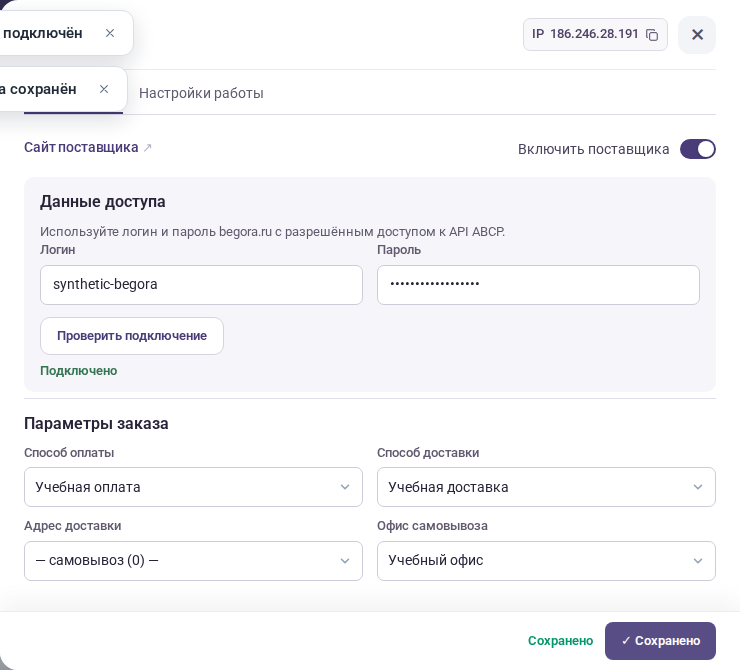
Откройте «Параметры заказа». После проверки доступа выберите доставку и способ оплаты из вариантов поставщика. У Rossko при необходимости укажите адрес, реквизиты, ФИО и телефон. Отметьте «Доставлять по частям», только если это подходит для ваших заказов. Сохраните настройки. Пометка «Только поиск» означает, что подключение позволяет получать цены и остатки. Пометка «Требуется настройка заказа» подсказывает, какие обязательные поля ещё заполнить.
Как отличать предложения в поиске
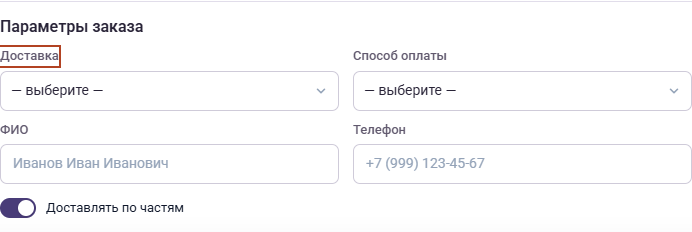
Откройте «Настройки работы» → «Цвет и название». Выберите цвет точки или введите его код. В поле «Другое название» можно указать, например, «Склад А». Это имя отображается при скрытых названиях поставщиков. «Сбросить» возвращает исходный цвет.
Как учесть путь от поставщика до магазина
В «Настройках работы» найдите «Доставка до магазина». Укажите, сколько дней и часов занимает этот участок пути, и часы работы поставщика. Если нужно ограничить предложения долгой доставки, задайте «Макс. срок (дней)». Поле «Наценка» позволяет задать свой процент для поставщика. Пустое поле с подсказкой «общая» оставляет общую наценку. После изменений нажмите «Сохранить».

Как настроить дни и время отгрузки
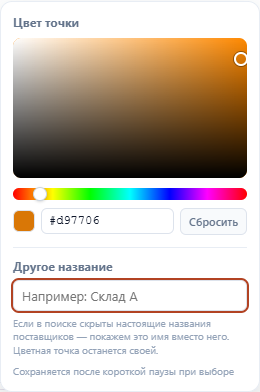
В блоке доставки включите «Учитывать расписание отгрузок». Напротив каждого дня выставьте «Рабочий» или «Выходной», добавьте время отгрузок кнопкой «+». Лишнее время можно удалить. Учитывайте часовой пояс, указанный над расписанием. Если товар будет готов после последней отправки, срок сместится до следующей отгрузки. Сохраните настройку.
Как скрыть склад или предупредить о задержке
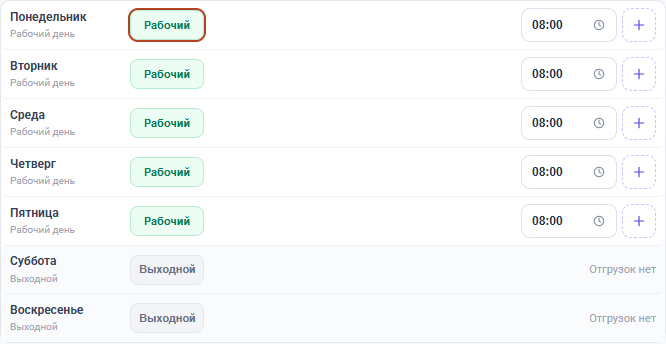
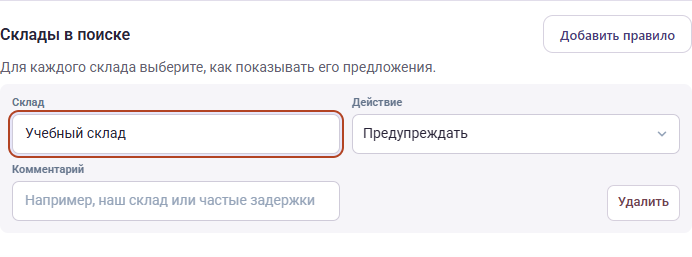
В «Склады в поиске» нажмите «Добавить правило», введите код или название склада. Выберите «Скрывать», чтобы убирать его предложения из выдачи, или «Предупреждать», чтобы оставить товар и показать замечание. Добавьте комментарий, например «Частые задержки», и сохраните настройки. Без правил видны все склады.
Как сопоставить статус поставщика с вашим
В «Настройках работы» найдите «Статусы заказов». Слева указаны коды и названия поставщика. Справа выберите, что должен видеть сотрудник в «Проценке», когда приходит соответствующий статус. Сохраните сопоставление. Отметку «Выдан клиенту» сотрудник ставит вручную в заказе после выдачи.

Как создать склад и добавить товар
Откройте «Поставщики» → «Мой склад» → «Создать склад». Укажите название, при необходимости адрес и выберите, где вы ведёте остатки. Откройте созданный склад. На вкладке «Товары» в одном списке появятся детали, которые вы добавили вручную или загрузили из файла.
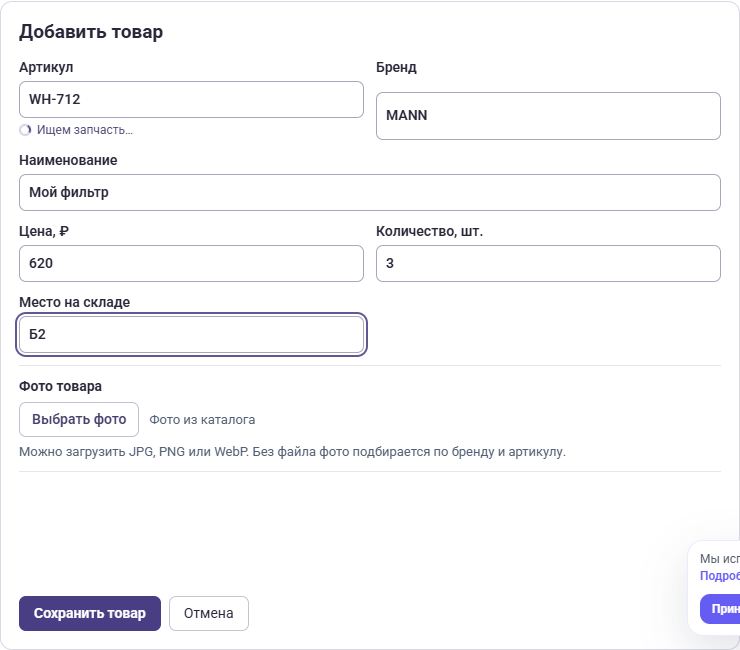
Нажмите «Добавить товар» и введите артикул. Дождитесь подсказок и выберите бренд. Оставьте предложенное название или введите своё. Укажите цену, количество и место на полке. Если у вас есть фотография детали, нажмите «Выбрать фото». Для подбора фотографии из каталога достаточно артикула и бренда.
Как изменить товар на складе
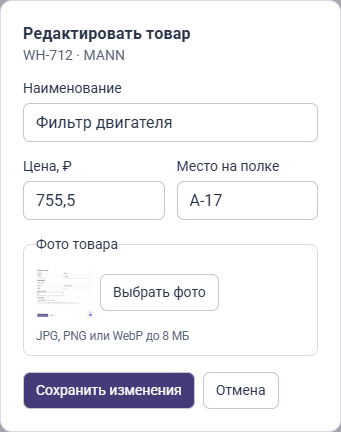
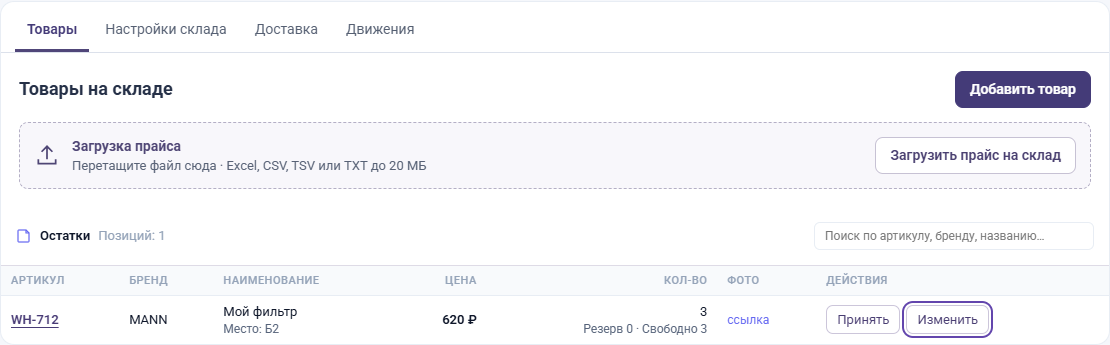
На вкладке «Товары» найдите деталь и нажмите «Изменить» в её строке. Например, если фильтр переложили с полки А1 на Б3, измените поле места хранения. В этом же окне можно исправить цену и название, заменить свой снимок или выбрать «Фото из каталога».
Нажмите «Сохранить изменения» и проверьте строку товара. Для поступления новой партии используйте кнопку «Принять».
Как принять одну деталь или партию
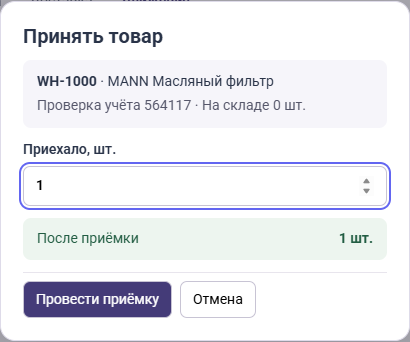
На вкладке «Товары» нажмите «Принять» в строке детали. Введите, сколько штук приехало. Если на полке было 3 фильтра и приехало ещё 2, в окне появится остаток 5 шт. Нажмите «Провести приёмку».
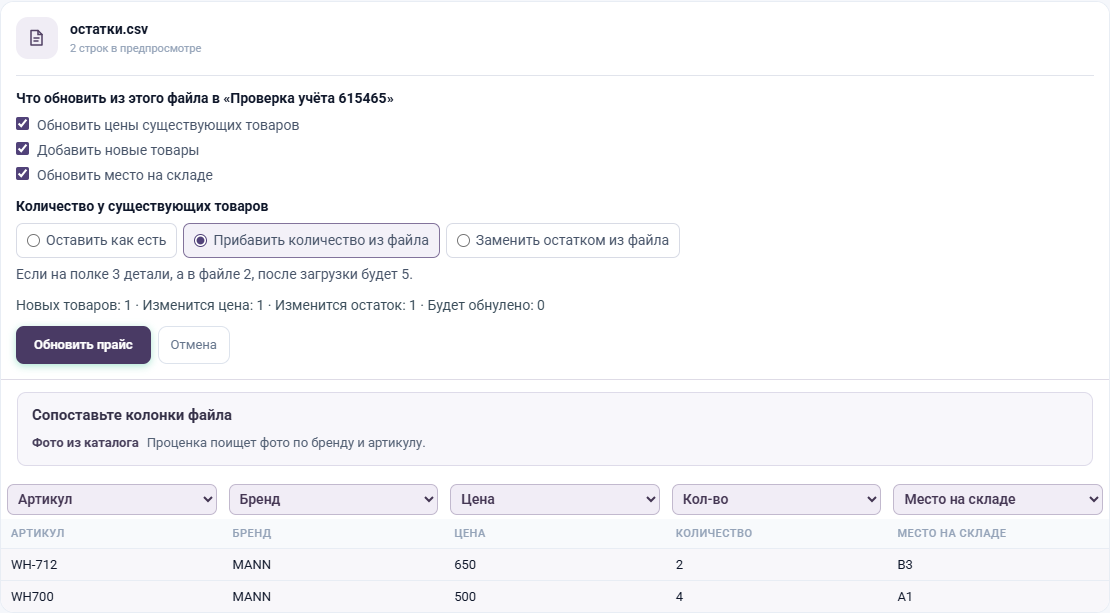
Для поставки с большим числом позиций откройте загрузку прайса и выберите «Прибавить количество из файла». Если такой файл уже использовали для прихода, подтвердите повтор только при получении ещё одной поставки.
Как найти приёмку и проверить возврат
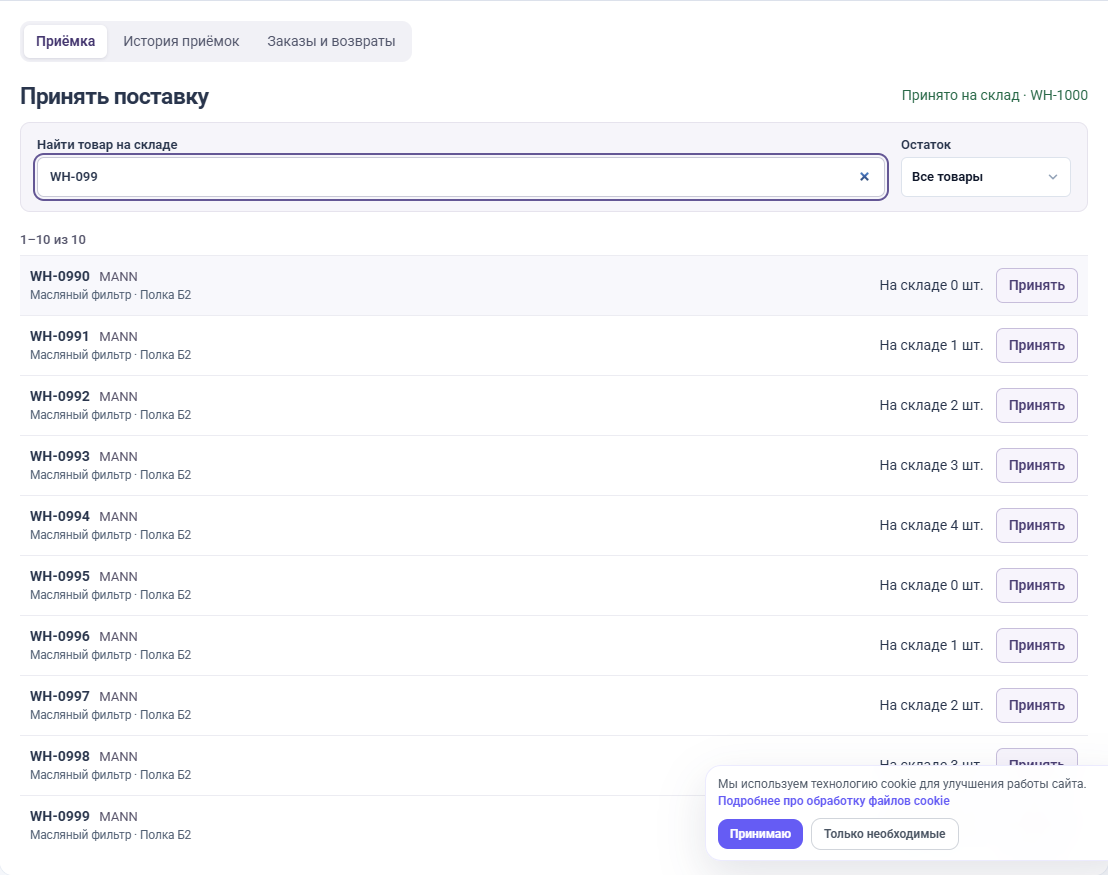
Откройте «Движения» → «Приёмка». Ищите по артикулу, бренду, названию или полке. Можно ввести несколько слов или артикул без дефиса. Чтобы посмотреть все позиции, нажмите «Открыть список товаров». Фильтр «Остаток» поможет найти детали, которых сейчас нет на полке. В разделе «История приёмок» выберите период или найдите деталь по артикулу.
При учёте «В Проценке» заказ резервирует детали. После выдачи клиенту они списываются, а при отмене до выдачи резерв снимается. Если покупатель вернул деталь, откройте «Заказы и возвраты», найдите заказ, укажите количество и нажмите «Принять на склад». В режиме «Во внешней программе» за остатки отвечает ваша программа.
Как загрузить прайс из файла
Откройте «Поставщики» → «Мой склад». Откройте или создайте нужный склад, выберите вкладку «Товары». Перетащите файл в область «Загрузка прайса» или нажмите «Загрузить прайс на склад». Поддерживаются XLSX, XLS, CSV, TSV и TXT до 20 МБ. В предпросмотре проверьте, что артикул и цена назначены правильным столбцам. Сопоставьте бренд, название и остаток, а лишние столбцы оставьте с вариантом «Пропустить». Проверка читает весь файл. Значение «≥10» означает «10 или больше» и не даёт точного остатка. Строки с такой границей, нулевым или непонятным количеством и повторы артикула с брендом пропускаются. Количество пропусков и причины видны до сохранения. Выберите, нужно ли обновить цены, добавить новые позиции или перенести место на полке. У существующих товаров можно сохранить остаток, прибавить количество из файла или, при внешнем учёте, заменить остаток. Если при замене включить обнуление пропавших позиций, до сохранения будет видно, сколько товаров из предыдущей загрузки этого файла получат остаток 0. После выбора действий нажмите «Проверить изменения», затем «Обновить прайс». Столбец «Количество» распознаётся как остаток. Блок «Сопоставьте колонки файла» над таблицей показывает, какие поля ещё нужно выбрать. Для прибавления остатка обязательна колонка «Кол-во». Если колонка «Фото» пропущена, подсказка «Фото из каталога» объясняет подбор по бренду и артикулу. После загрузки нажмите на артикул в таблице прайса — откроются предложения по этой детали. При обновлении прайса с теми же колонками сайт подставит прошлое сопоставление.
Если в старой карточке не указан бренд, новый файл может его дополнить: должны однозначно совпасть артикул и непустое название, а в файле должен быть указан один бренд для этого артикула. Сохранится прежняя карточка с её историей и резервами. Остаток изменится по выбранному действию: оставить, прибавить или заменить. При нескольких подходящих карточках или брендах автоматического объединения не будет.
Как управлять прайсами и обновить файл
В списке «Склады и прайсы поставщиков» откройте «Настройки» нужной строки и нажмите «Переименовать», чтобы изменить название. Нажмите название, чтобы открыть склад. В строке «Настройки» включите «Показывать первыми в поиске». Карточки с товарами этого прайса поднимутся выше остальных в своей группе: отдельно среди точных совпадений и среди замен. Приоритет сохраняется при сортировке по цене, а внутри карточки предложение прайса также идёт первым. Точный искомый товар остаётся наверху. Выбирать поставщика в фильтре для этого не нужно. Там же кнопки открывают обновление из файла, правило почты, обновление по ссылке и лог. При обновлении выберите «Заменить полностью», «Обновить и добавить» или «Только цены и остатки» в зависимости от содержимого нового файла. При обновлении склада индикатор появляется в строке выбранного склада. Под названием видны текущий этап и полоса прогресса. При разборе строк появляется счётчик. Перед групповым действием проверьте галочки. Кнопка «Удалить» находится в настройках строки.

Как посмотреть позиции и срок доставки прайса
В «Мой склад» нажмите название склада и откройте «Товары». В таблице видны артикул, бренд, цена, полка, количество в резерве и свободный остаток. Введите артикул или название в строку поиска. В своём складе откройте вкладку «Доставка». В прайсе поставщика над таблицей можно изменить параметры доставки и включить расписание отгрузок для этого прайса. Нажмите «Сохранить», затем вернитесь к списку кнопкой возврата.
Как получать цены по электронной почте
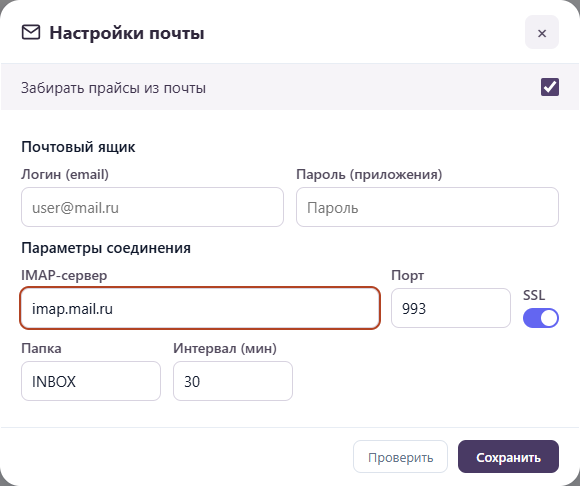
Нажмите «Почта» и включите «Забирать прайсы из почты». Заполните email, пароль приложения, IMAP-сервер, порт, SSL, папку и интервал. Нажмите «Проверить», затем «Сохранить». У нужного прайса откройте «Настройка обновления из почты», укажите условия выбора письма и режим обновления. «Обновить сейчас» запускает загрузку по правилу, «Лог обновлений» показывает результат.
Как настроить обновление по ссылке
На карточке прайса нажмите «Обновление по ссылке». Вставьте прямую ссылку на файл XLSX, XLS, CSV или TSV, выберите режим обновления и расписание. Сохраните правило. Для внеплановой загрузки нажмите «Обновить сейчас», затем откройте лог у того же прайса.
