Введите название кнопки, действие или проблему: например, «аванс», «переместить», «ТИСС». Поиск проверяет все разделы, в том числе справочник поставщиков.
Выберите рабочий филиал из списка рядом с логотипом. После переключения проверьте его название: поставщики, заказы и подписка относятся к выбранному филиалу.
Переключают рабочий экран. К поиску можно вернуться через логотип или отправить новый запрос. На узком компьютерном экране строку вкладок можно прокрутить по горизонтали. Видимость и доступность зависят от прав, блокировки финансов и подписки.
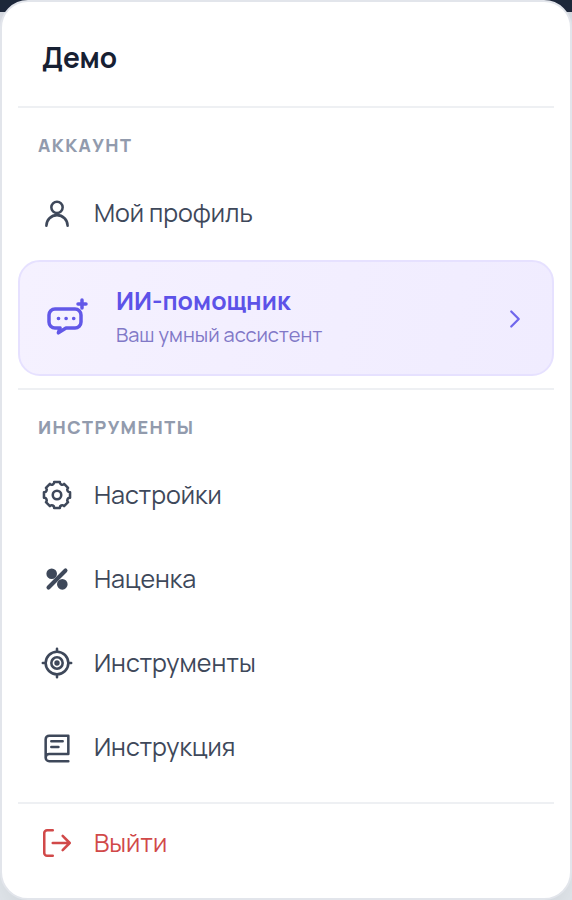
Нажмите аватар справа в шапке → «Инструкция». Вики откроется в новой вкладке, а текущий рабочий экран сохранится. Этот пункт доступен и на компьютере, и на телефоне.
Открывает меню аккаунта: профиль, ИИ-помощник, настройки, наценка, «Инструменты» с отслеживанием и «Инструкция». Состав пунктов зависит от прав; для администратора также доступна админка.
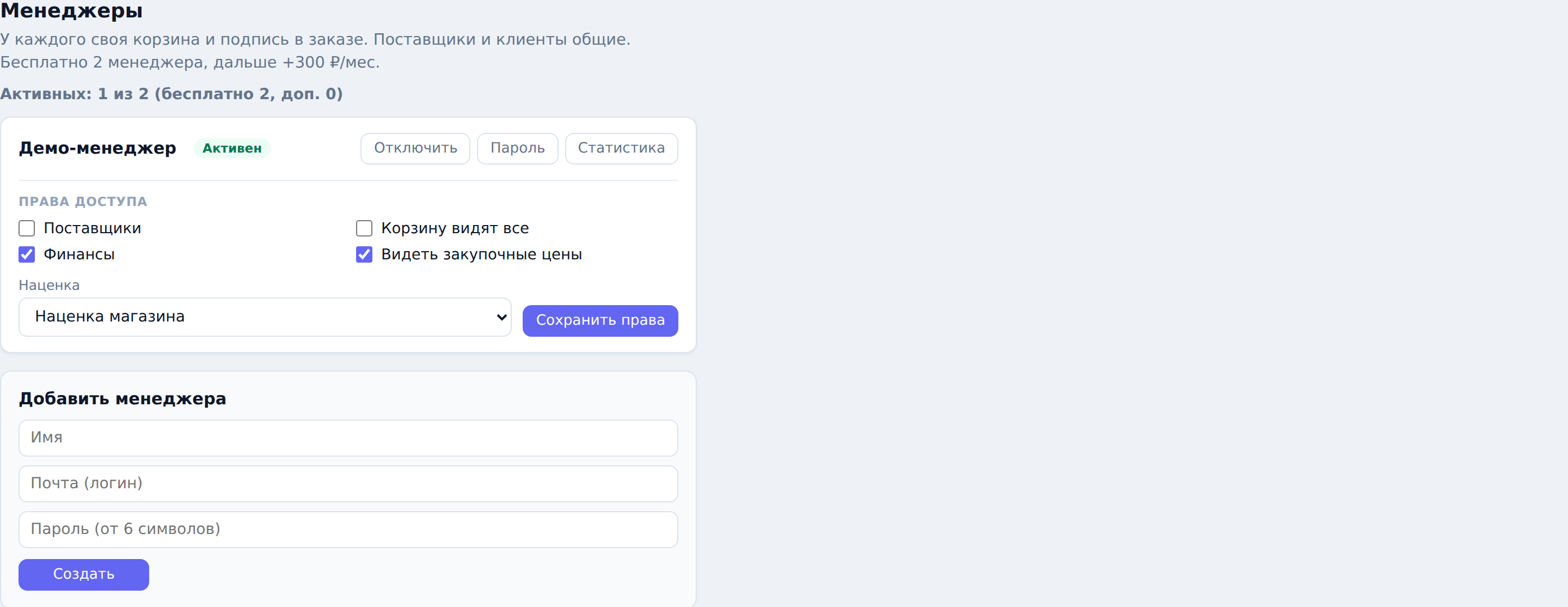
Право «Видеть закупочные цены» определяет, можно ли показывать себестоимость менеджеру. Режим клиента дополнительно скрывает служебные сведения на экране заказов.
Сверьте, какую цену сейчас показывает интерфейс: закупку или продажу. Правила наценки настраиваются отдельно; для заказа важны итоговые значения корзины.
Если кнопка предложения показывает «В корзине», повторное нажатие убирает соответствующую позицию. Для изменения количества используйте счётчик и проверьте корзину.
Внешняя витрина может искать запчасти через поставщиков, которые включены и настроены в кабинете владельца. Покупатель видит только сведения, нужные для выбора товара.
Введите точный артикул в строке поиска магазина и нажмите «Найти».
Выберите нужную пару «производитель + артикул».
Сравните розничную цену, наличие и срок получения. Результаты появляются постепенно, по мере ответа складов.
При необходимости выберите количество и добавьте позицию в корзину магазина.
Бренд, артикул, название, розничную цену, доступное количество и срок получения. Название поставщика, закупочная цена, внутренний склад и служебные идентификаторы покупателю не передаются.
К закупочной цене применяются действующие правила наценки административного аккаунта. Если наценка выключена или для цены нет подходящего правила, такое предложение не показывается.
Миниатюра рядом с брендом и артикулом загружается из каталога фотографий по мере прокрутки списка. Нажмите на фотографию, чтобы увеличить её; закройте окно кнопкой «Закрыть фото» или клавишей Esc. Если снимка в каталоге нет, отображается «Нет фото». Логотип бренда не подменяет фотографию детали. Для выбора товара сверяйте бренд и артикул: изображение носит справочный характер.
ВажноПоиск и добавление в корзину внешнего магазина сами по себе не отправляют заказ поставщику. Наличие и срок нужно подтвердить перед оформлением покупки.
РУКОВОДСТВО · 05 / 32
Карточка товара
Фотографии, характеристики, применимость и OEM-номера.
Где открытьПоиск → фотография или кнопка информации о товаре
Для когоВсе пользователи
↗Как выглядит на сайтеДемонстрационные данные · Нажмите, чтобы увеличить
Обратите вниманиеСовпадение фотографии или наличие аналога в выдаче недостаточно для подбора. Проверяйте артикул, бренд, комплектацию автомобиля и ограничения применимости.
Переключает отметку в карточке. В текущем интерфейсе отдельный постоянный список избранного не предусмотрен; для долговременного контроля используйте «Отслеживание».
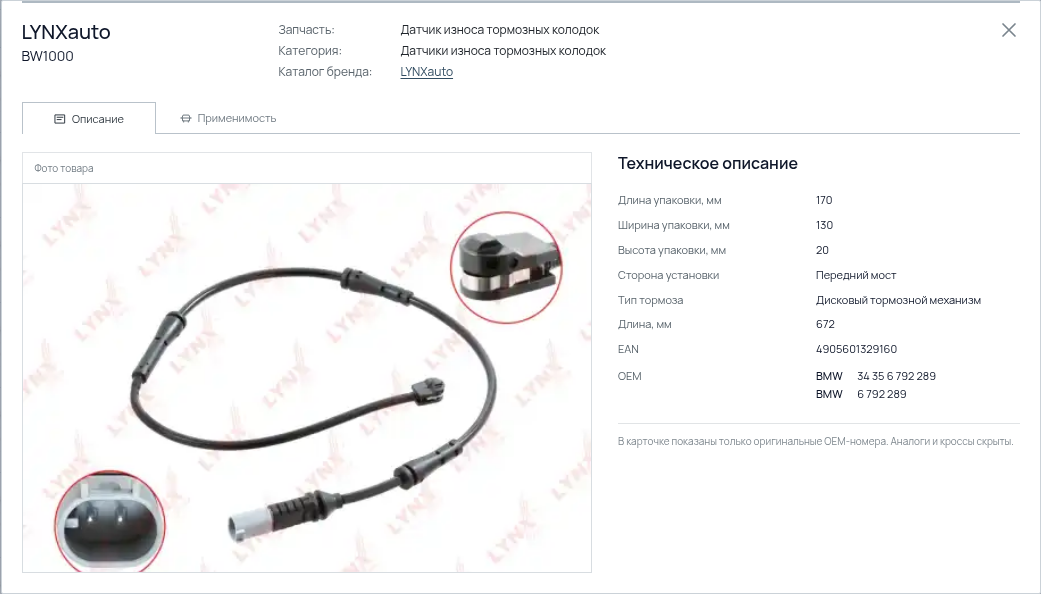
Администратор сервиса может открыть отдельную собственную базу по прямому адресу /brands/lynxauto. Ссылки нет в общем меню, а обычному пользователю или менеджеру доступ запрещён. Характеристики, оригинальные OEM-номера и применимость постепенно дополняются из официального каталога LYNXauto; фотографии остаются из каталога Armtek.
↗Карточка собственной базыБез цен, остатков и аналогов · Нажмите, чтобы увеличить
Введите артикул, часть названия или категорию. В списке показаны фото, бренд, артикул, название и категория; варианты написания одного артикула объединяются.
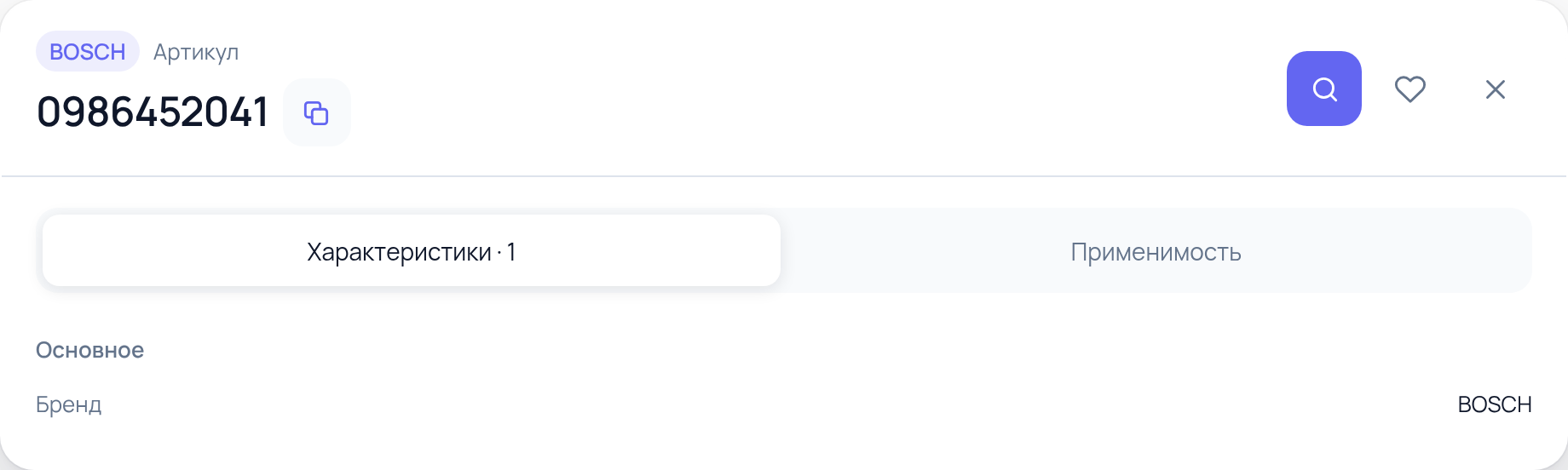
«Описание» показывает характеристики, EAN и только прямые оригинальные OEM-номера. «Применимость» показывает автомобили, подтверждённые для этого артикула в официальном каталоге LYNXauto. Данные появляются по мере фонового наполнения; аналоги и кроссы в карточке не отображаются.
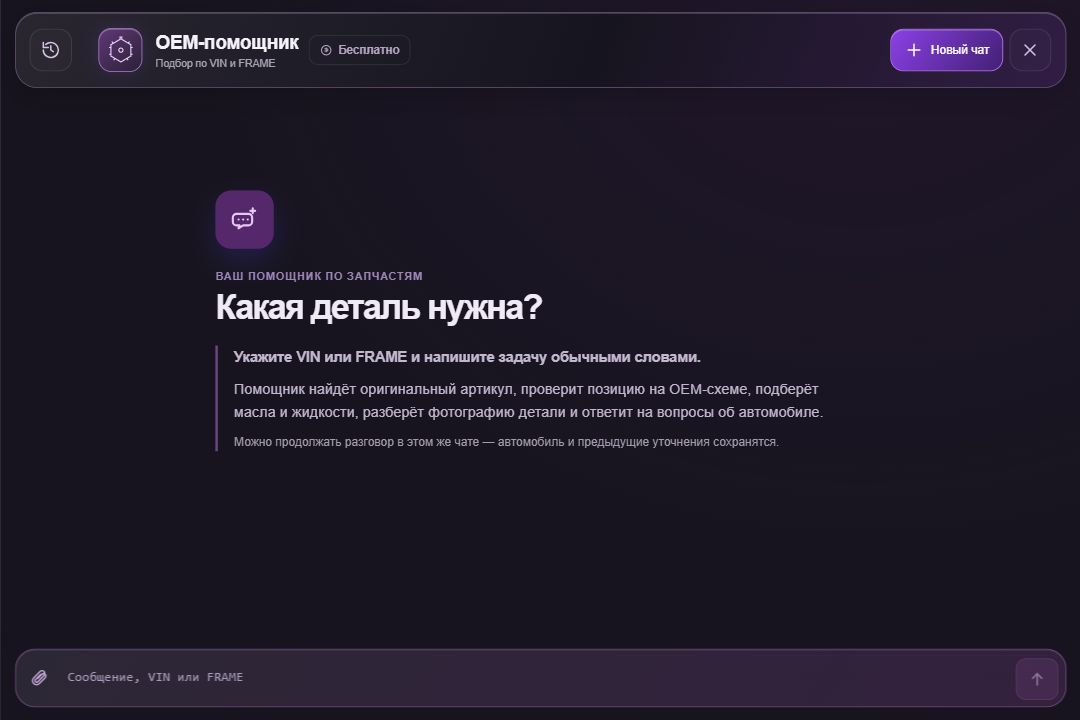
Помощник понимает обычный разговор: можно уточнять прошлый ответ, обсуждать бренд или задавать другой вопрос. VIN из истории не заставляет его искать запчасть при каждом сообщении. Если нужна свежая информация, помощник может проверить открытые источники.
Переписка сохраняется на сервере вашего аккаунта. При открытии помощника или выборе чата сразу видны последние сообщения — вручную листать всю историю вниз не нужно. После обновления страницы откройте «Историю» и выберите прежний чат — вводить VIN заново не нужно. Если вы сами прокрутите переписку вверх, новые ответы не будут перебрасывать вас вниз; вернитесь к концу чата, чтобы снова следить за ответом. В длинных диалогах рабочий контекст может сокращаться, но полная сохранённая переписка остаётся доступной помощнику для восстановления подробностей.
Этапы показывают реальные действия, а время — длительность запроса, не обещание окончания. Несколько деталей одного узла показываются на одной схеме со всеми выбранными метками; для разных схем будут отдельные изображения. Большой ремонтный перечень может проверяться несколько минут.
Откройте ИИ-помощник и начните новый подбор для другого автомобиля.
Укажите VIN или FRAME, нужную деталь, сторону и расположение. Если VIN нет, сообщите марку, модель, год и двигатель.
При необходимости приложите фото маркировки или детали. Не скрывайте неизвестные параметры догадками.
Дождитесь результата. Проверьте найденный артикул, схему и ограничения; уточните вопрос, если ответ требует выбора комплектации.
Обратите вниманиеОтвет помощника не оформляет заказ. Оригинальный номер нужно перенести в поиск и выбрать предложение самостоятельно.
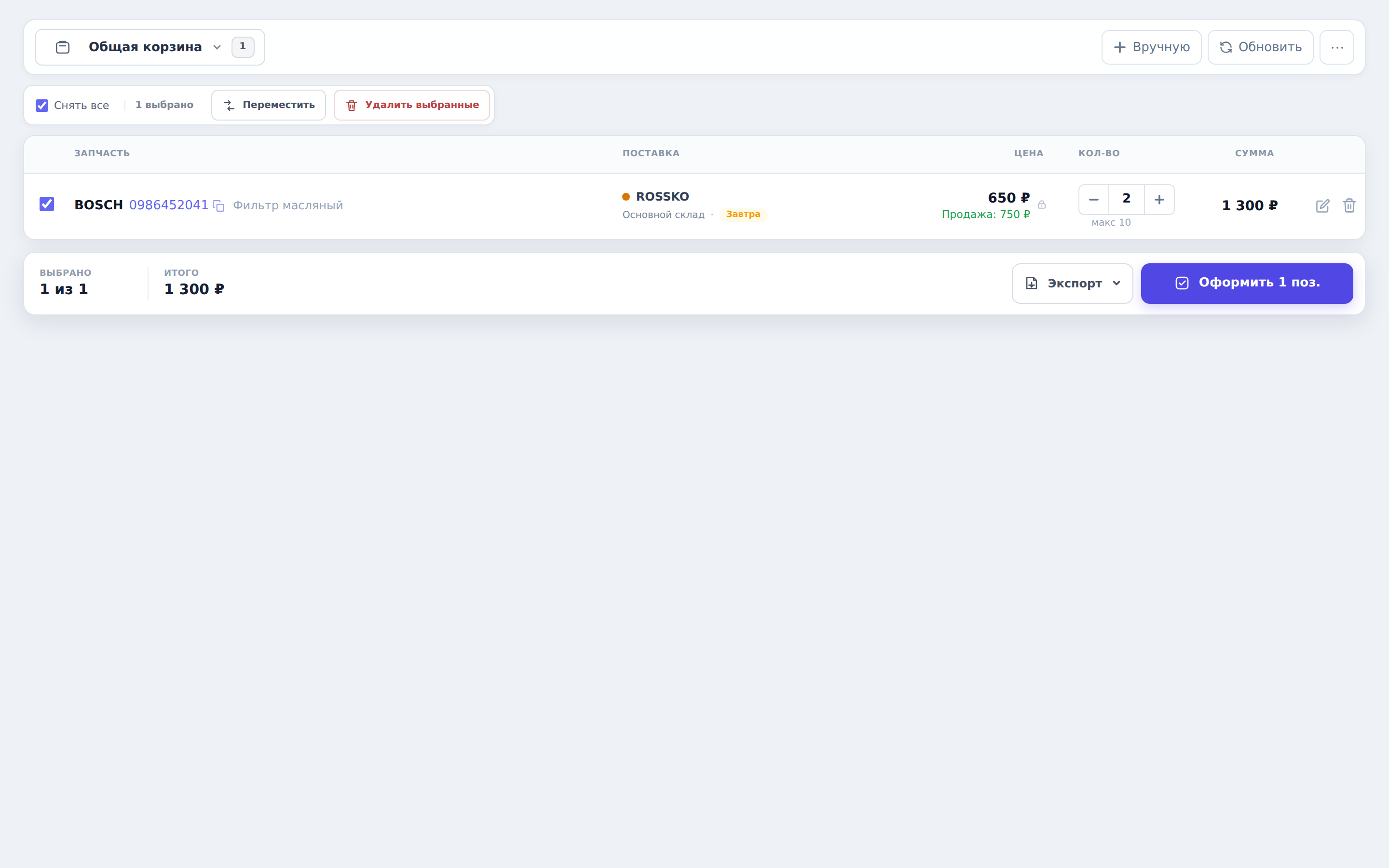
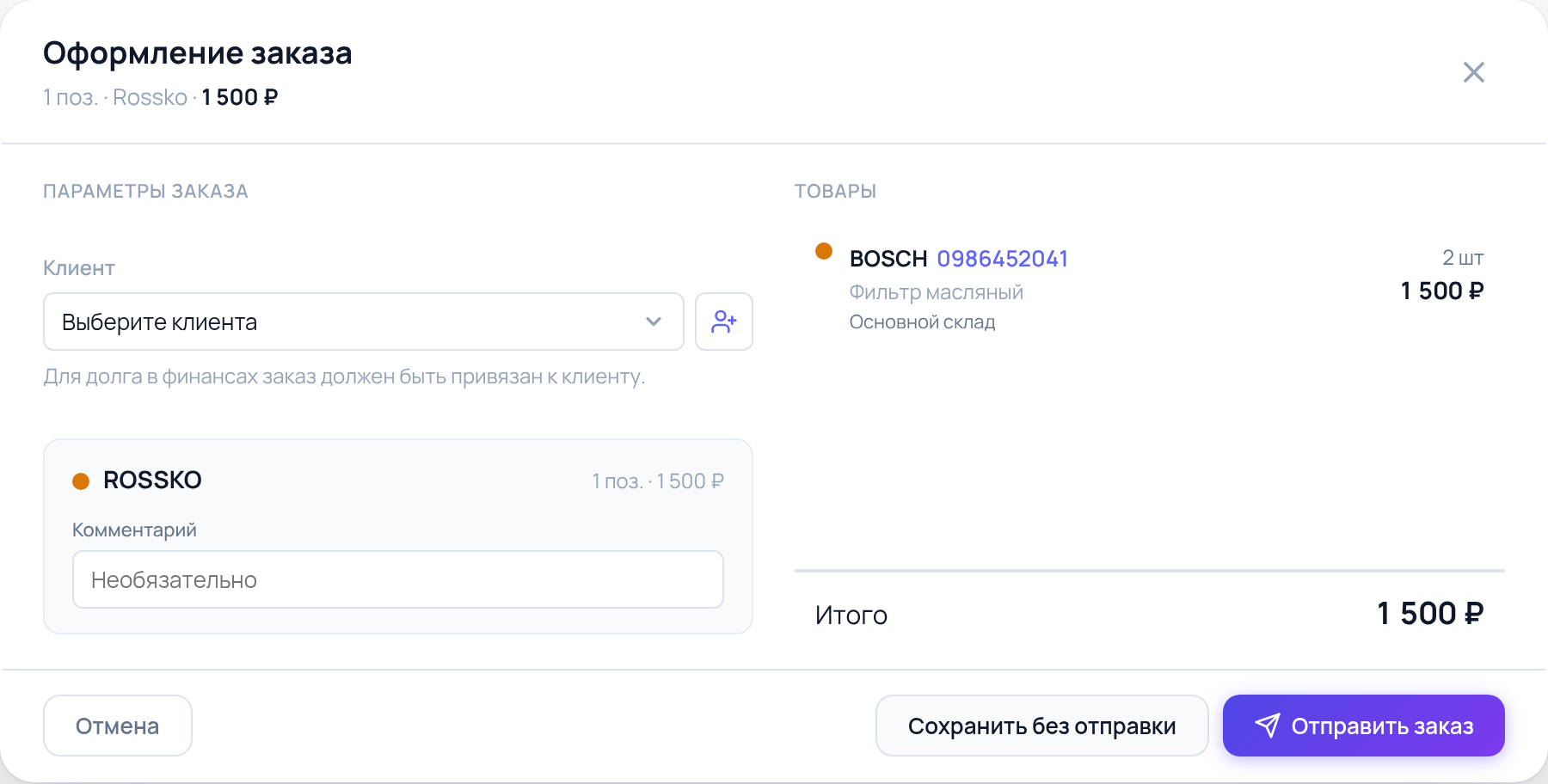
В окне переноса задайте количество каждой строки. Можно перенести часть товара, оставив остаток в исходной корзине; соблюдайте допустимый максимум и шаг количества.
Создаёт позицию в корзине. У ручной позиции может не быть идентификаторов предложения для автоматического заказа; учитывайте её через «Сохранить без отправки» и согласуйте поставку отдельно.
У Autotrade и IVERS выбирает между помещением товаров в корзину поставщика и созданием заказа. При «В корзину» завершайте оформление в кабинете поставщика.
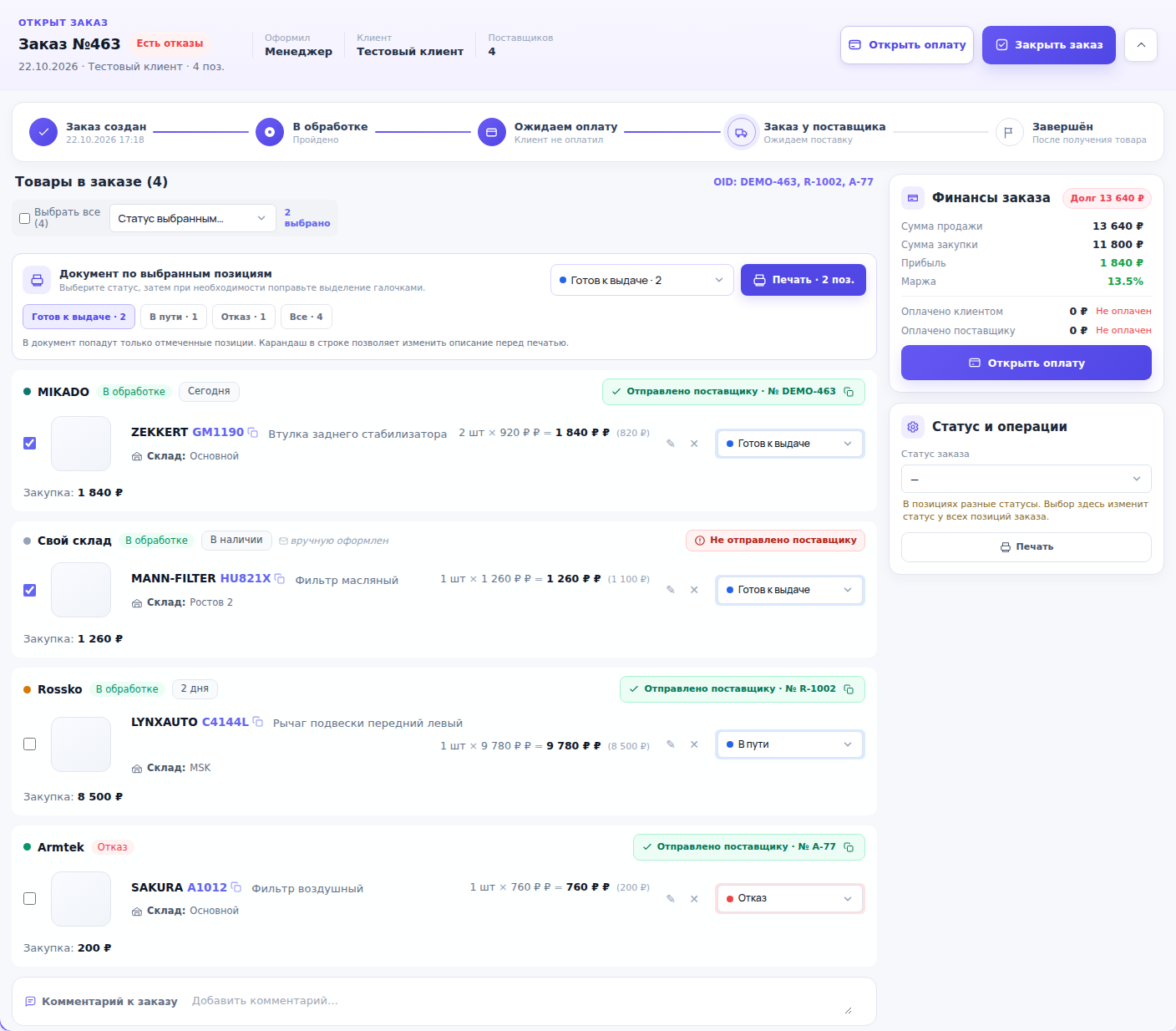
У каждой позиции показывает склад поставщика и ожидаемую дату, зафиксированные при оформлении заказа. Например: «05 августа 2026». В старых заказах срок может отсутствовать, если раньше он не сохранялся.
Изменяет описание, количество, закупочную и продажную цену позиции в учётной записи. Новое описание используется в печатных документах. Редактирование не меняет уже отправленную заявку у поставщика.
Выберите статус — Проценка отметит все позиции с этим статусом. При необходимости снимите или поставьте отдельные галочки и нажмите «Печать · … поз.». В заказ-наряд попадут только отмеченные строки, а итог пересчитается по ним.
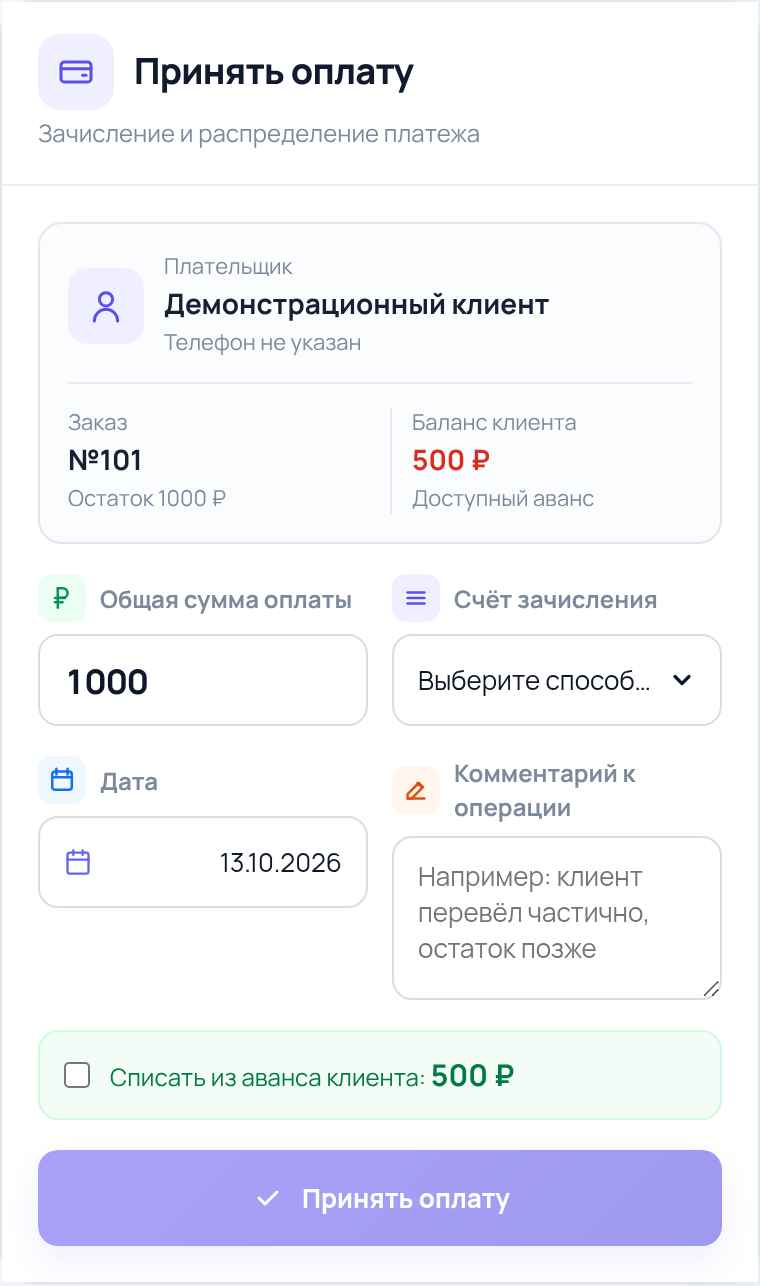
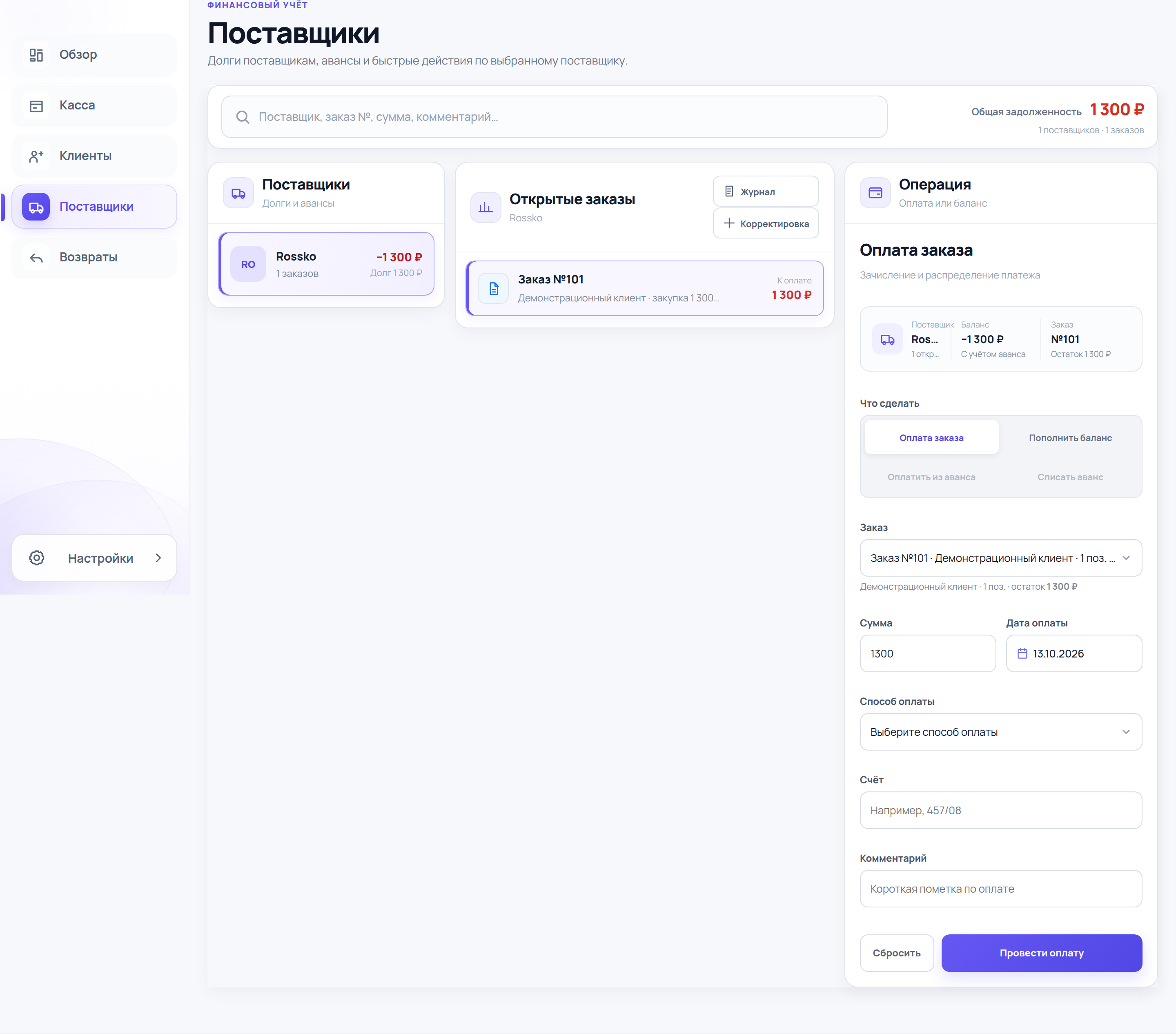
В карточке, открытой из клиента или другого раздела, доступна более короткая форма. Для смешанной оплаты авансом и новыми деньгами удобнее перейти в полный раздел финансов.
В этой компактной форме вся введённая сумма списывается из доступного аванса. Не путайте её со смешанным расчётом «Общая сумма оплаты» в полном финансовом разделе.
Убедитесь, что у вас есть учётная запись и разрешён API-доступ у поставщика.
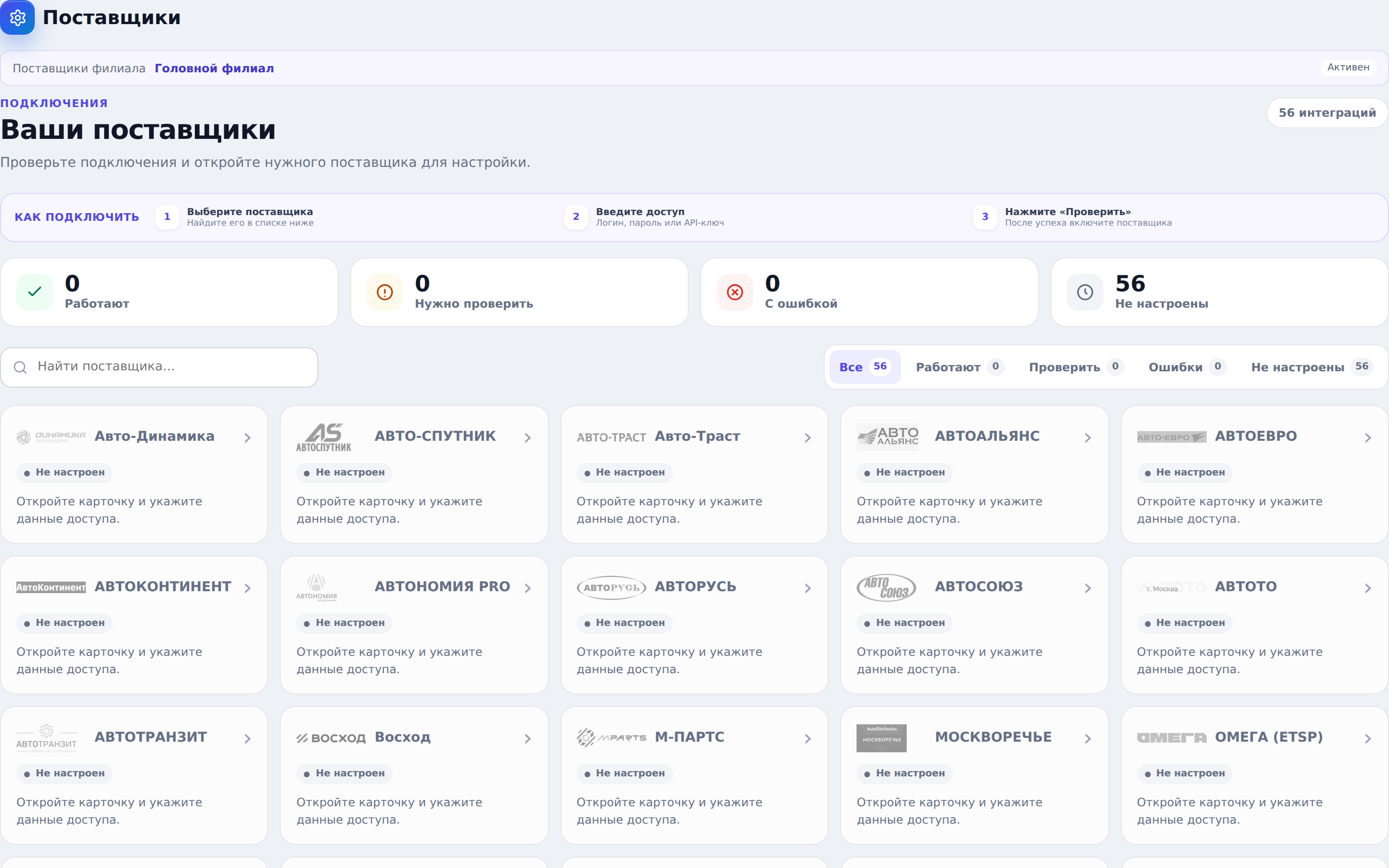
В разделе «Подключения» выберите его карточку. Заполните именно указанные поля доступа.
Нажмите «Проверить» и дождитесь результата. Если нужны разрешённый IP или активация API, выполните требования поставщика.
Настройте договор, адрес, способ оплаты, получение и другие доступные поля.
Включите использование поставщика и нажмите «Сохранить». Выполните обычный поиск и проверьте появление предложений.
Обратите вниманиеУспешная проверка доступа не всегда означает готовность заказа: для отправки могут дополнительно требоваться договор, адрес и способ оплаты.
Сопоставляет внешние статусы с внутренними. Перед изменением убедитесь, что понимаете фактический смысл статуса; ручная схема влияет на отображение заказов.
Применяет фильтр внешних складов конкретного поставщика. Если поле недоступно, прочитайте пояснение: источник может не предоставлять необходимый признак.
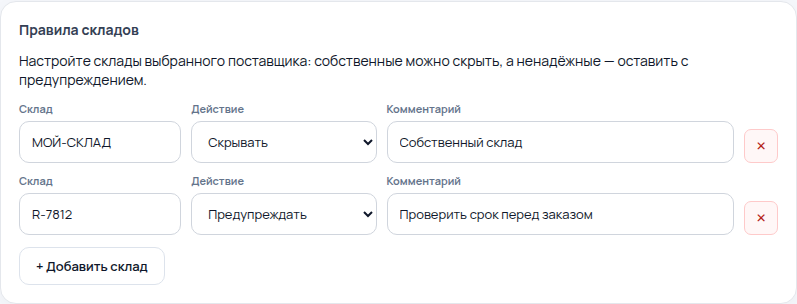
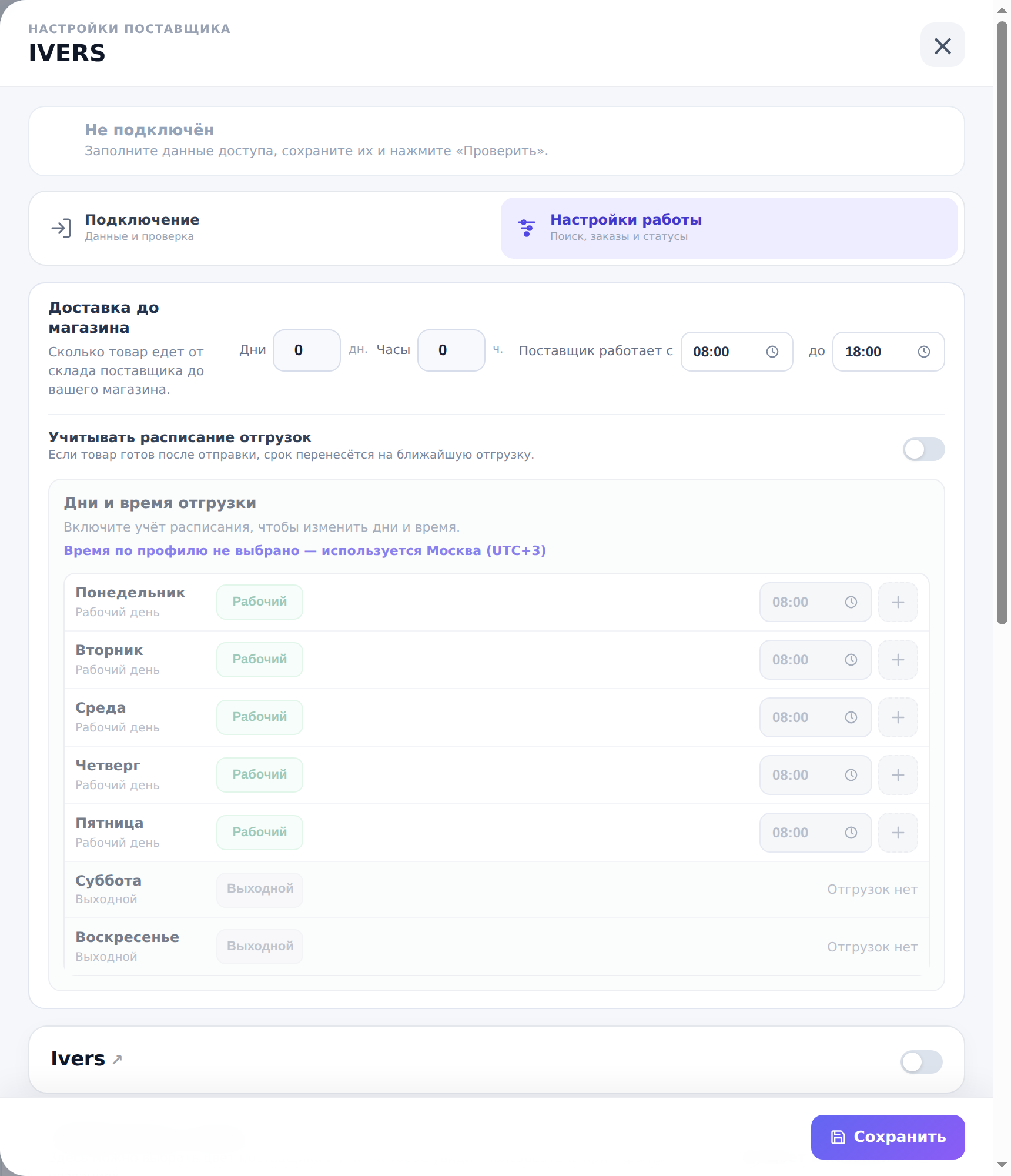
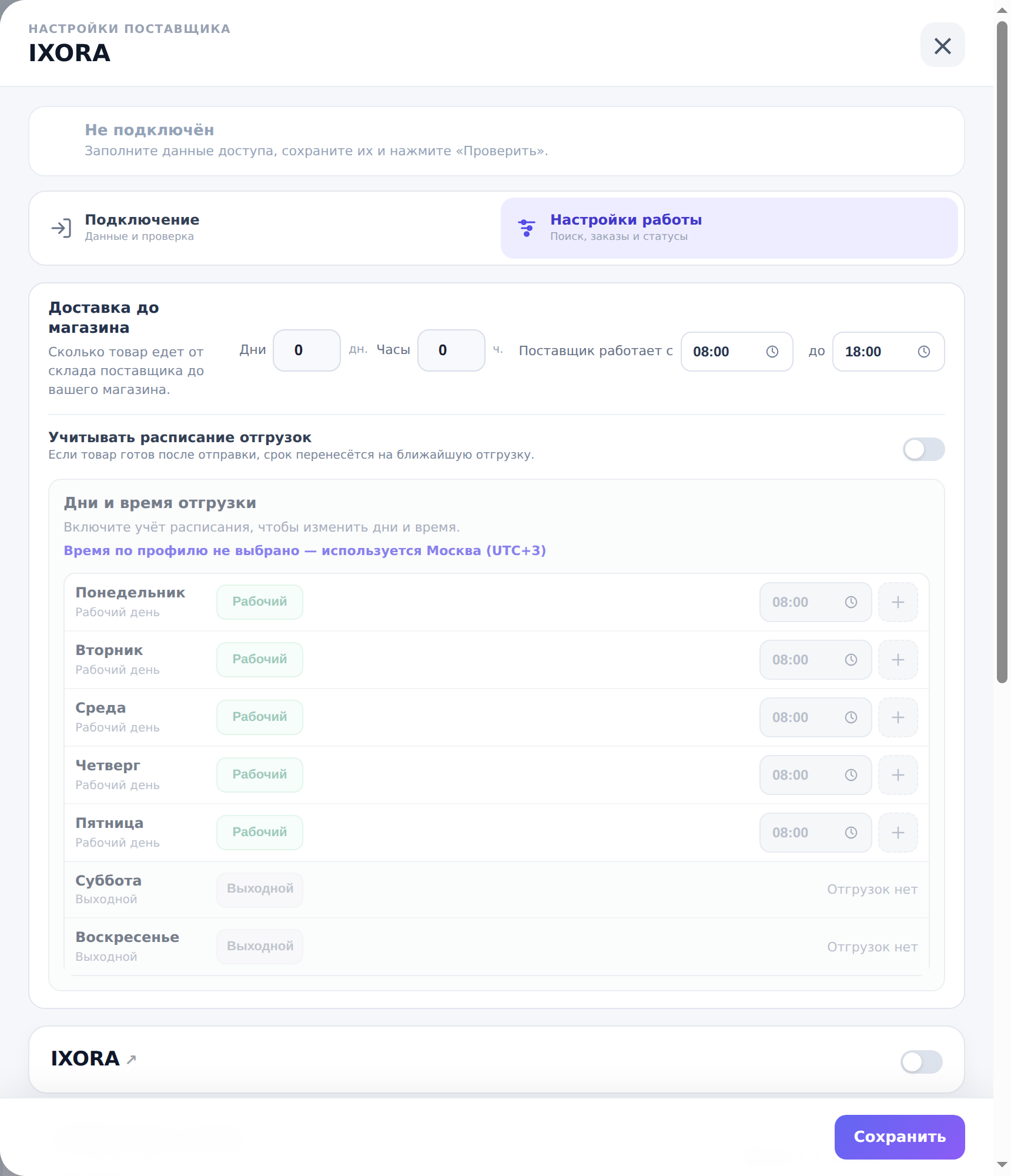
Во вкладке «Настройки работы» добавляет правило для выбранного поставщика по точному коду или названию склада из выдачи. Правила каждого поставщика хранятся отдельно.
Убирает предложения указанного склада из таблицы, карточек и счётчиков только у выбранного поставщика. Используйте для собственного склада, чтобы случайно не заказать у себя.
Оставляет предложение доступным, подсвечивает его и показывает ваш комментарий. Подходит для склада, который нужно дополнительно проверить перед заказом.
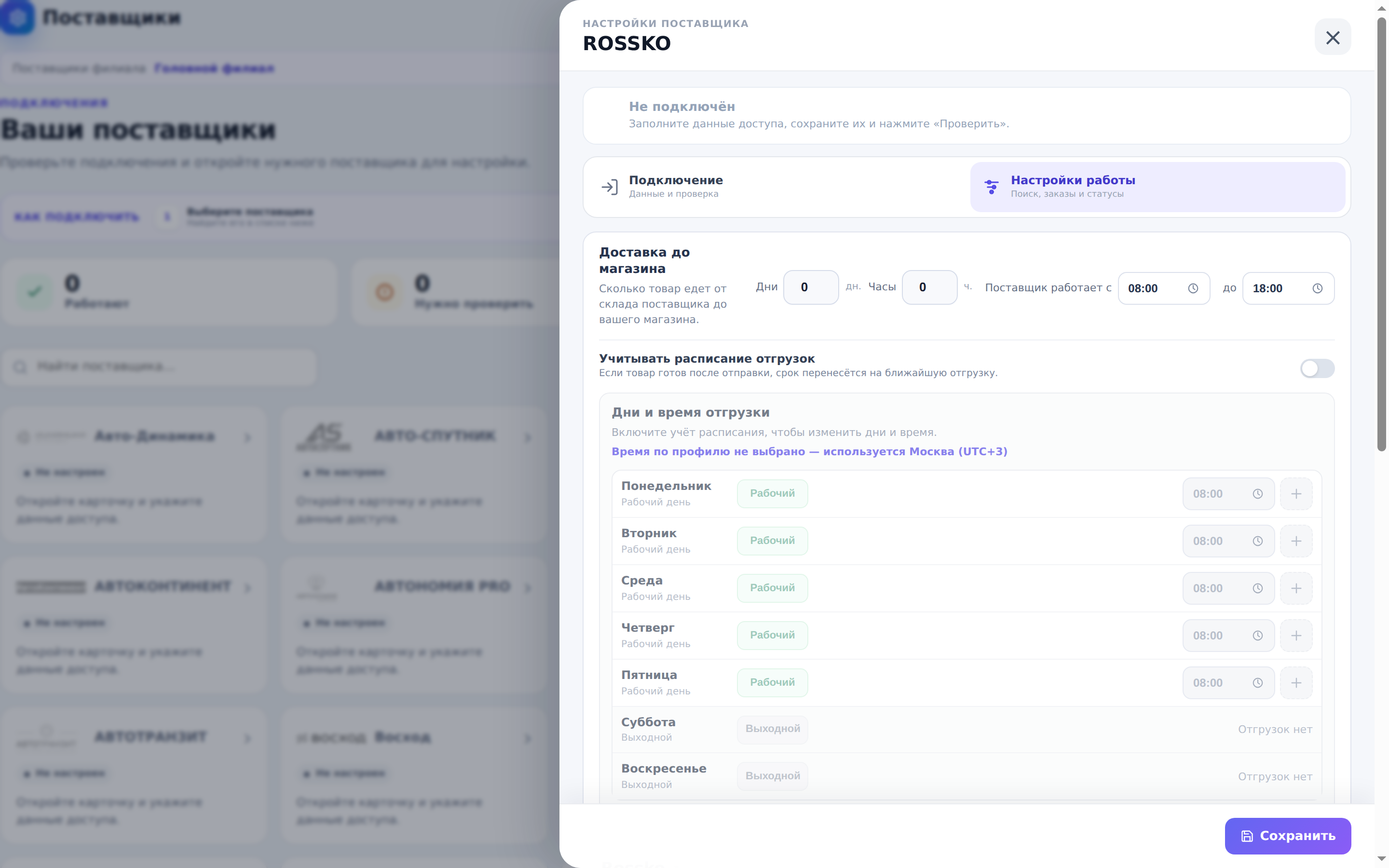
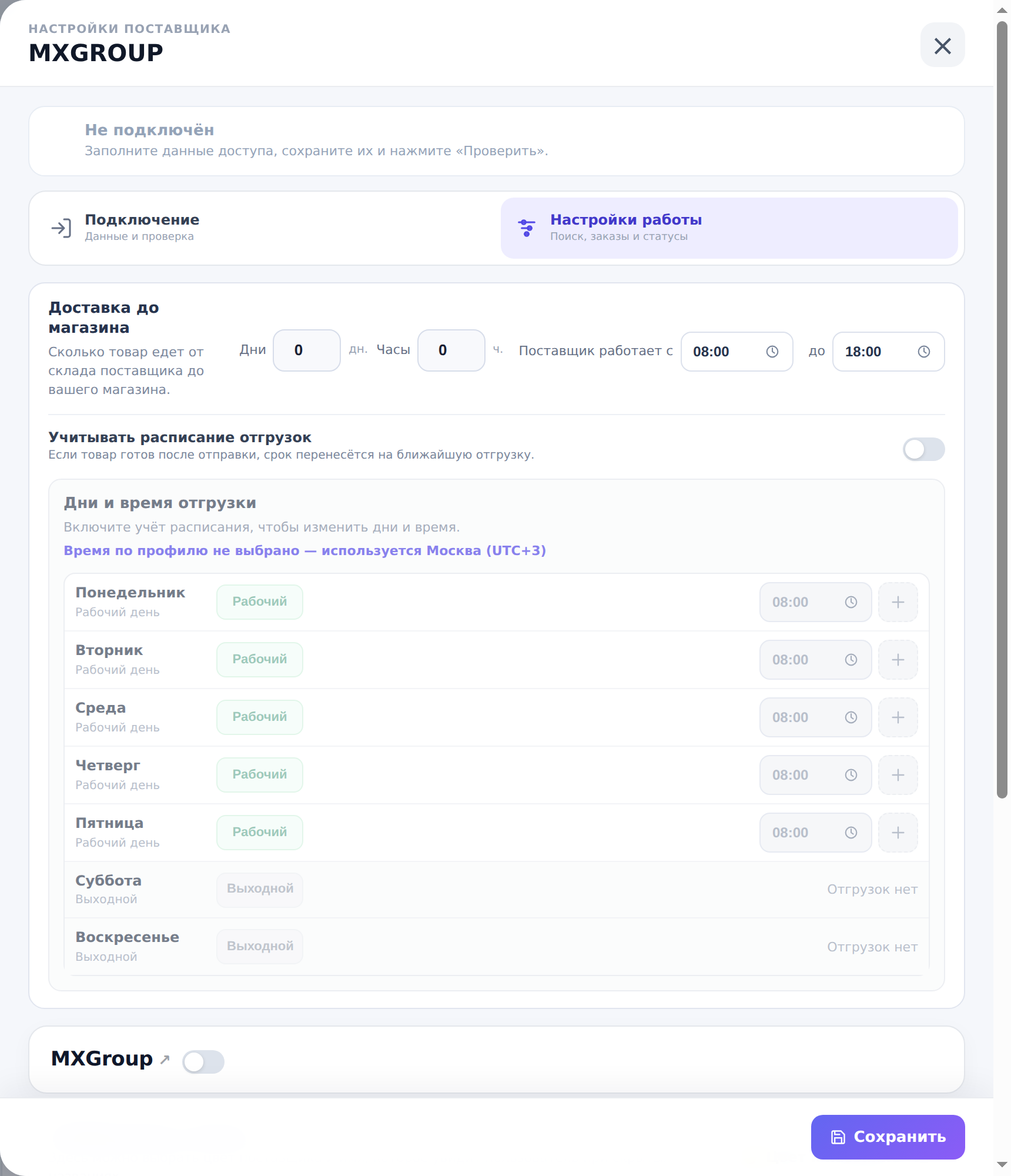
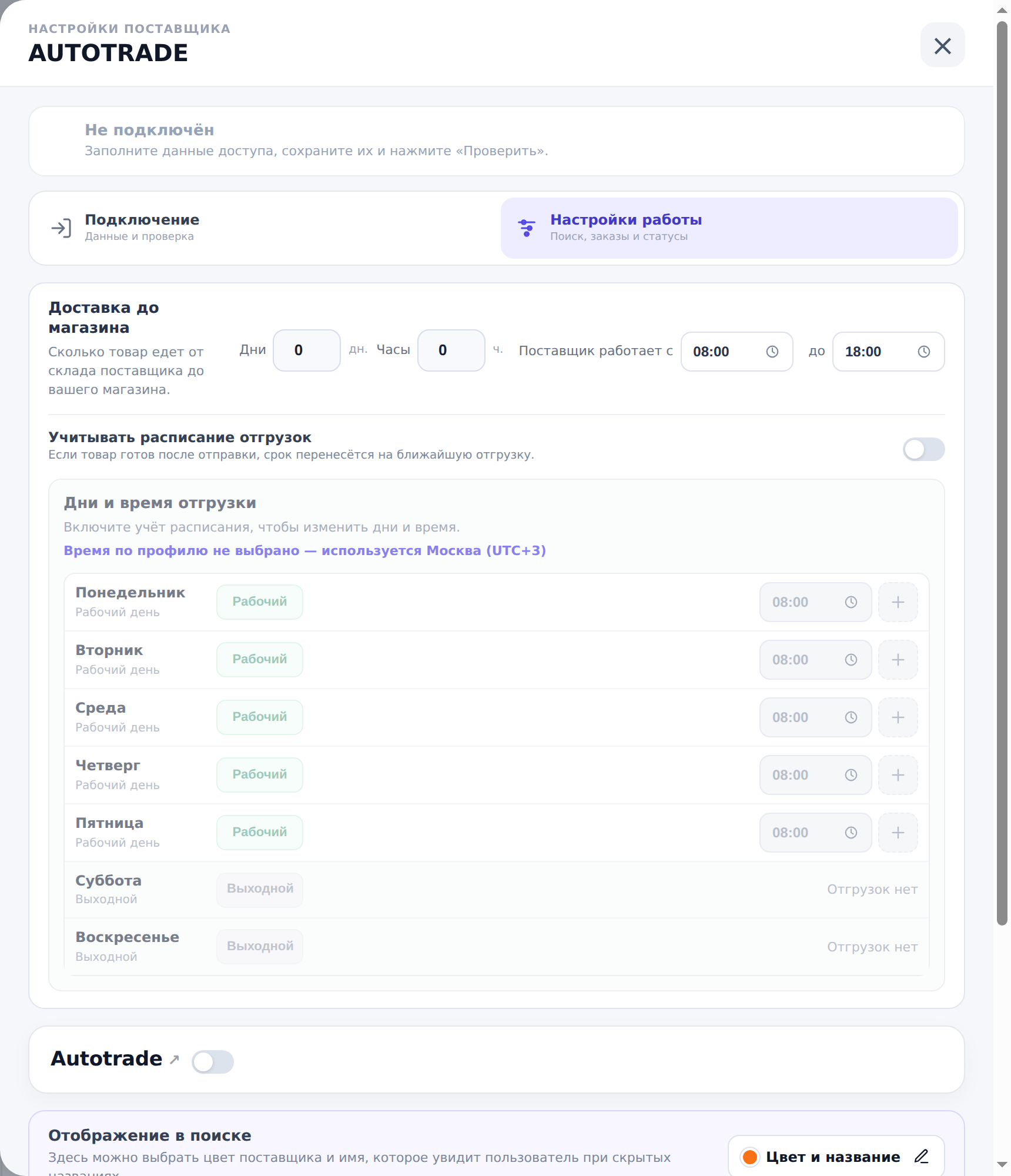
Обратите вниманиеИспользуйте часовой пояс, указанный рядом с расписанием в интерфейсе. Одинаковое время на часах в разных регионах не означает одну и ту же отгрузку.
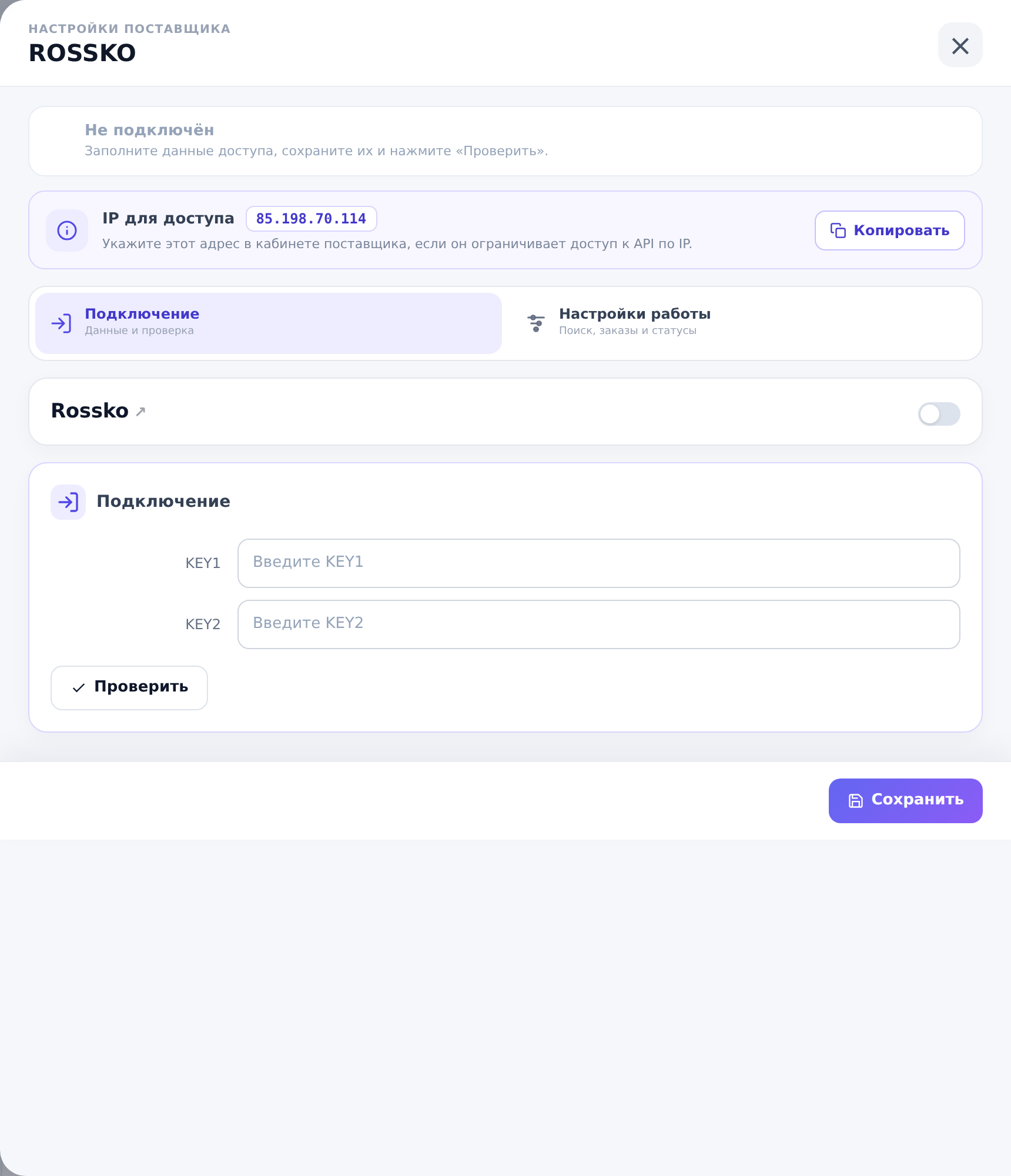
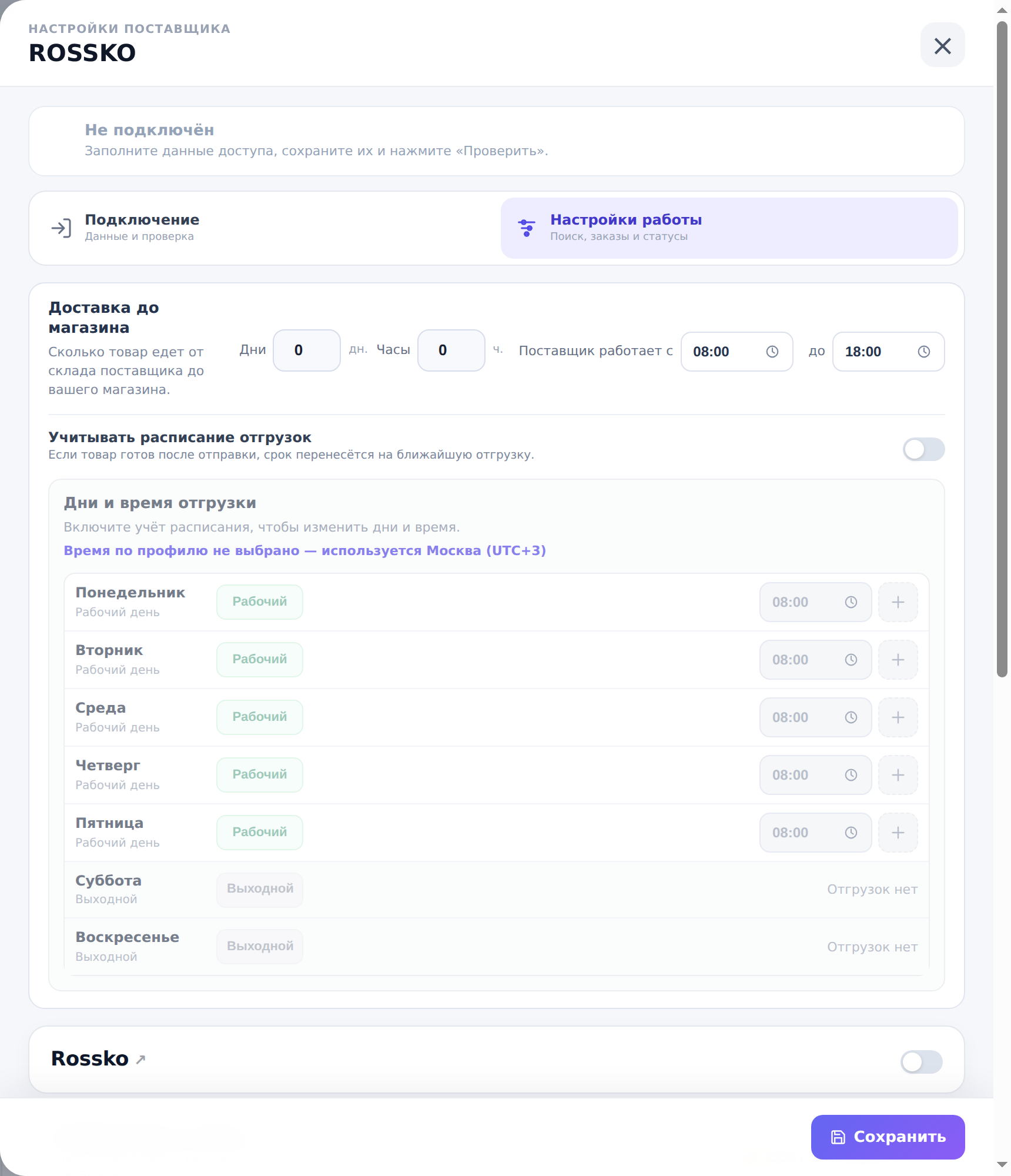
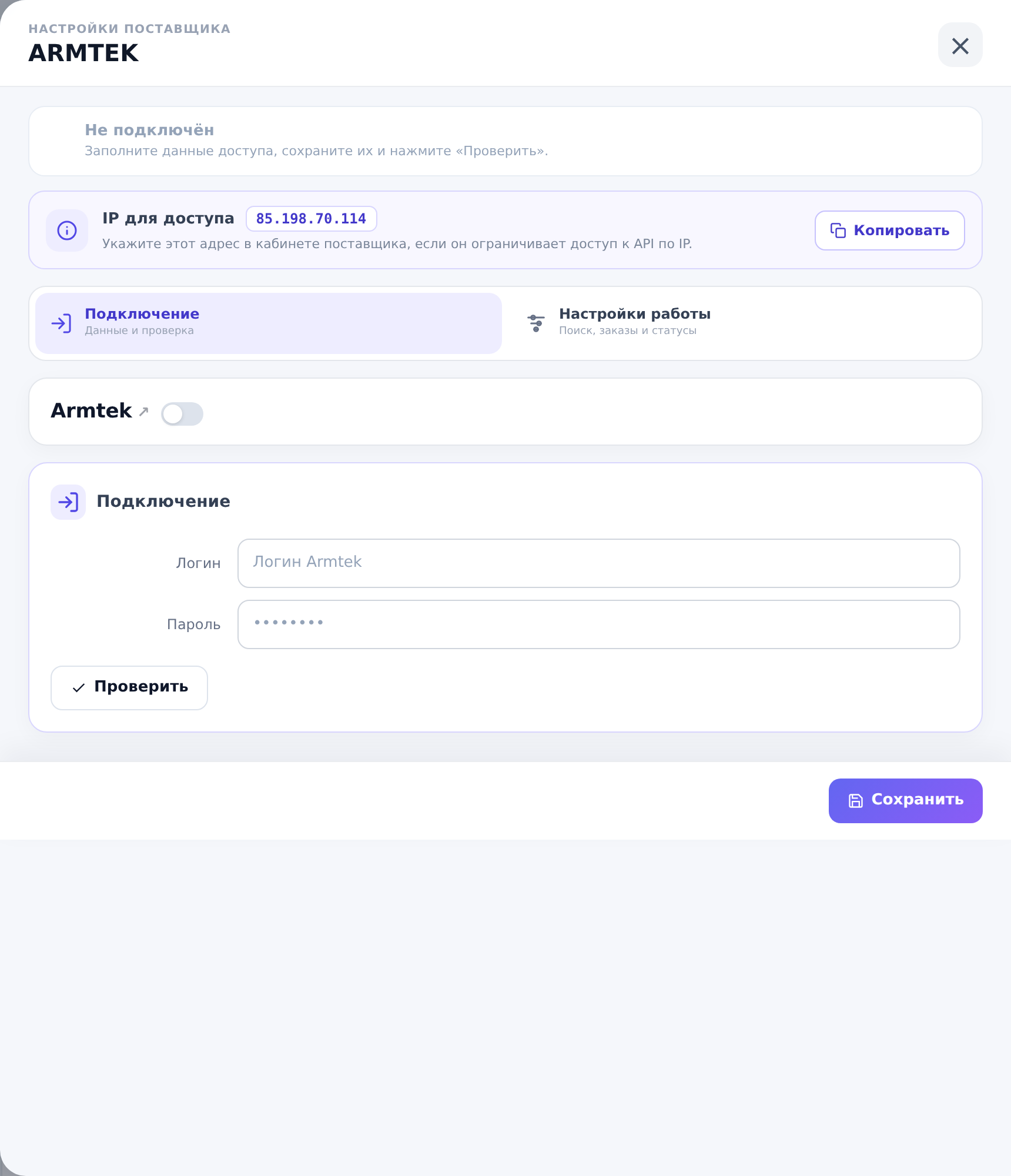
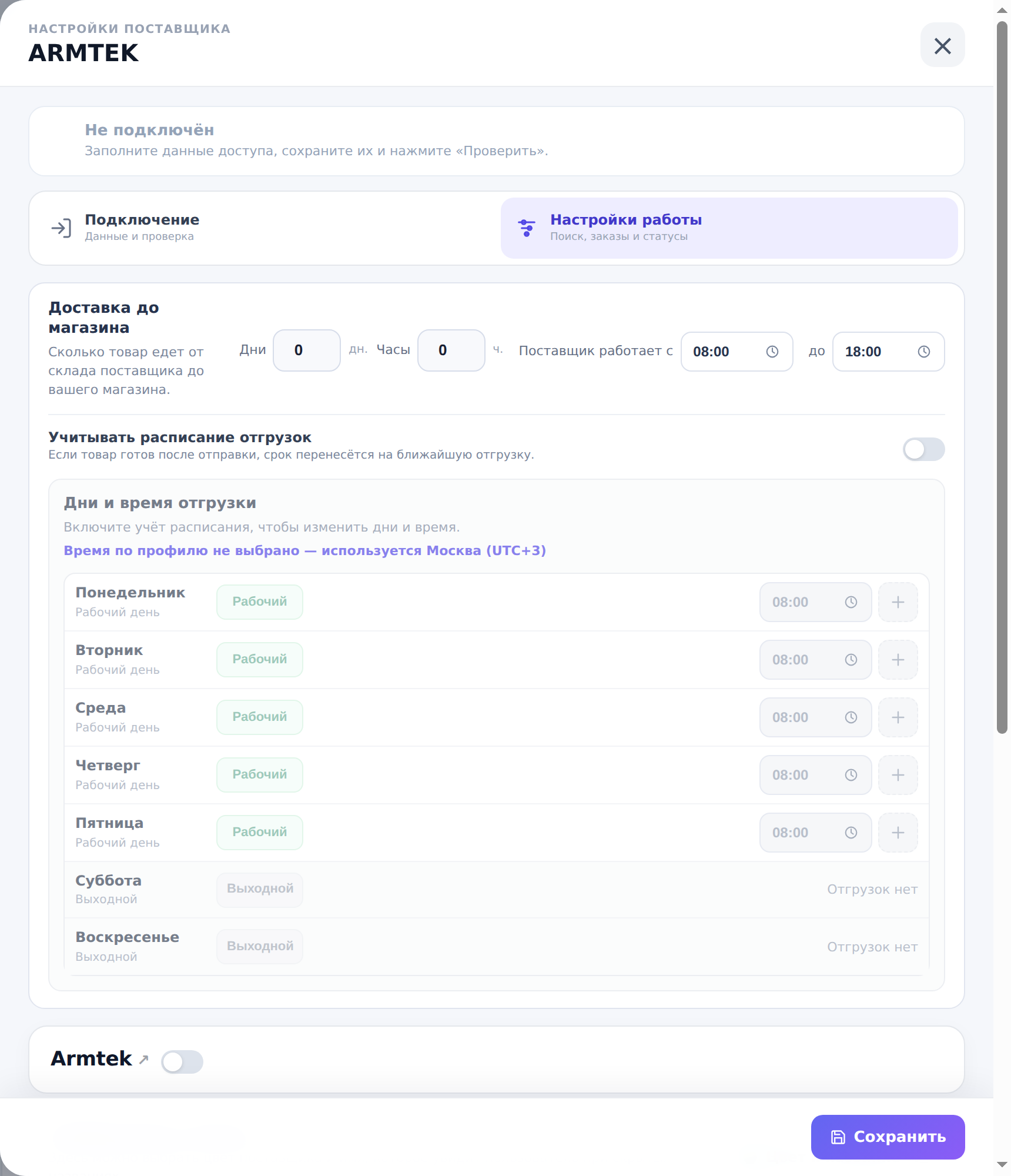
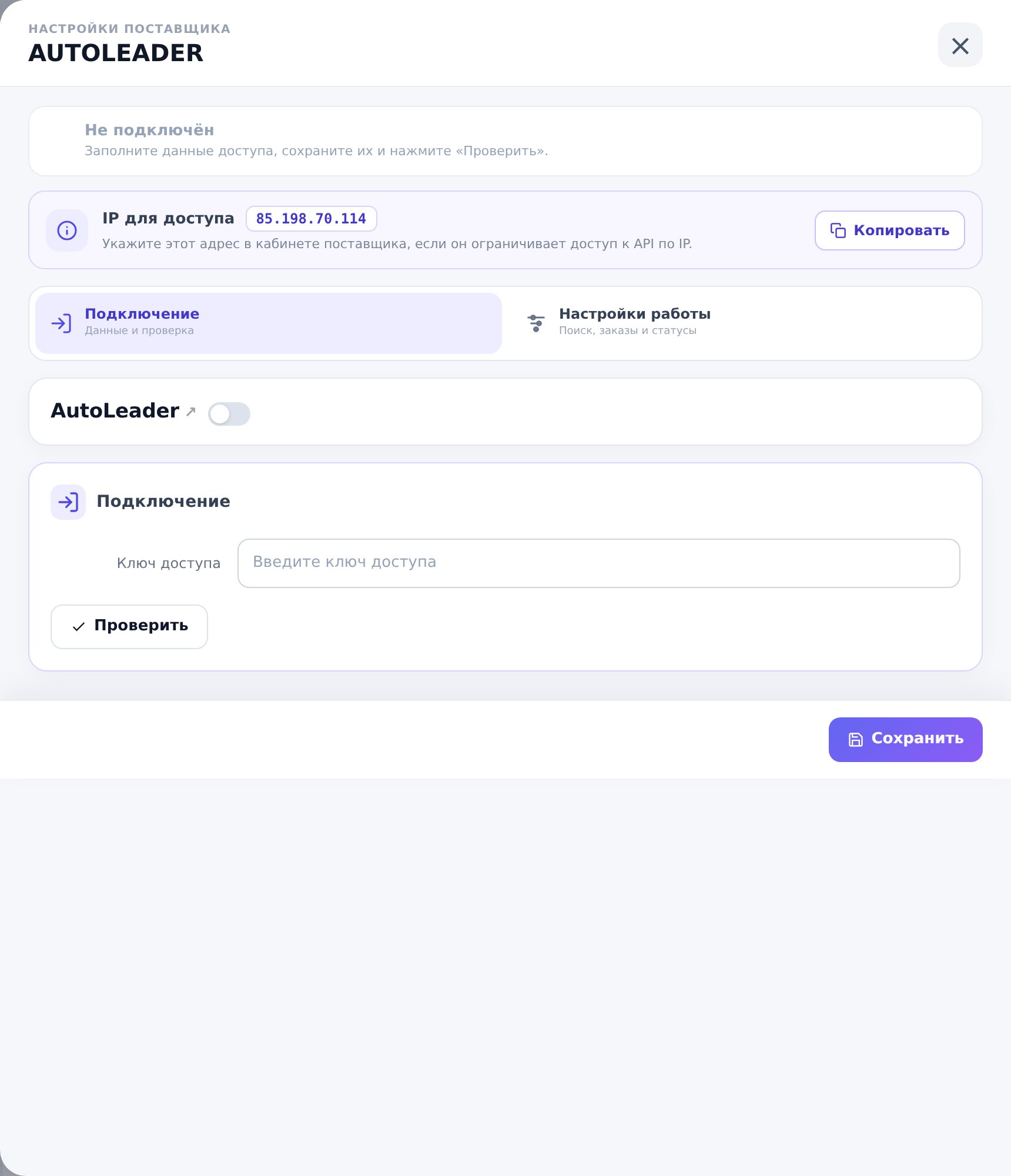
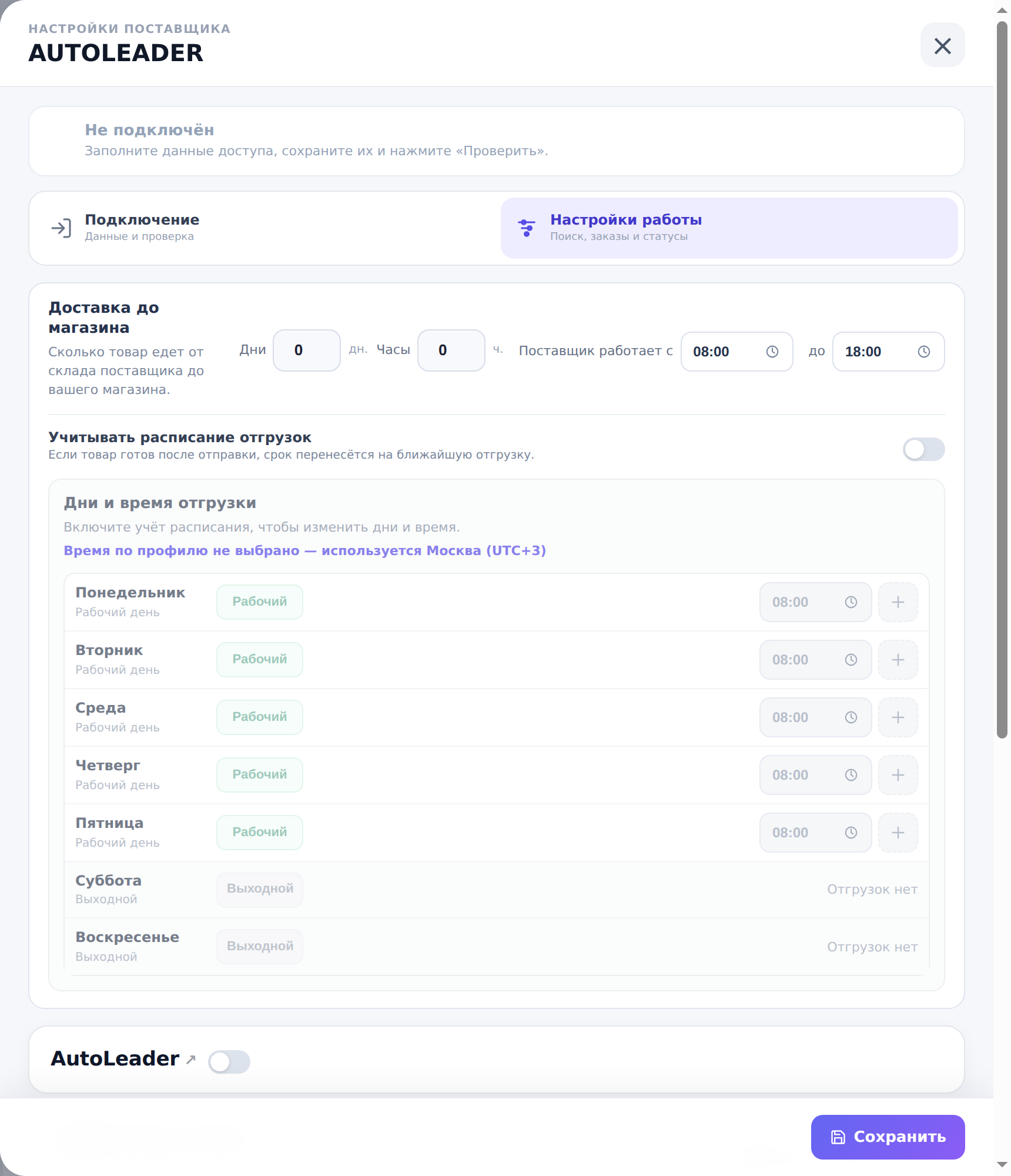
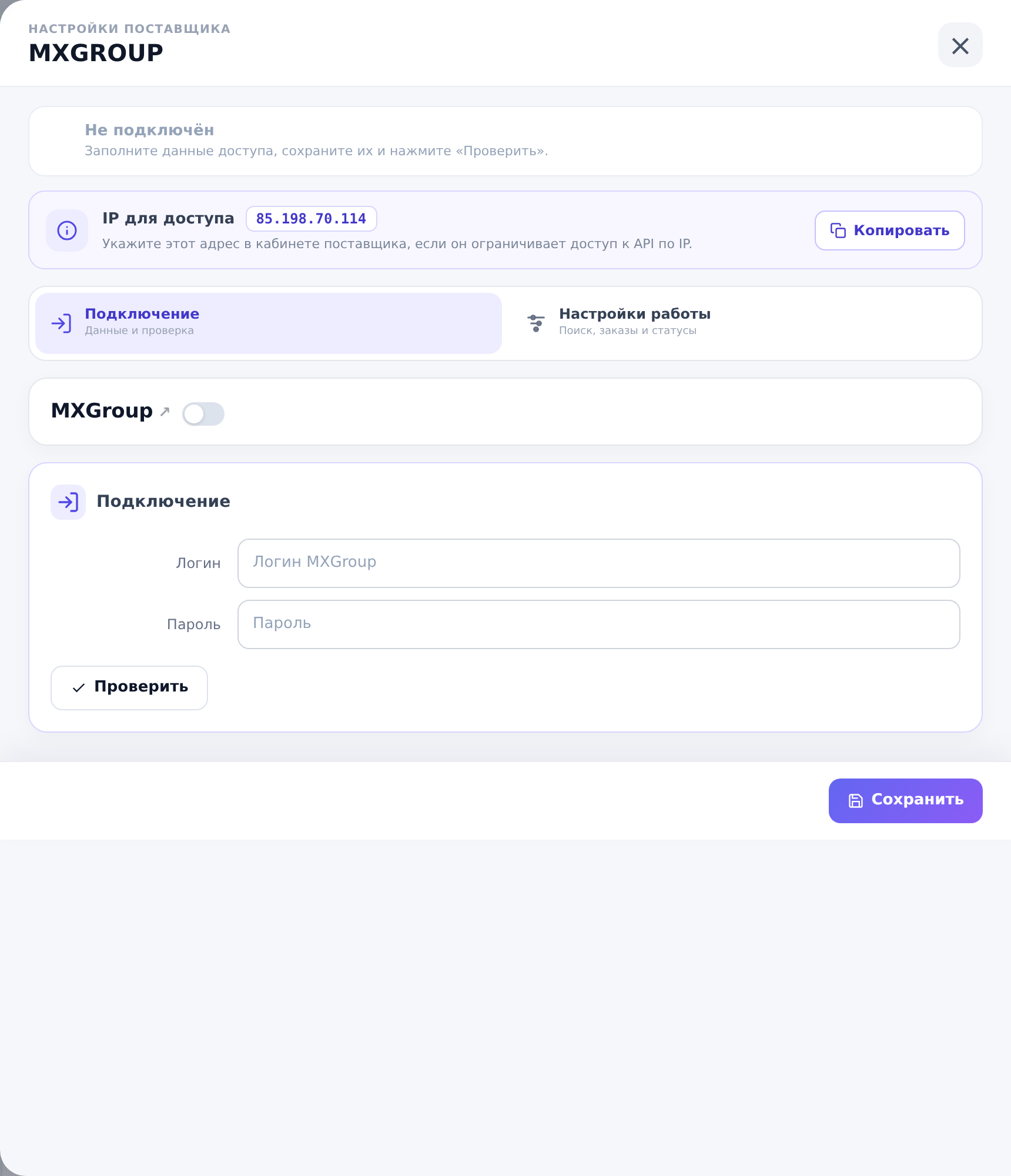
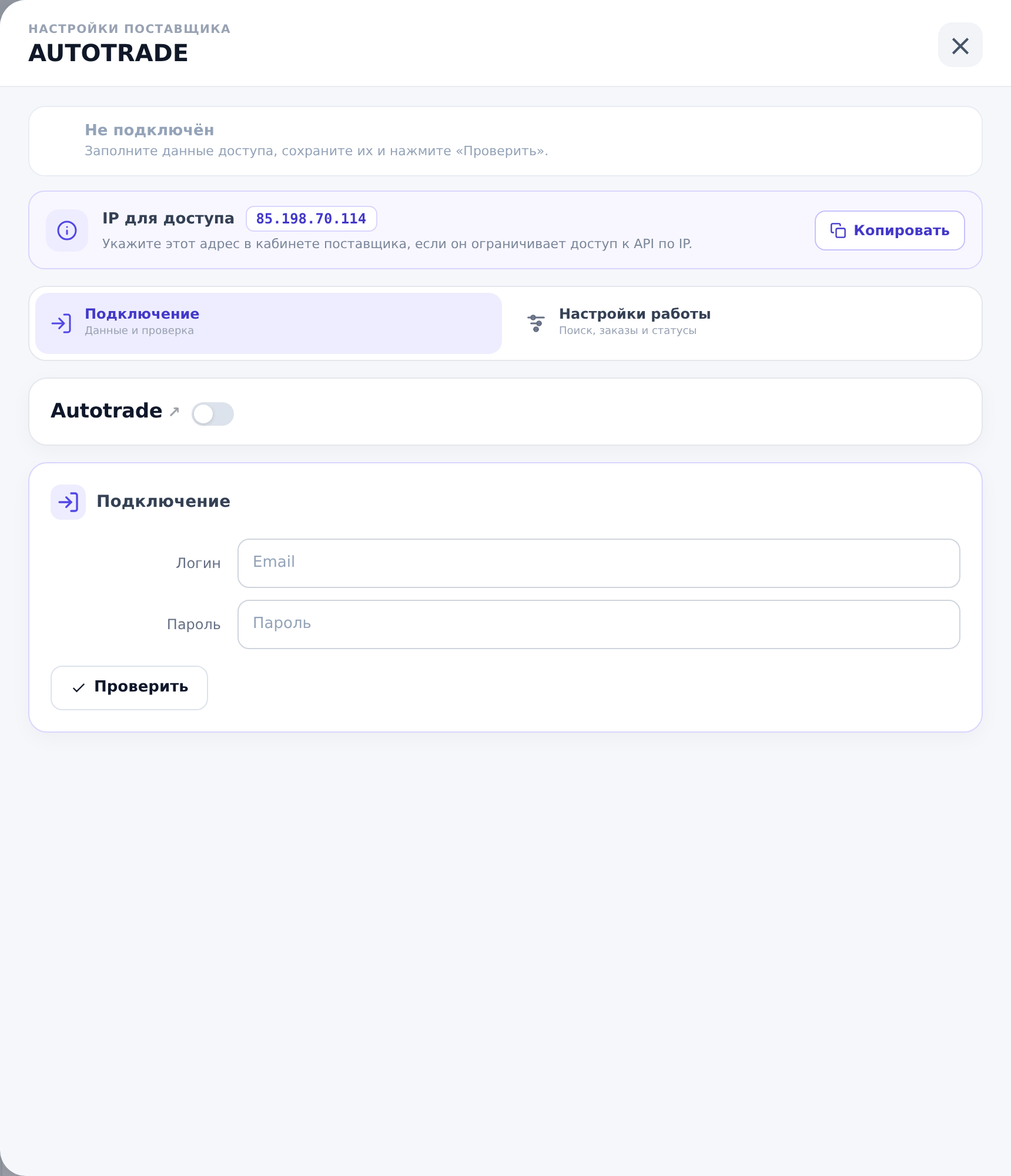
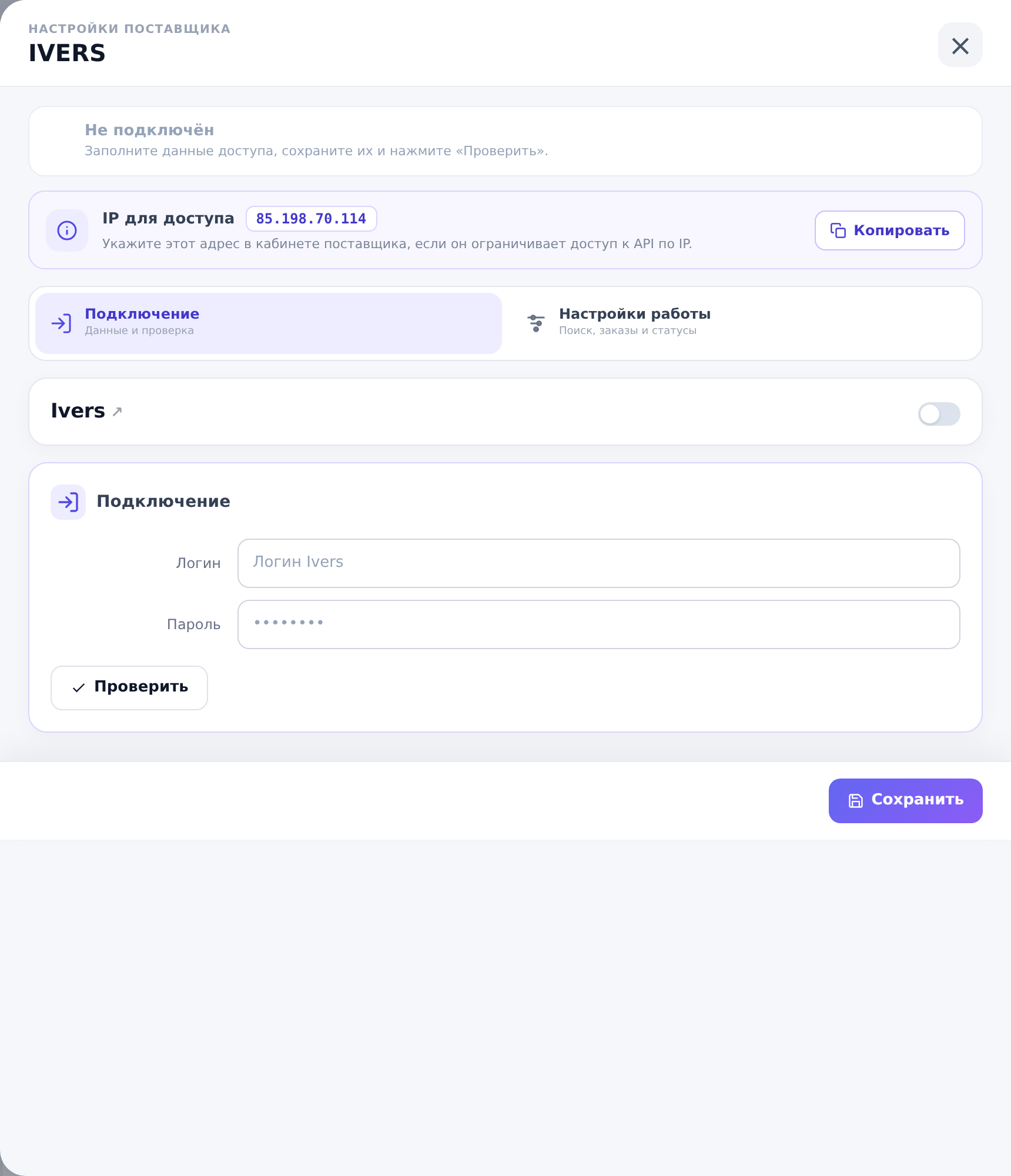
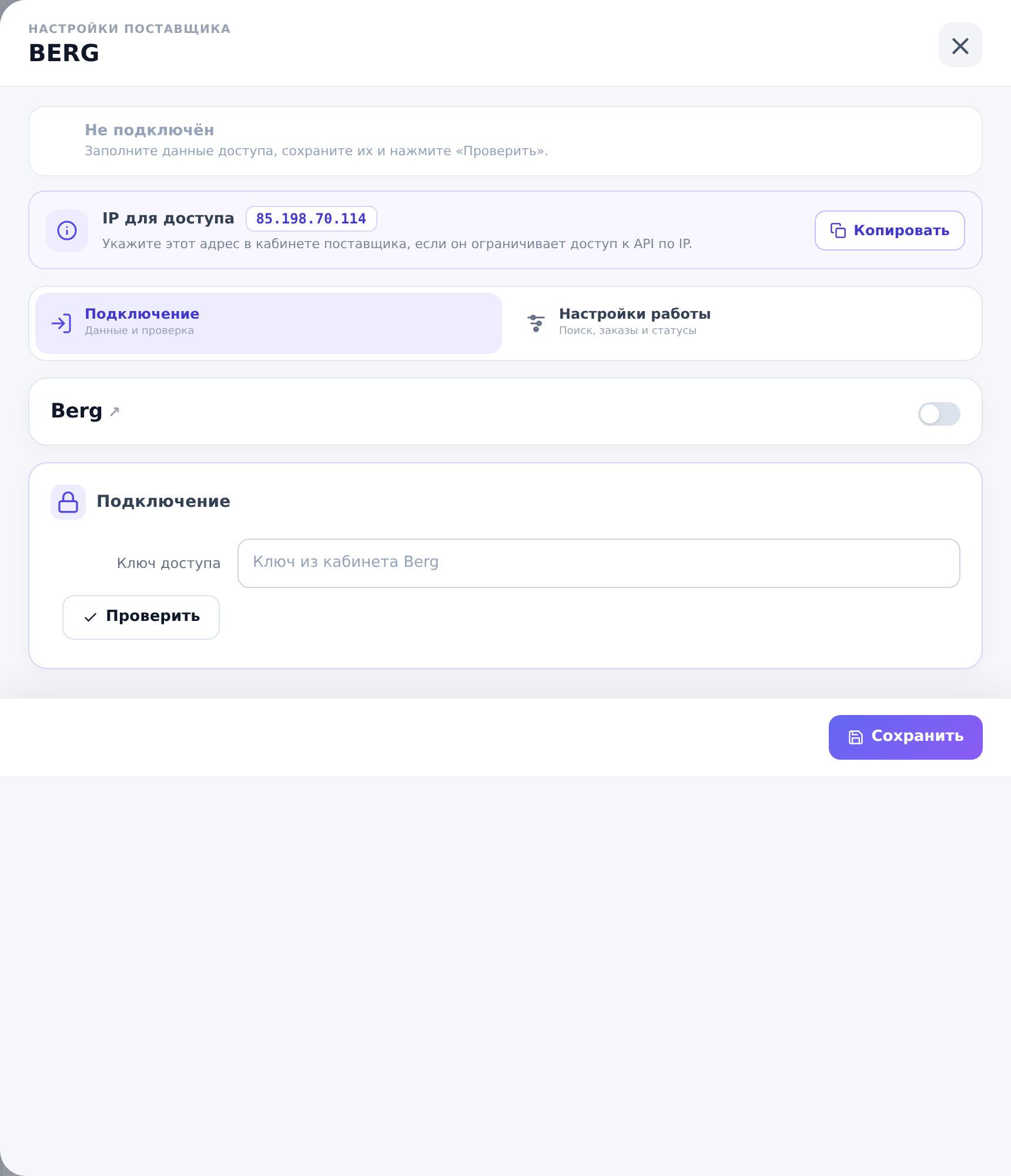
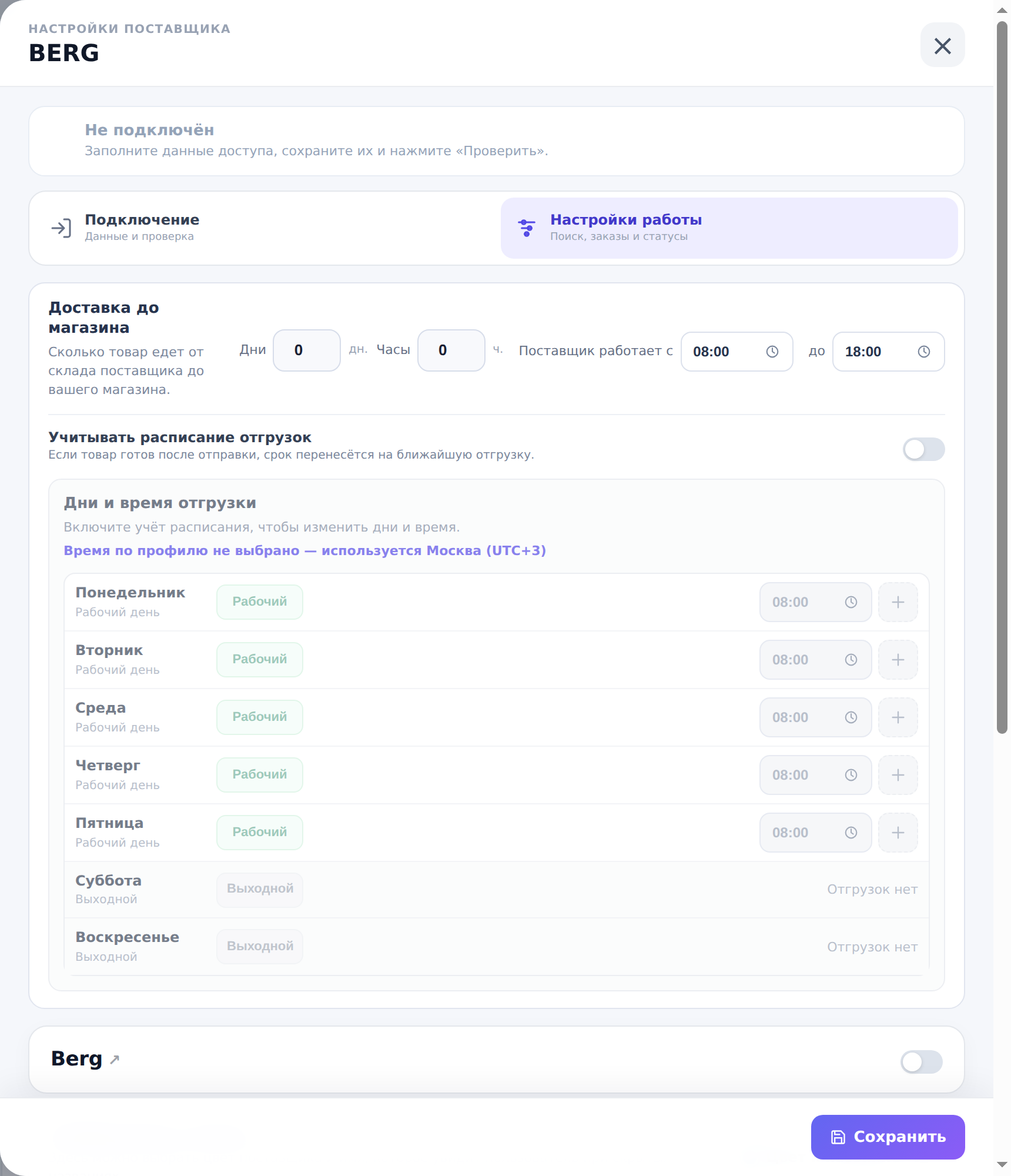
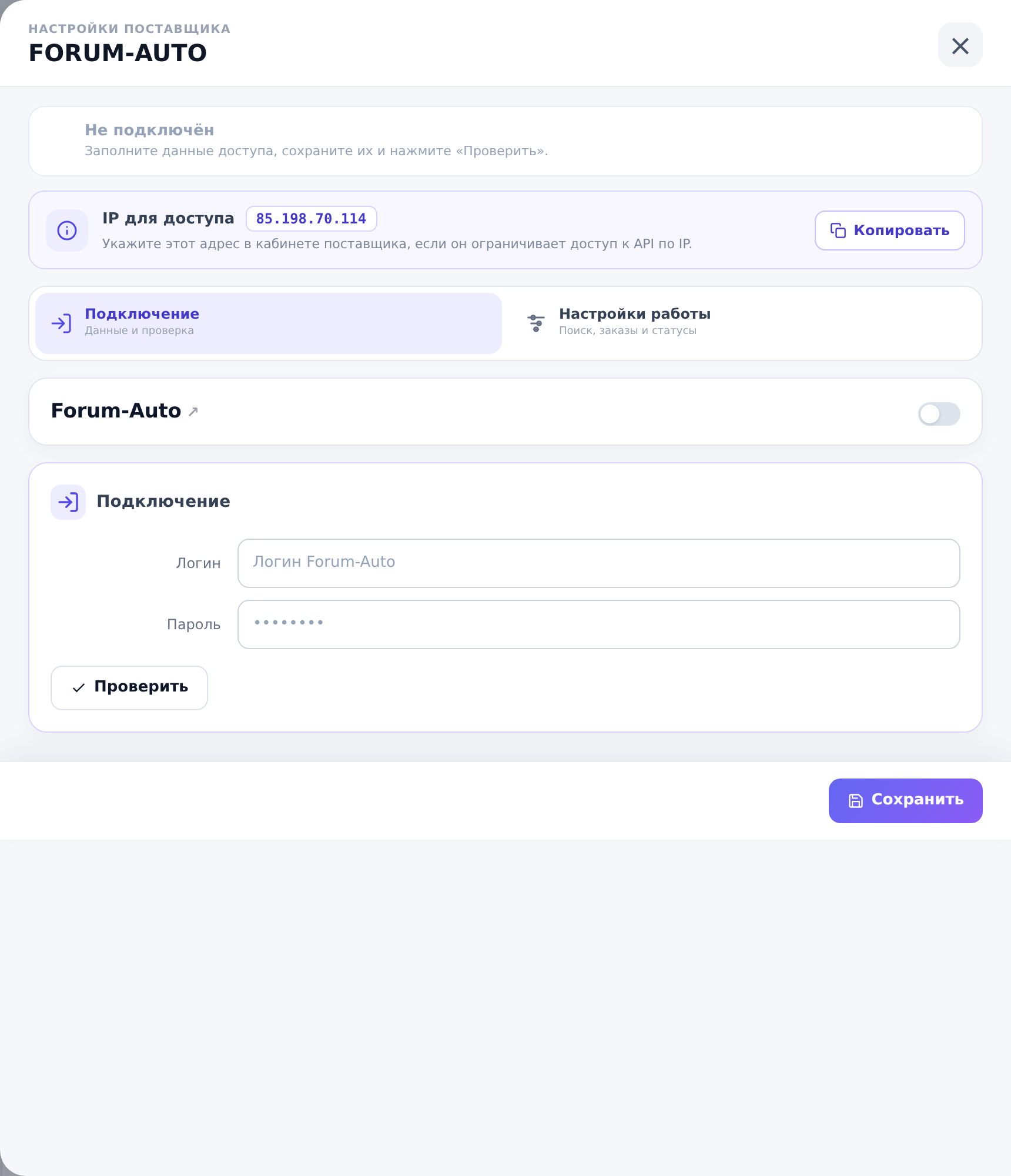
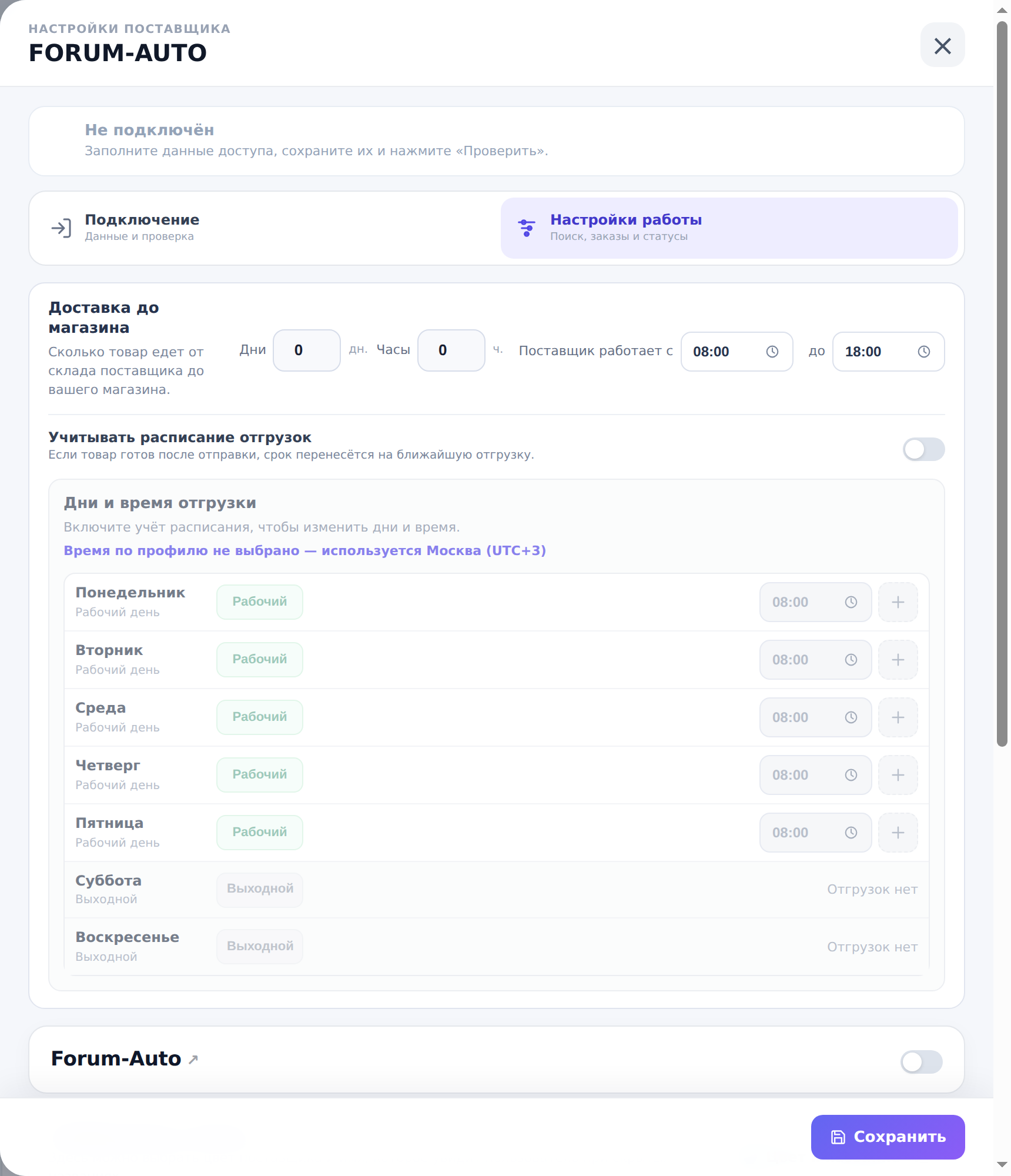
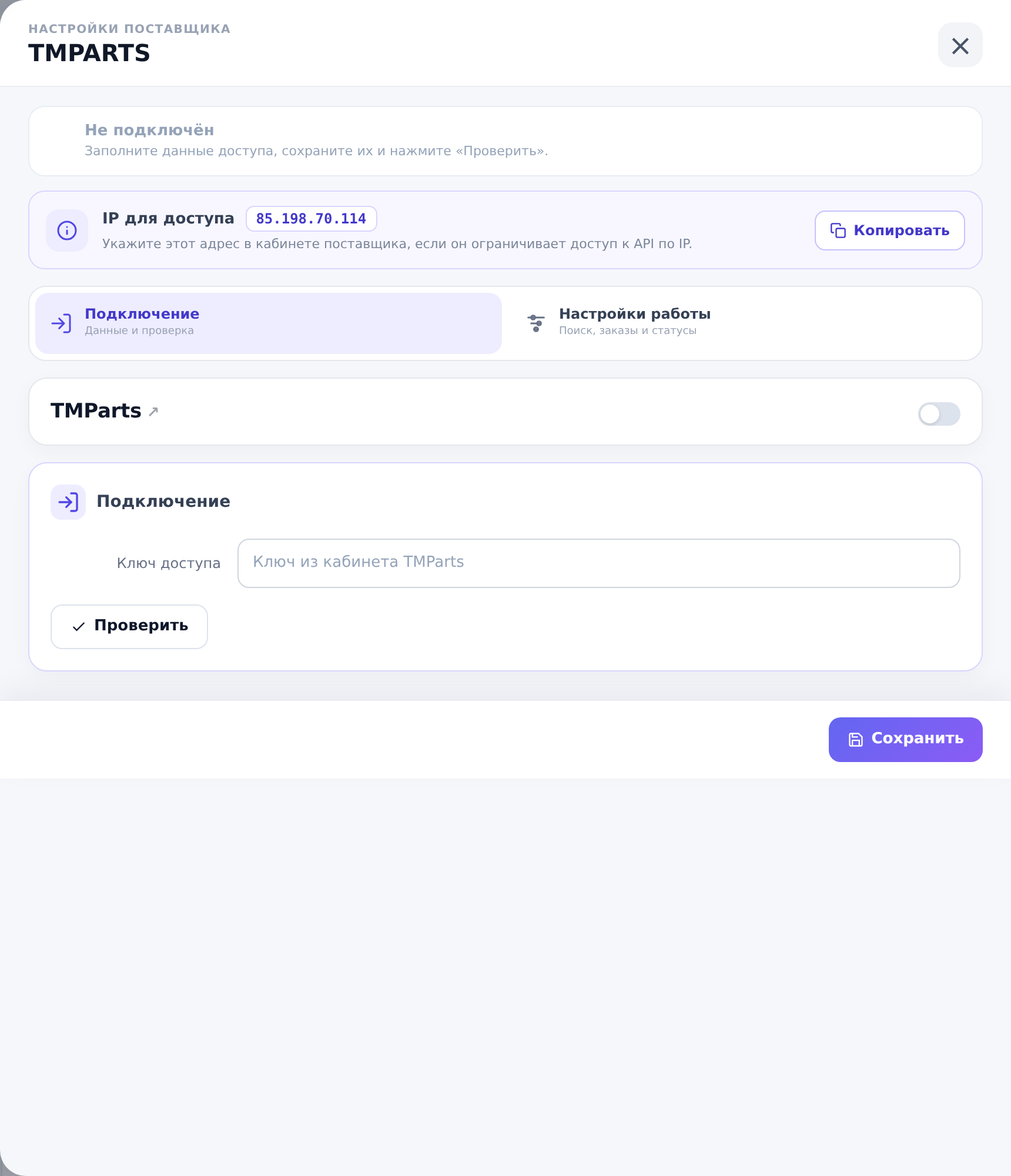
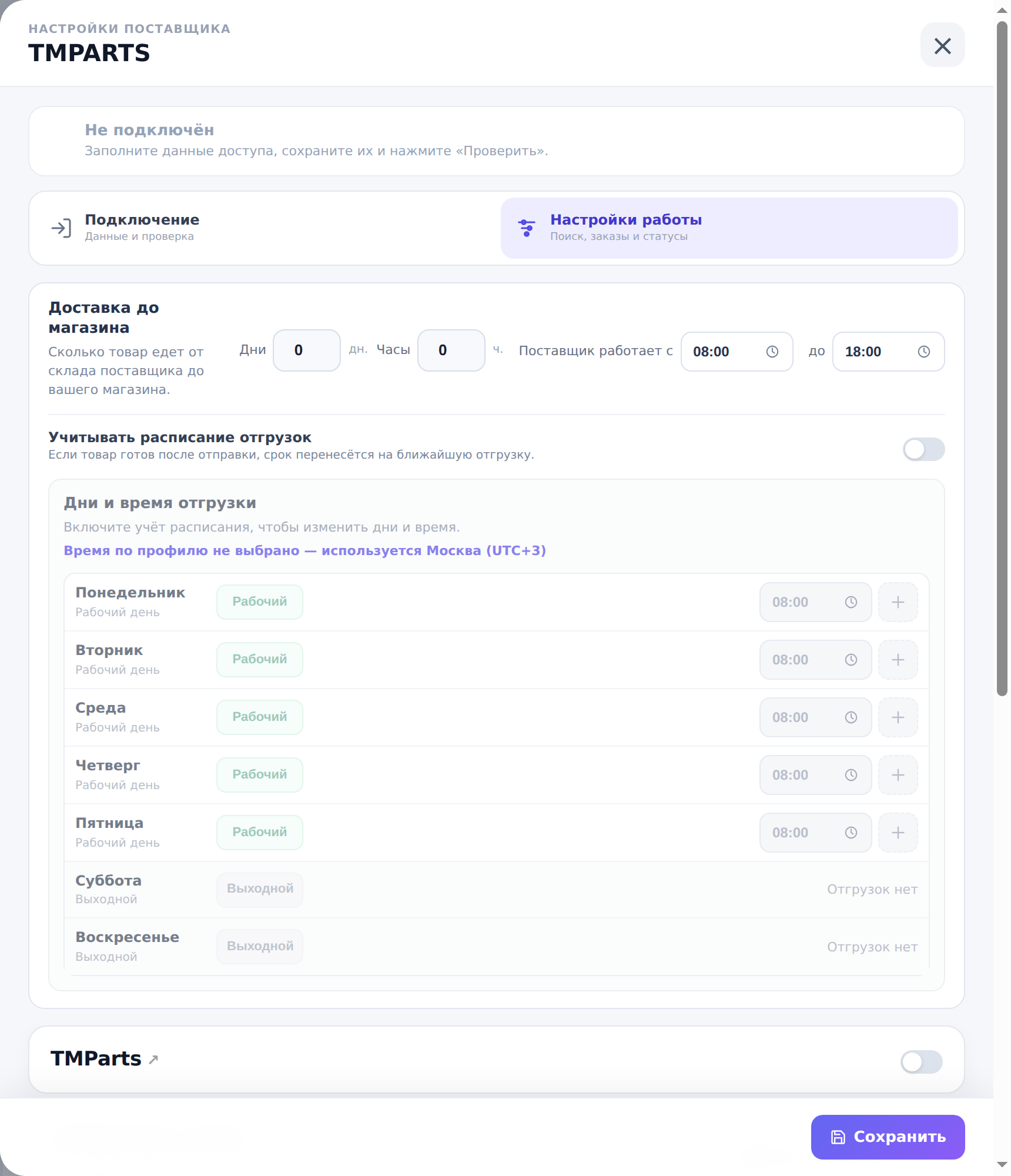
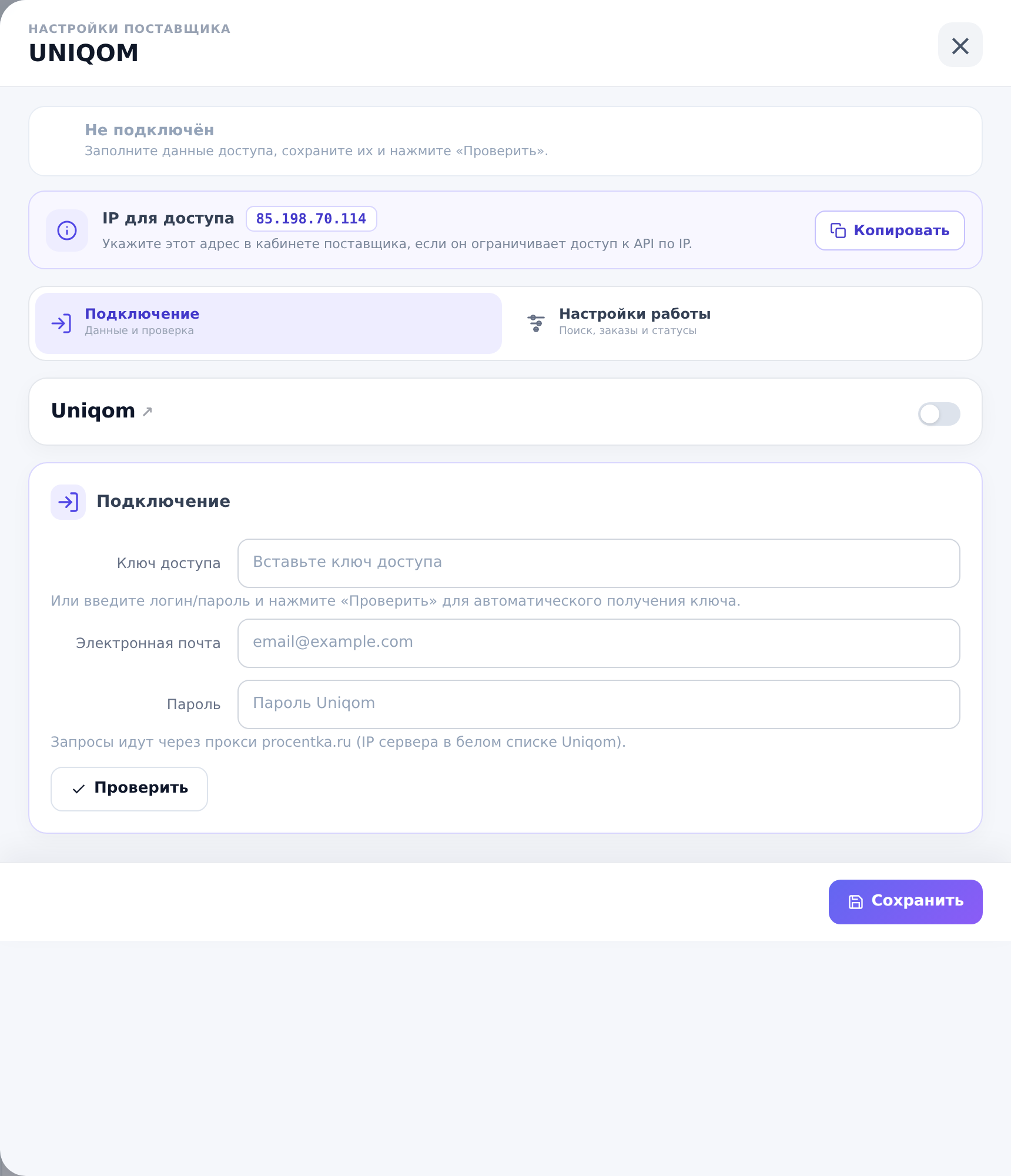
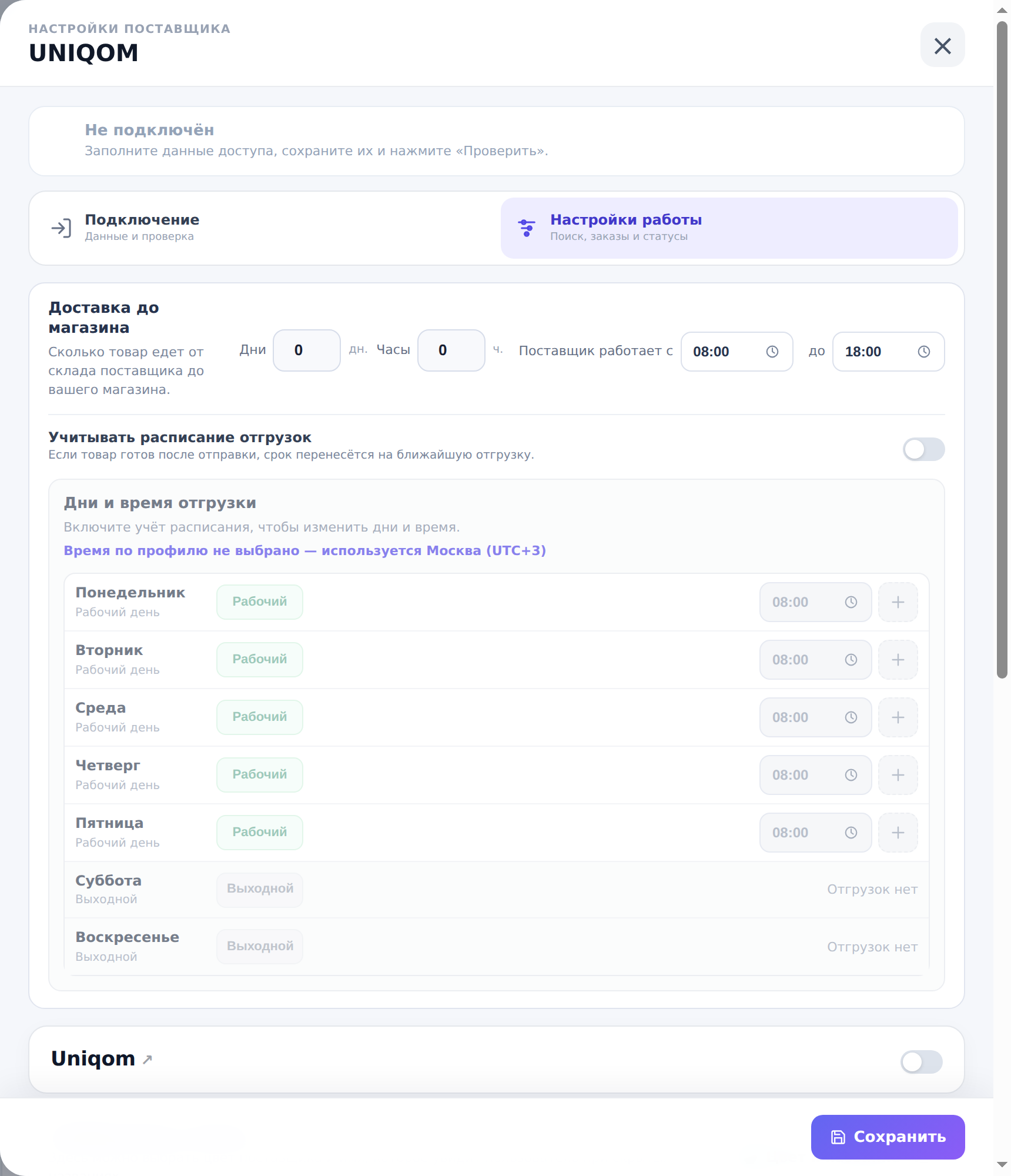
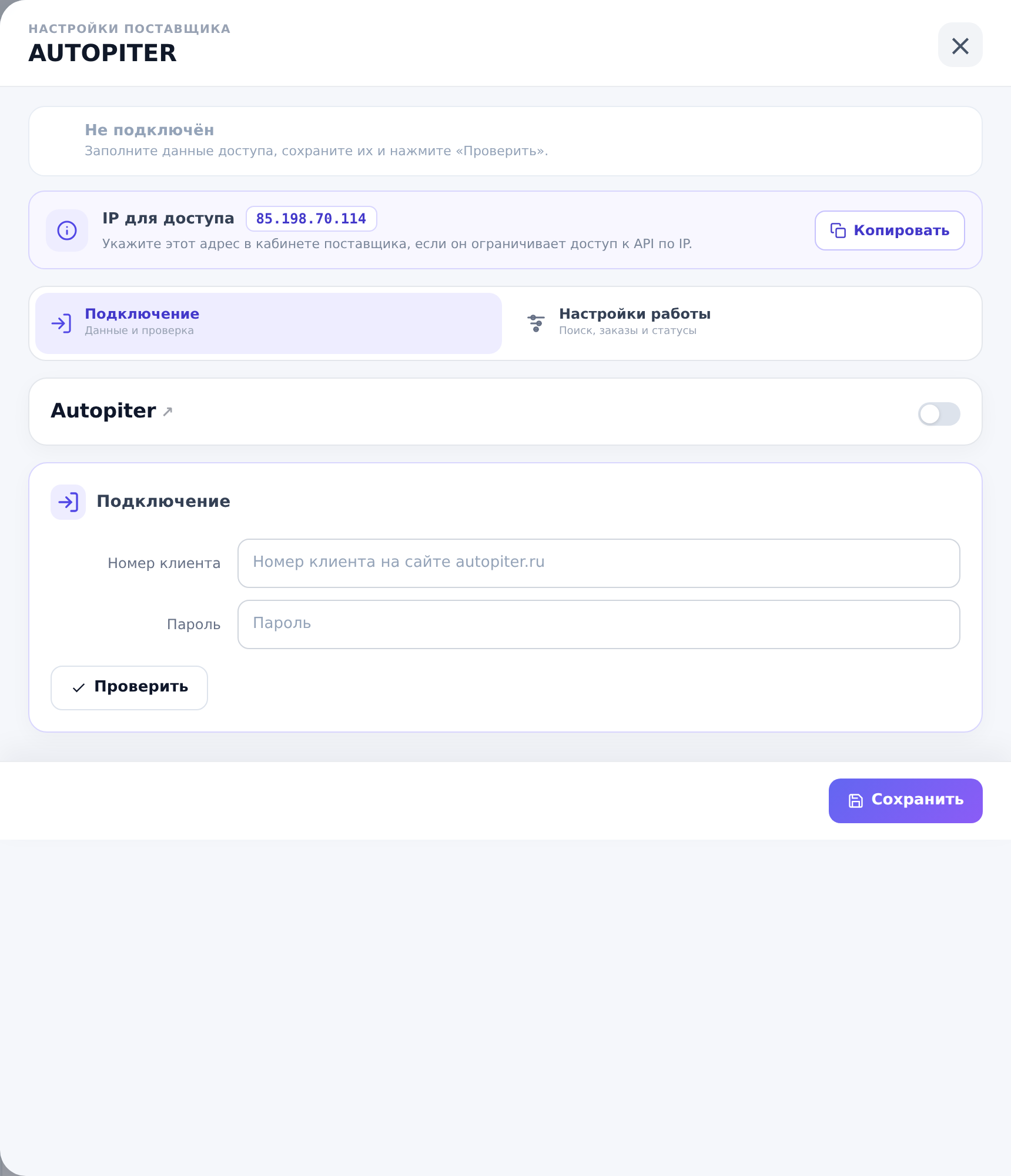
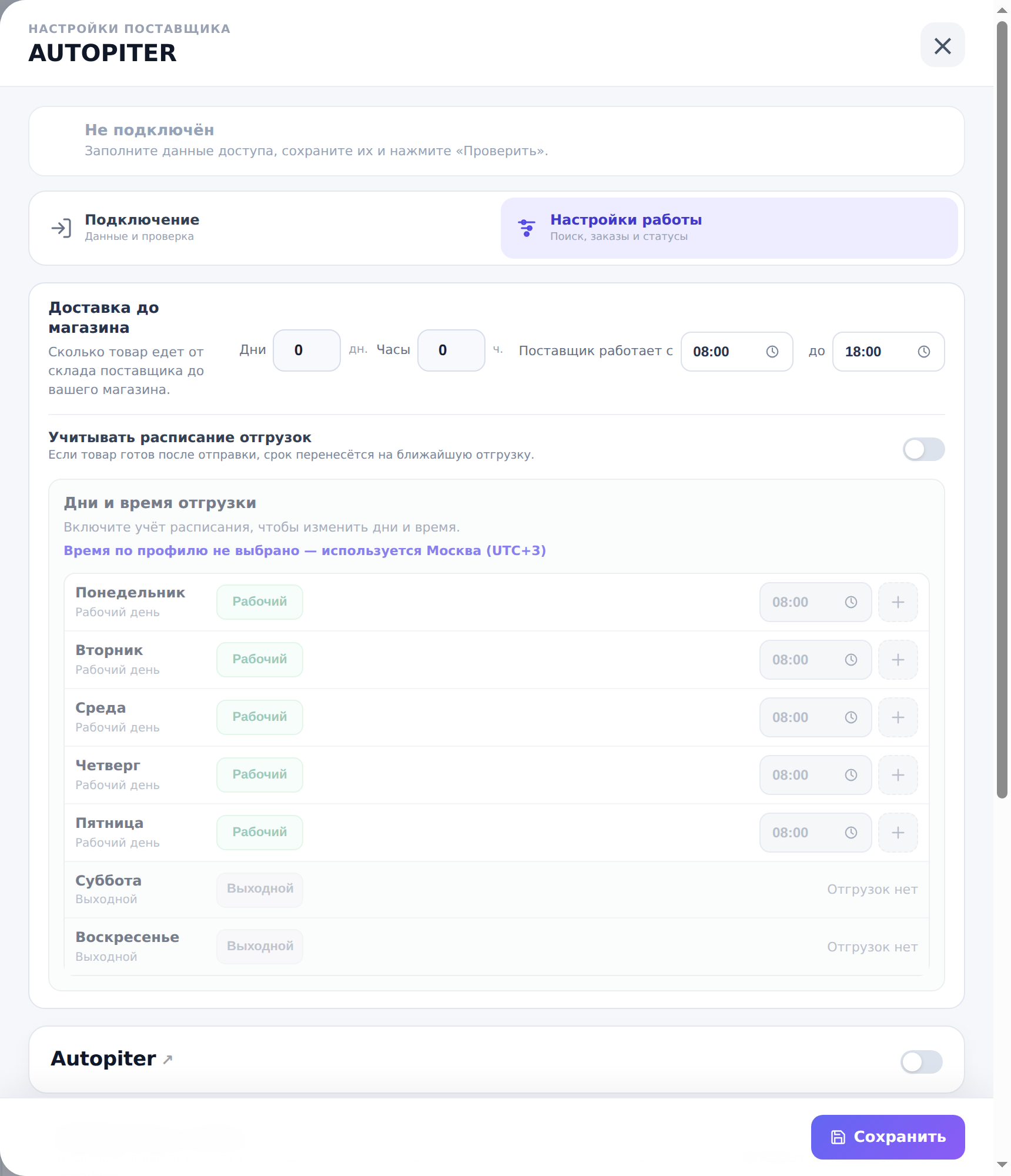
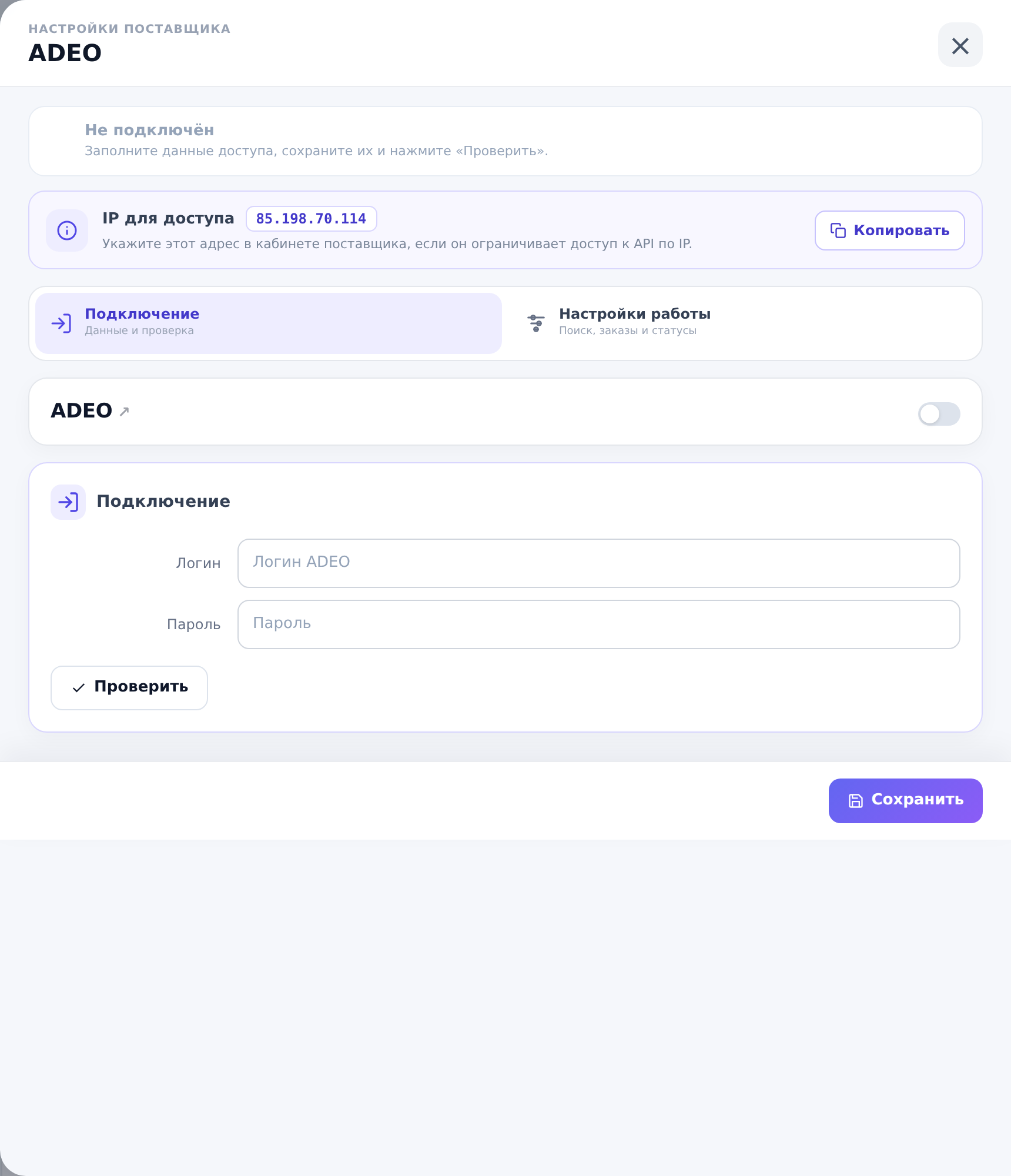
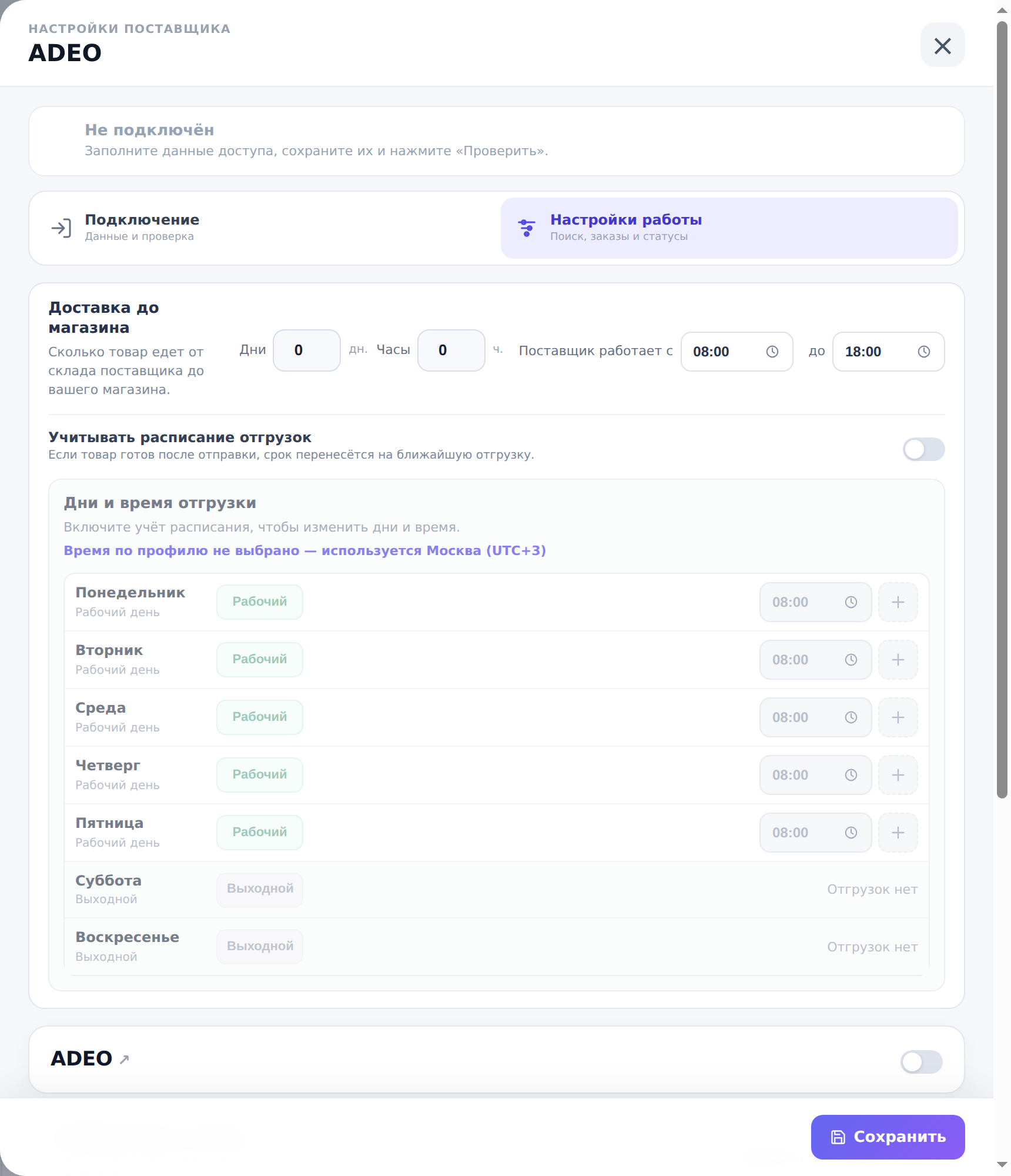
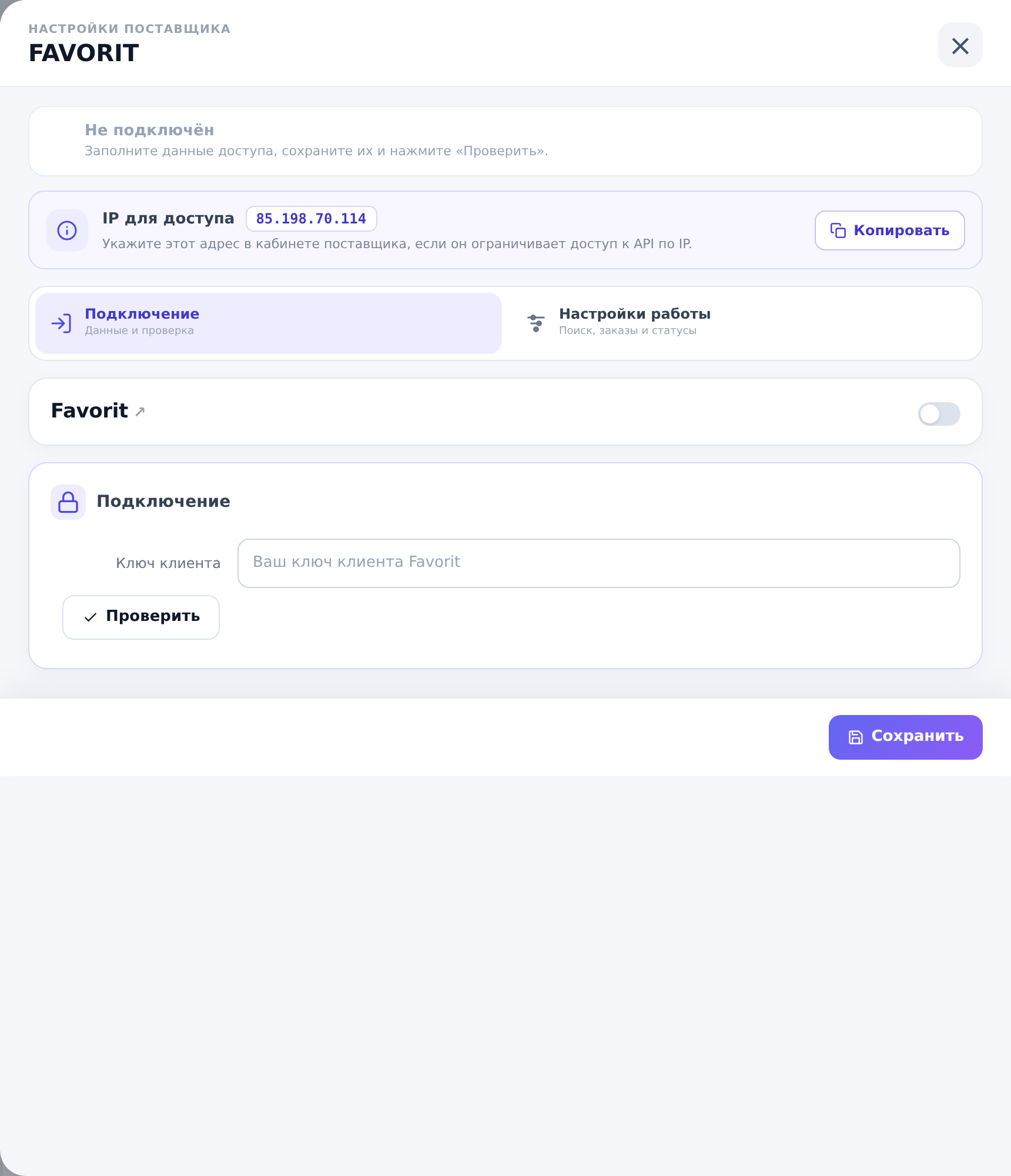
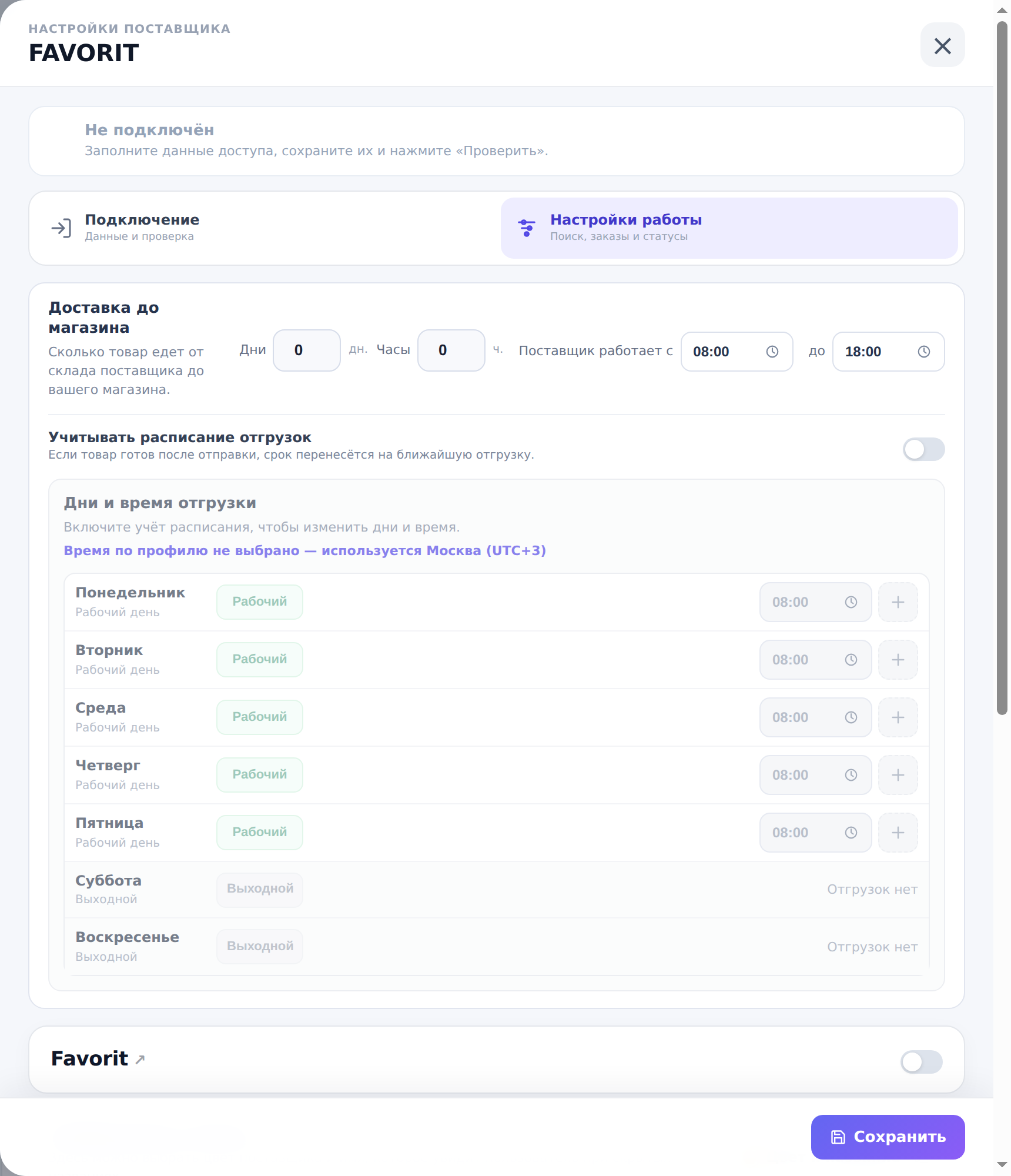
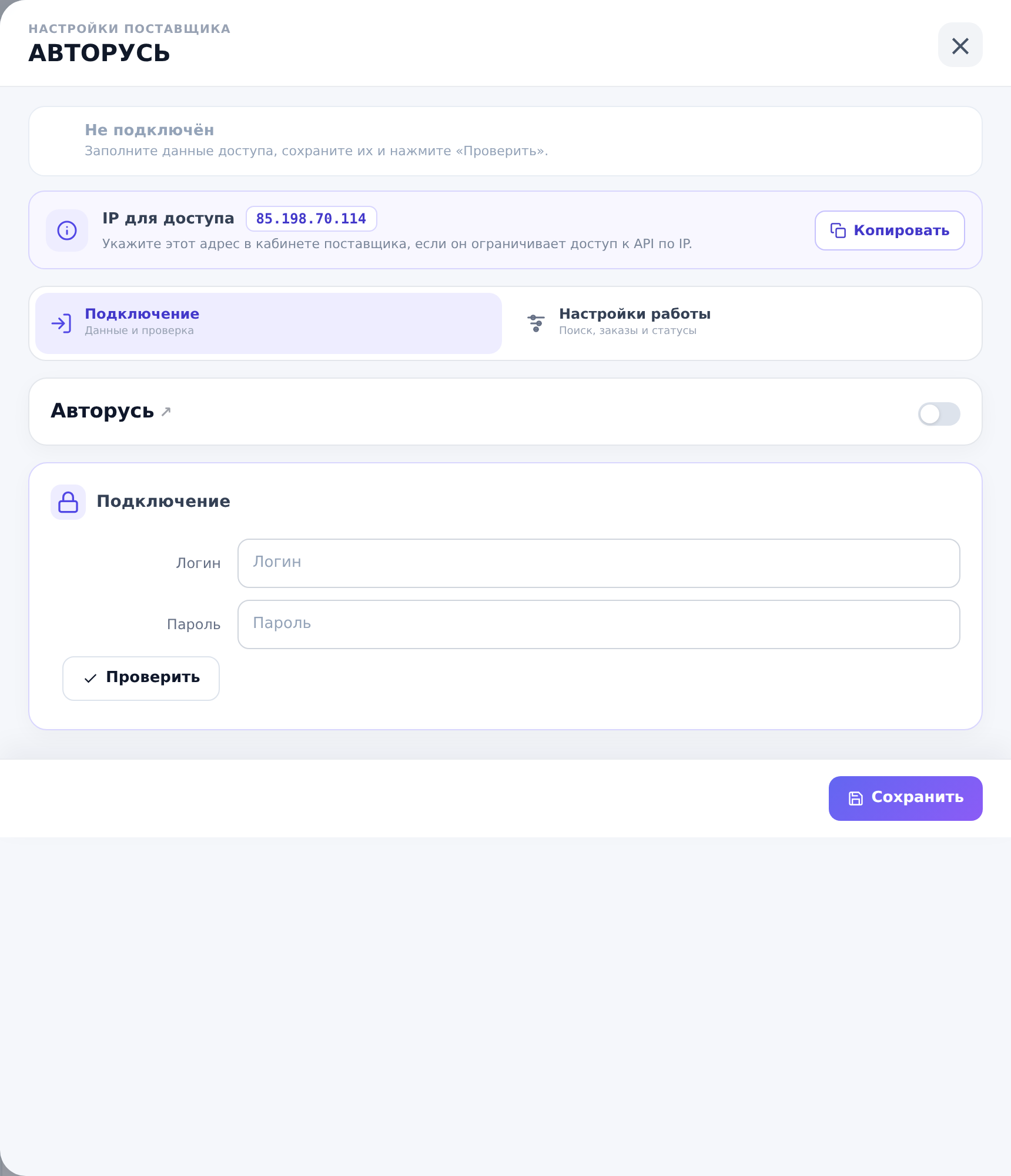
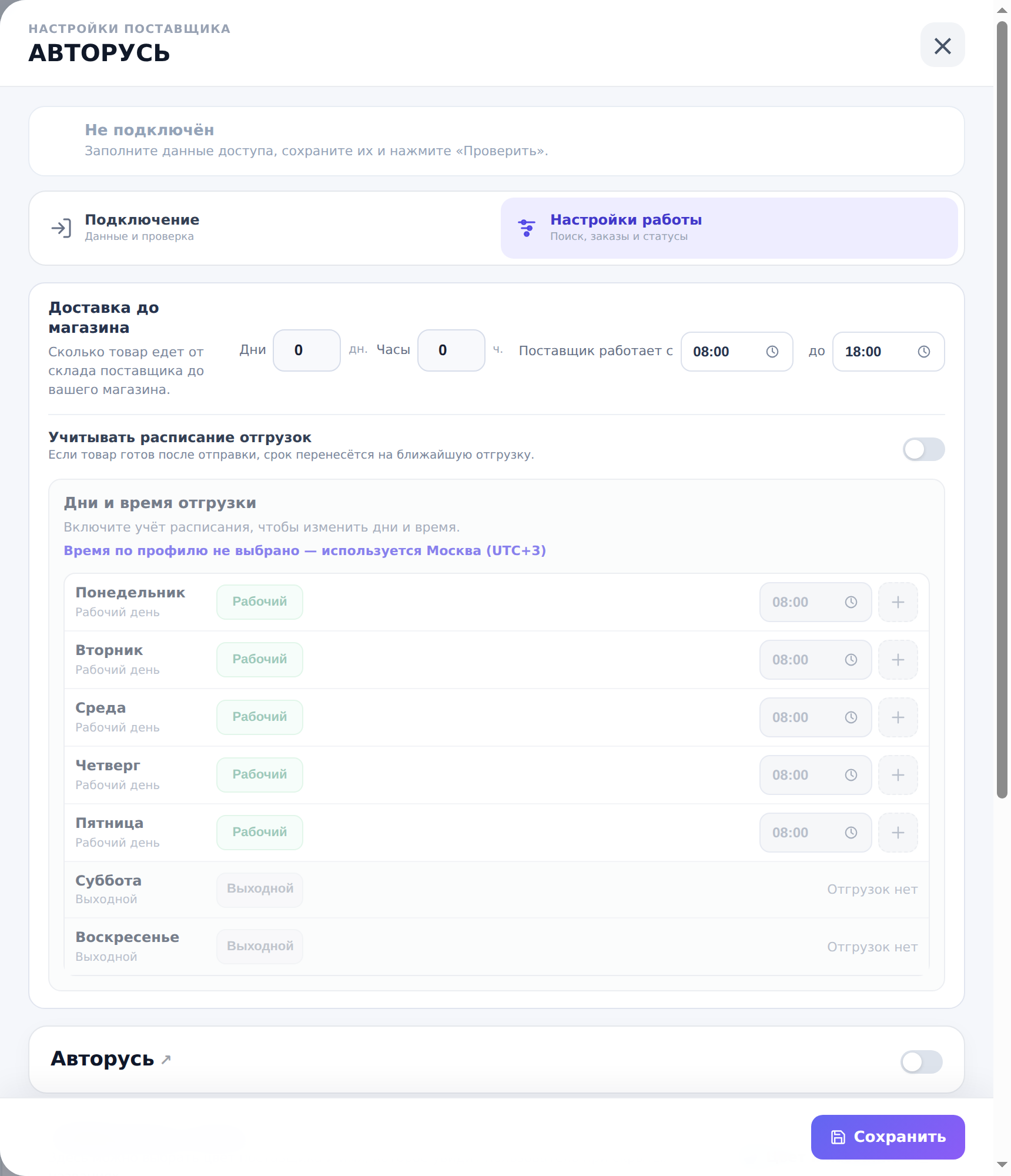
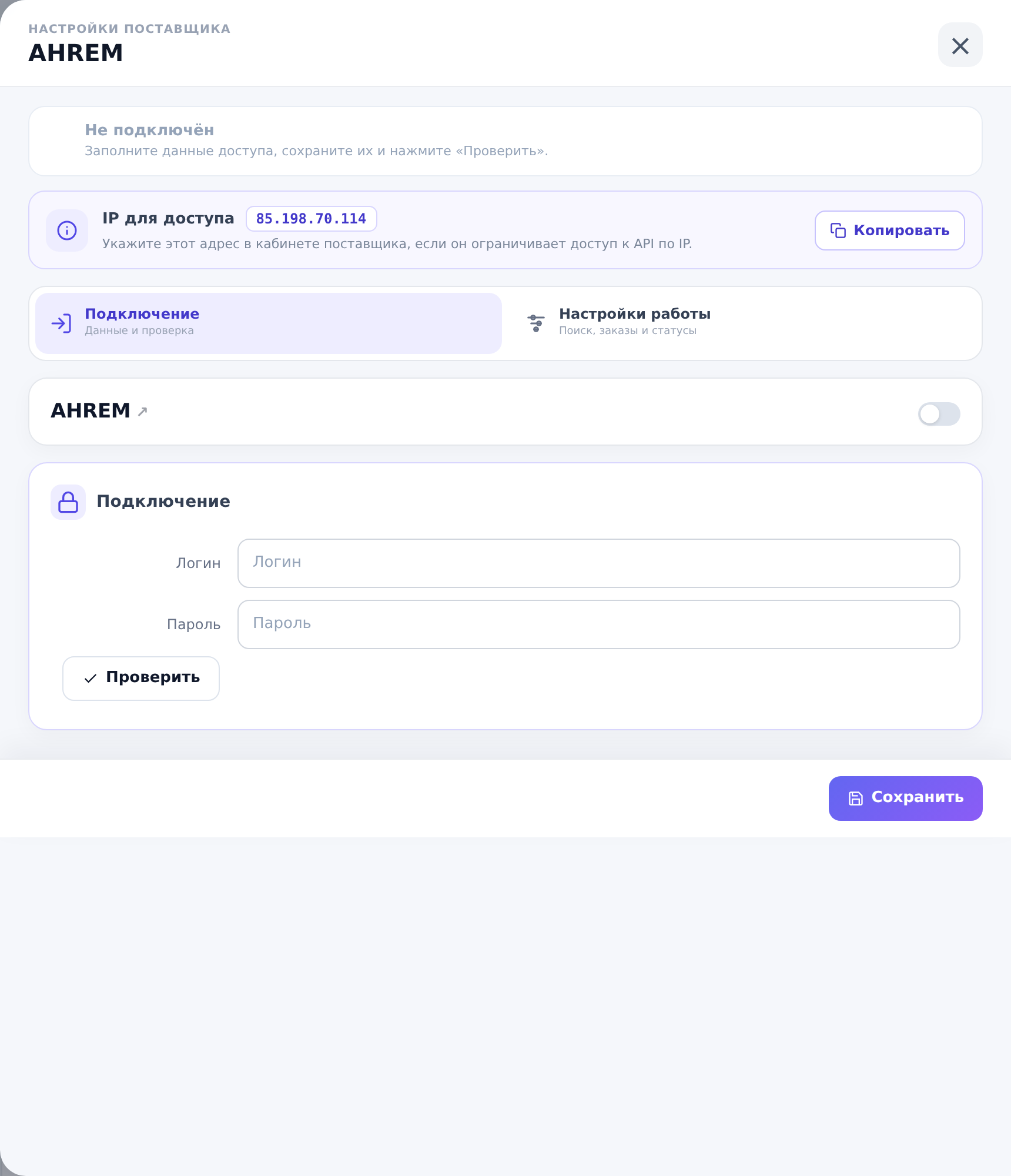
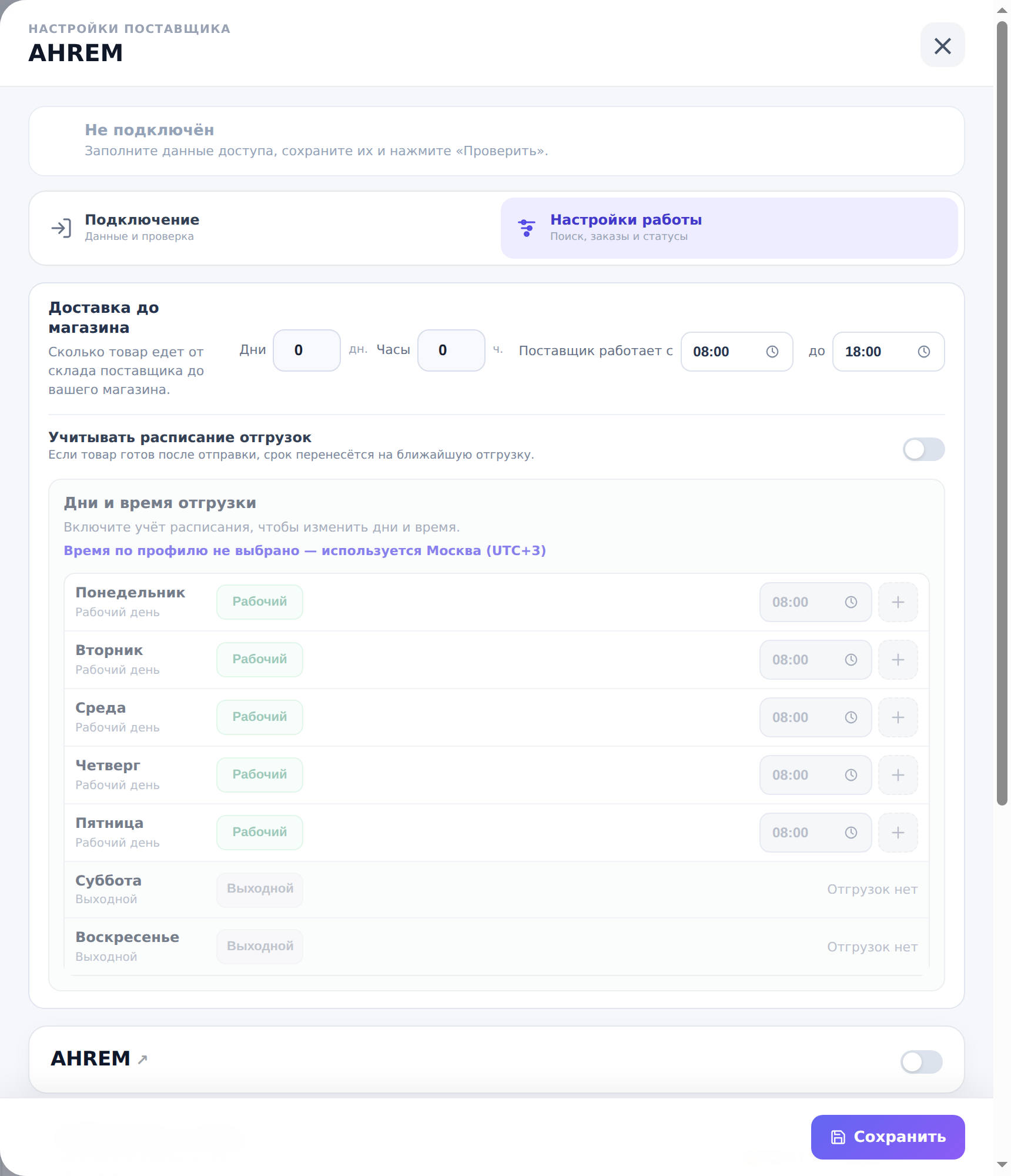
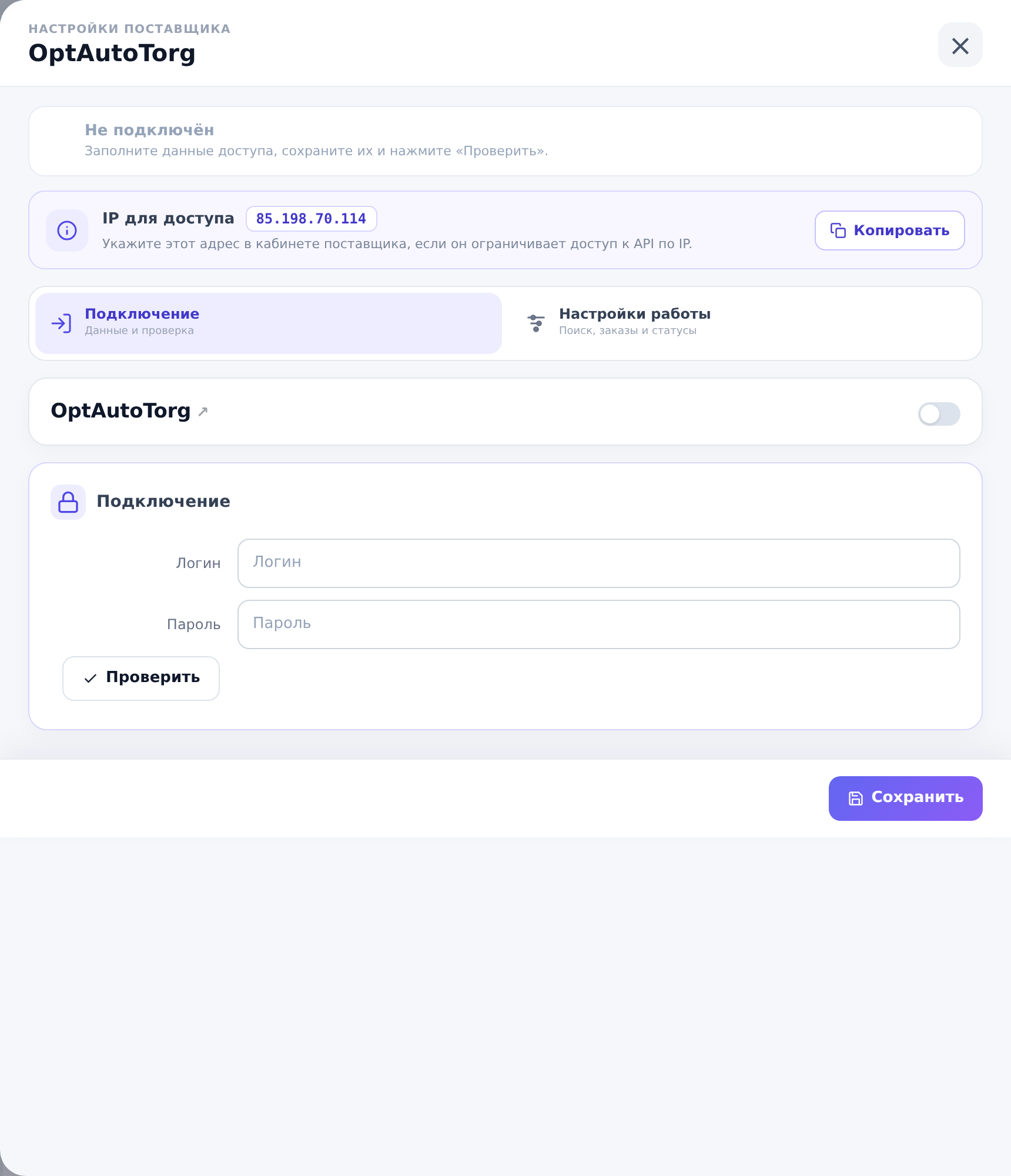
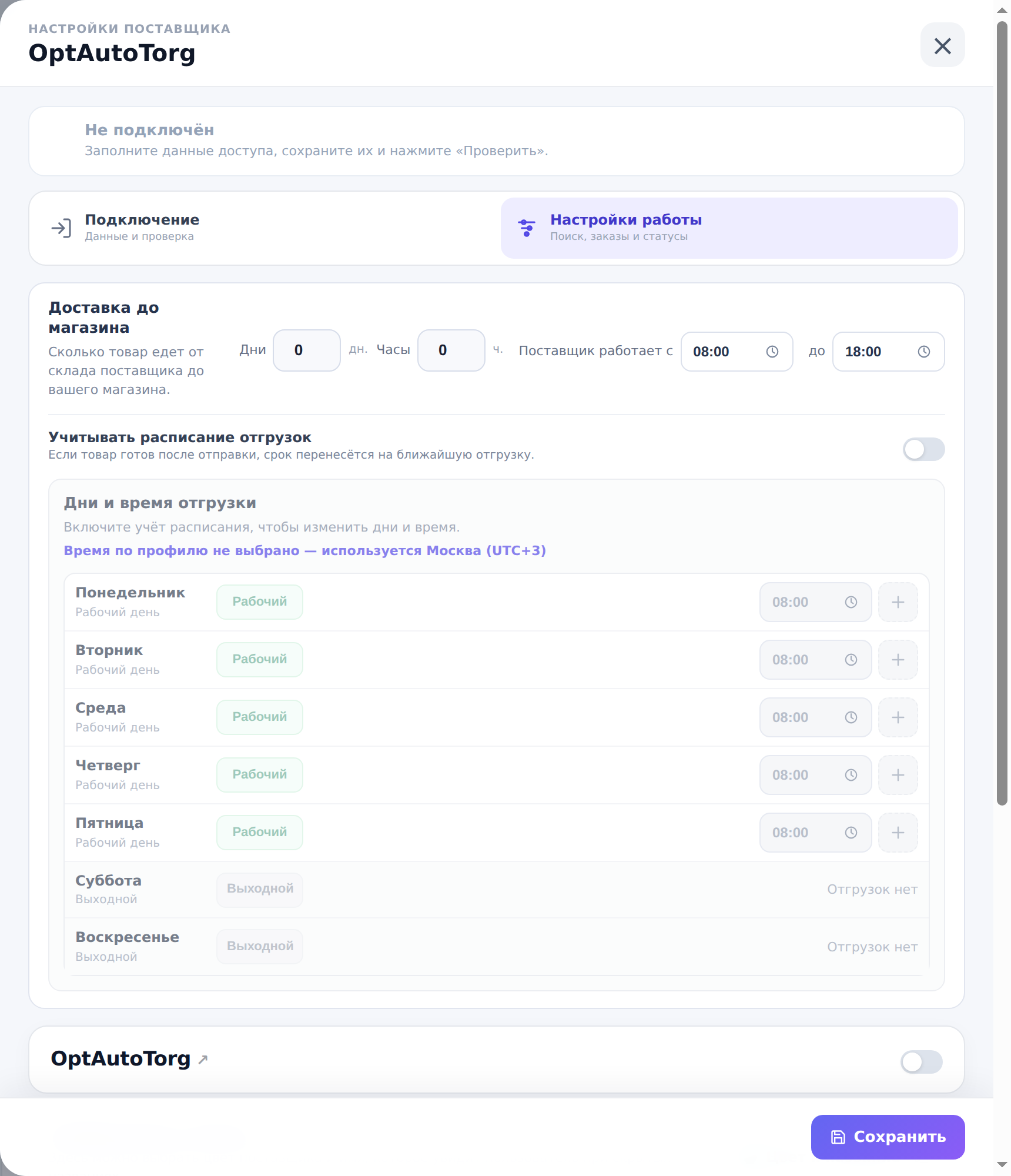
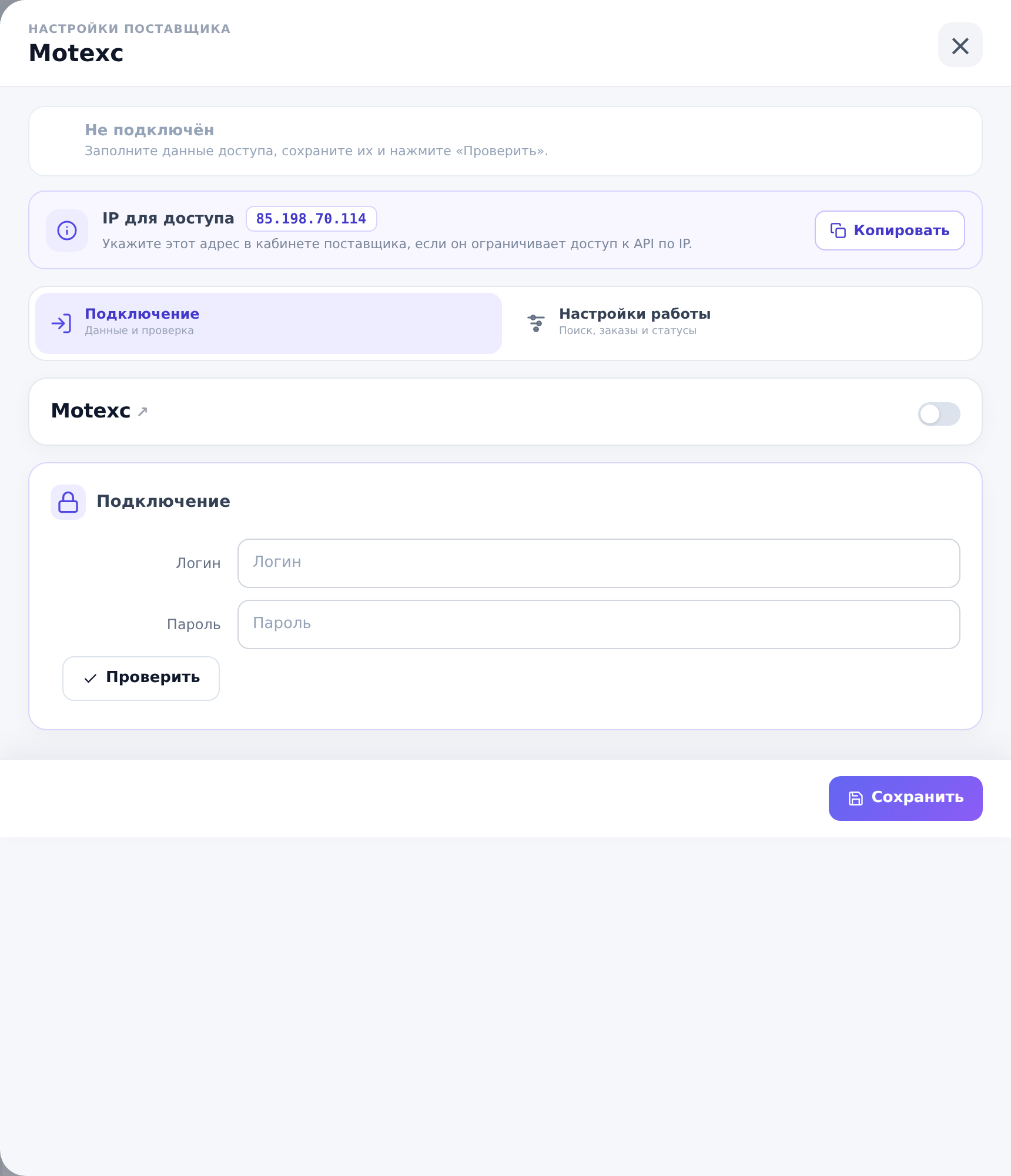
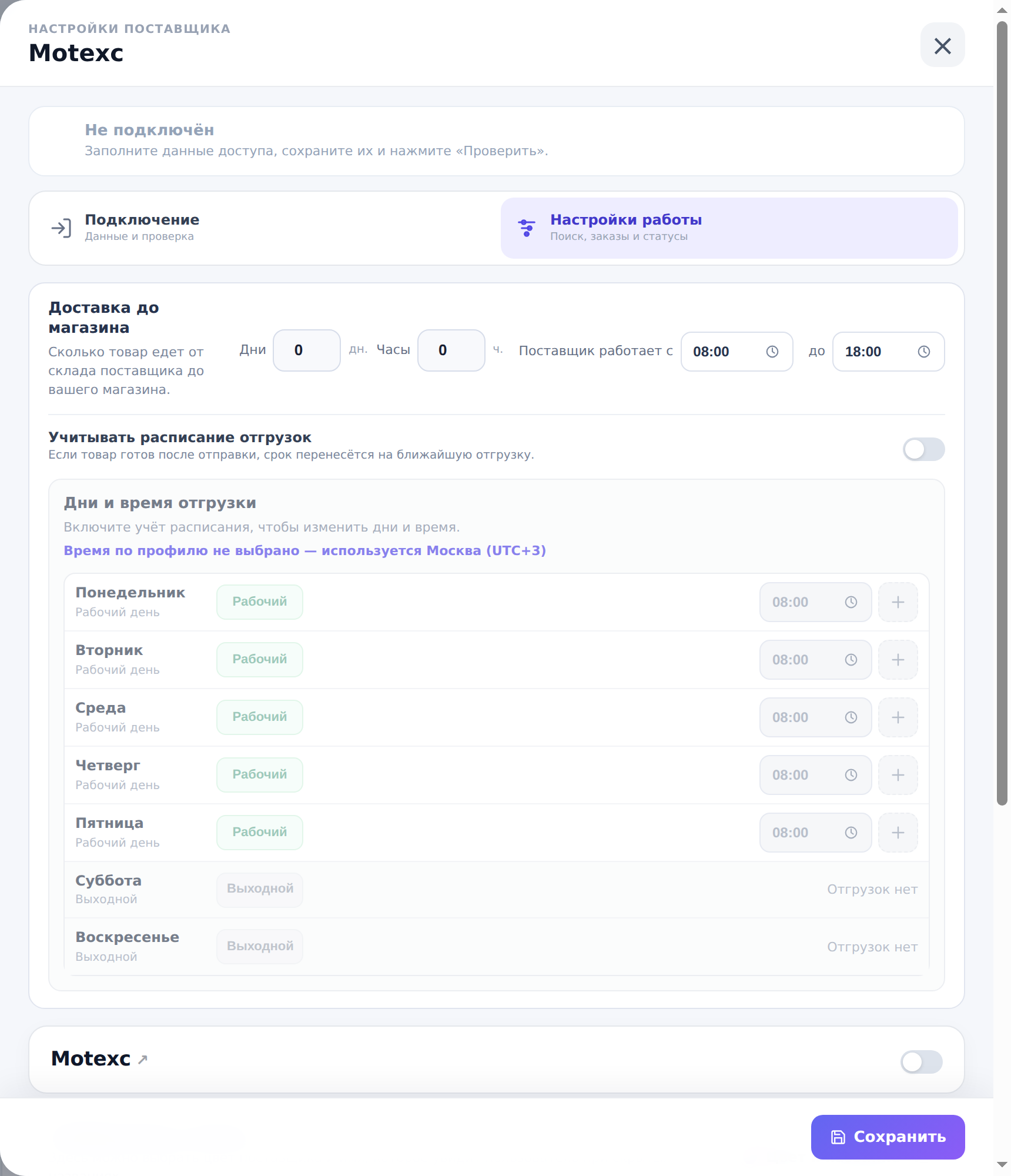
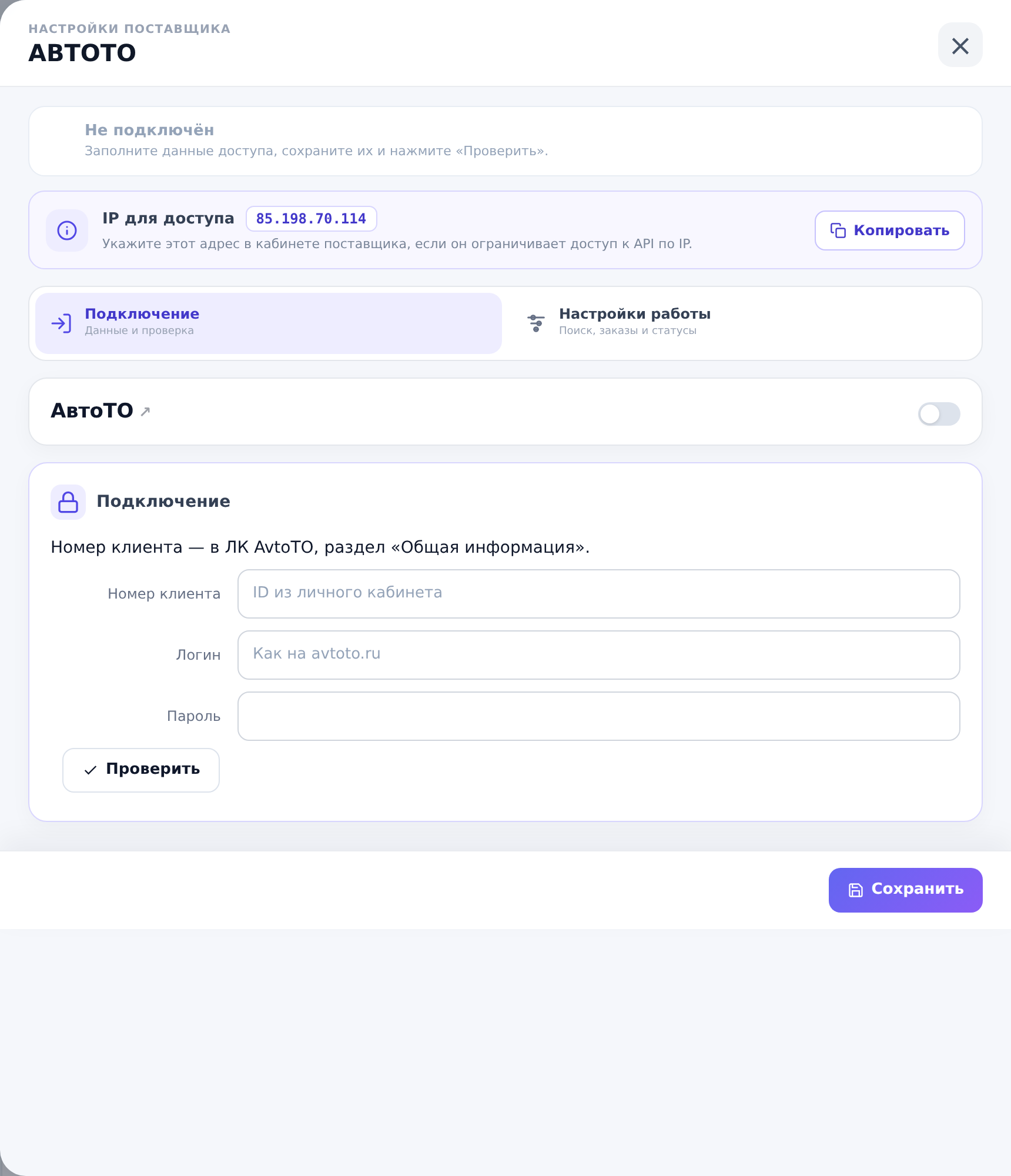
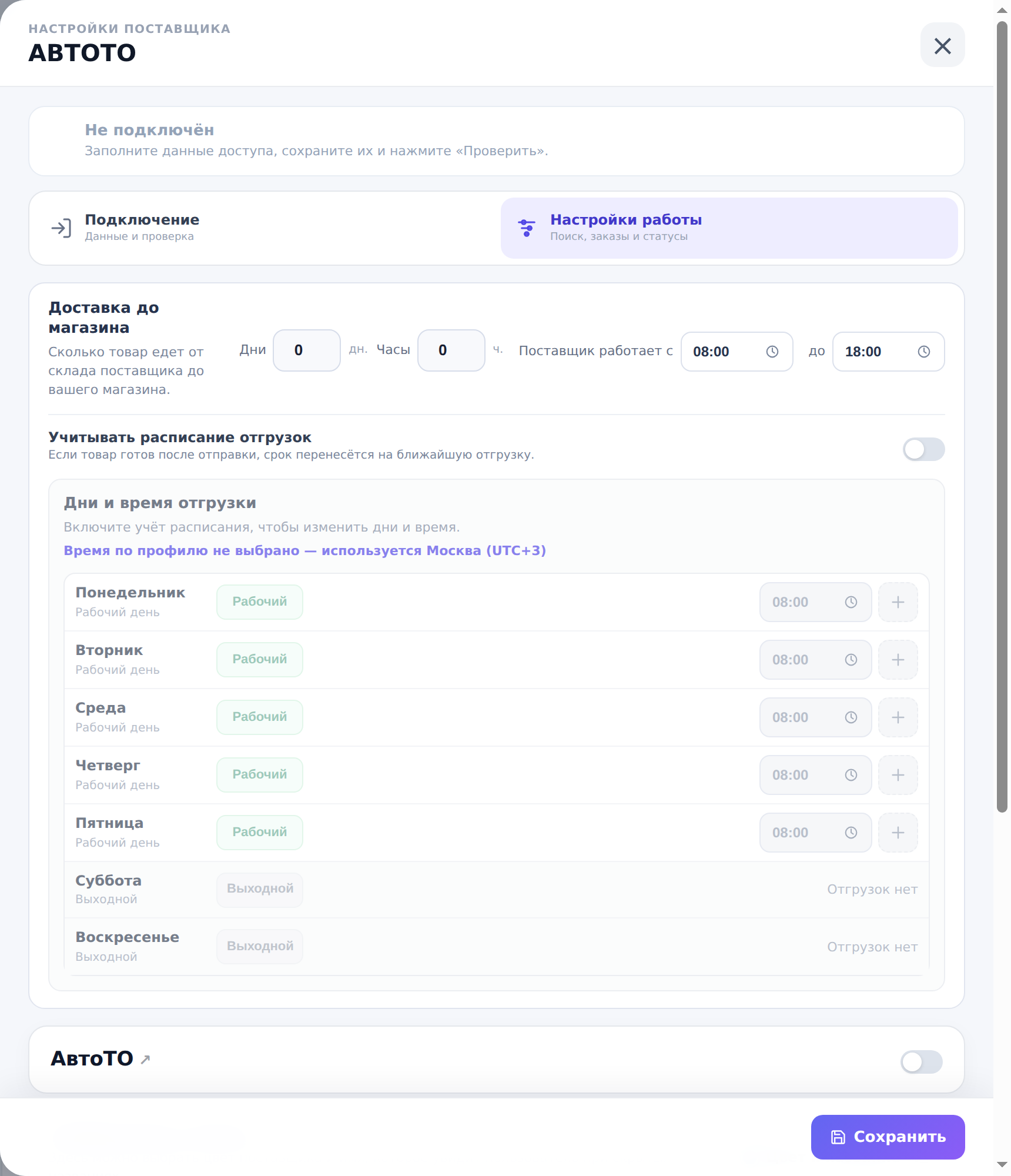
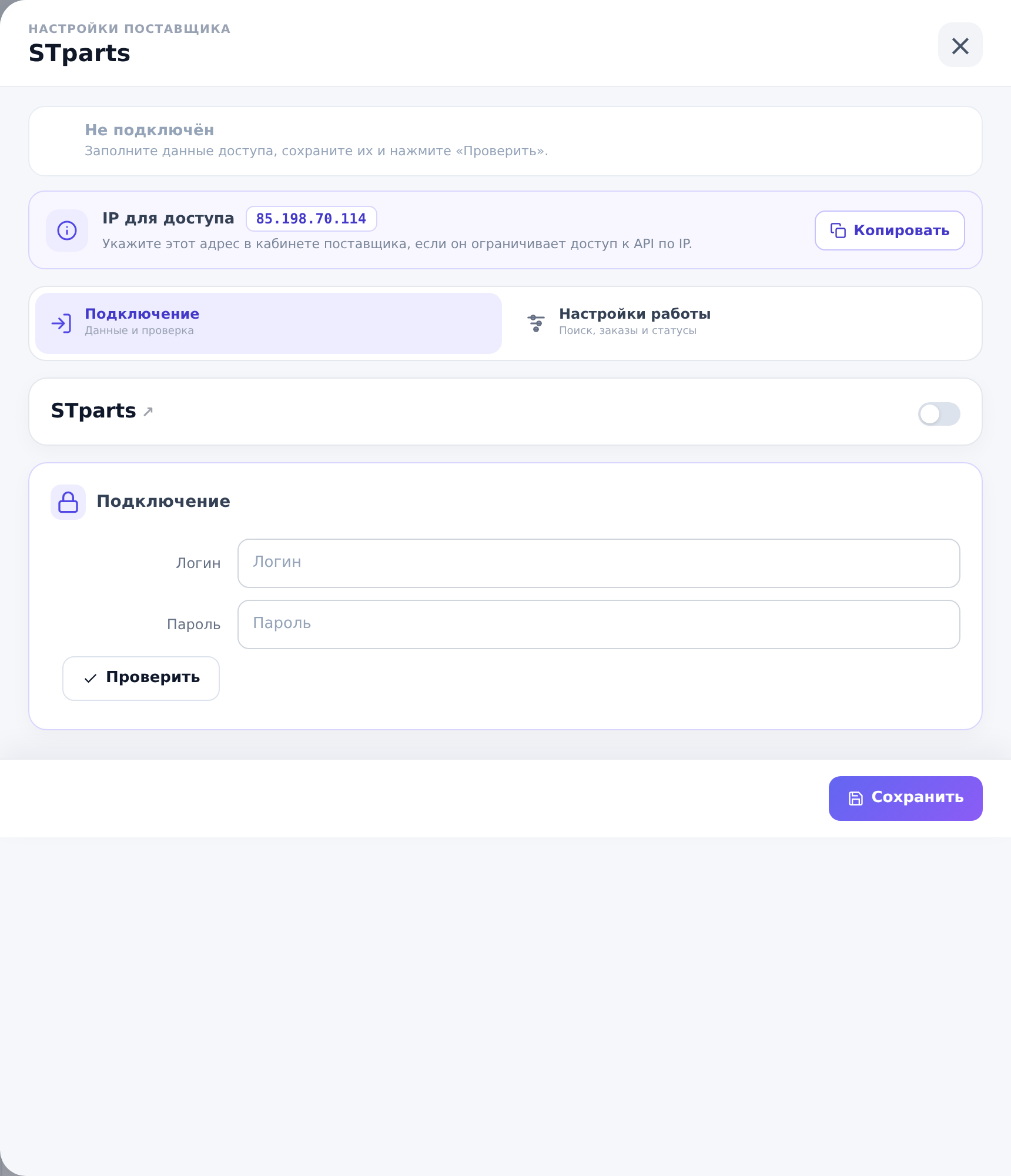
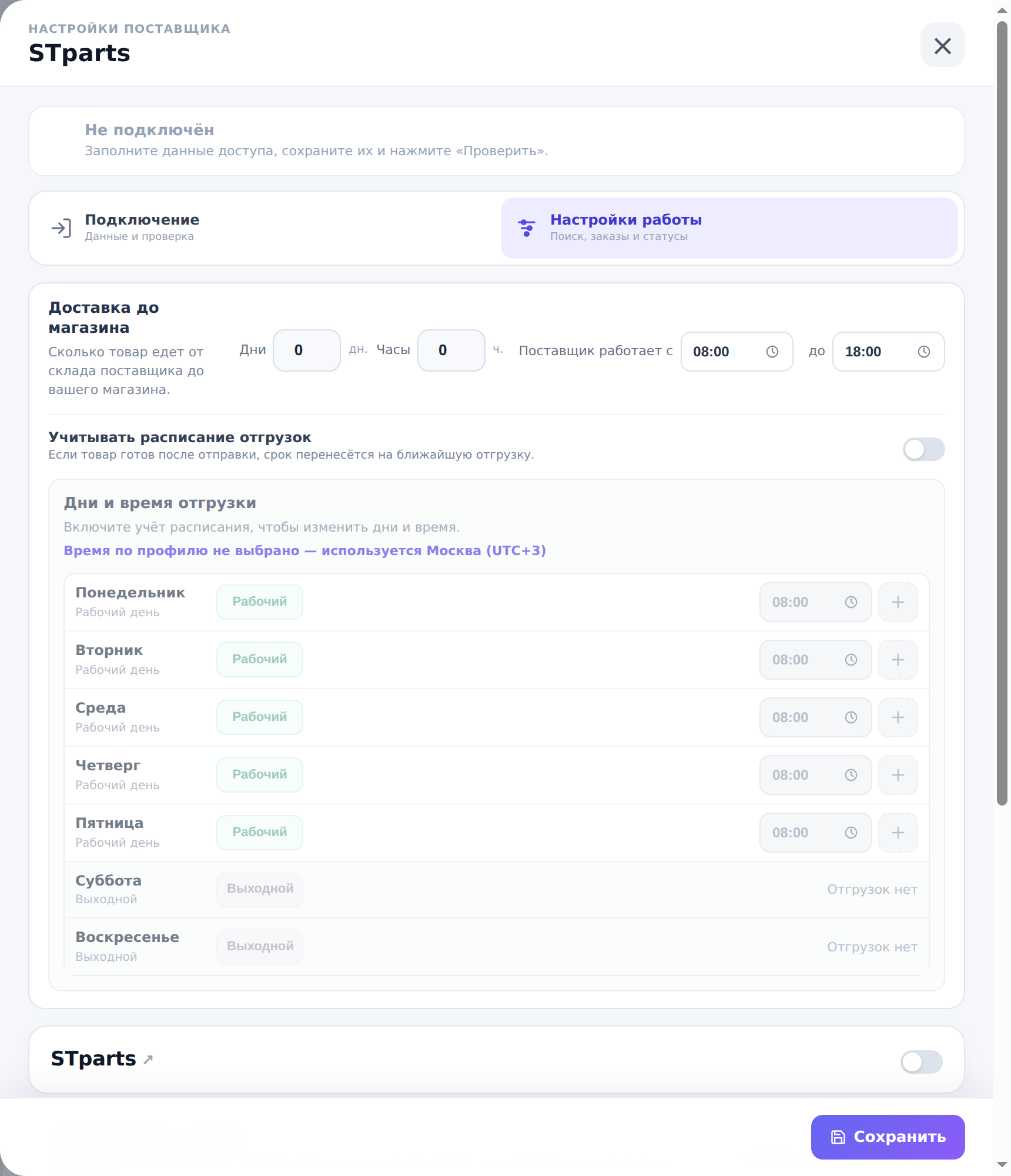
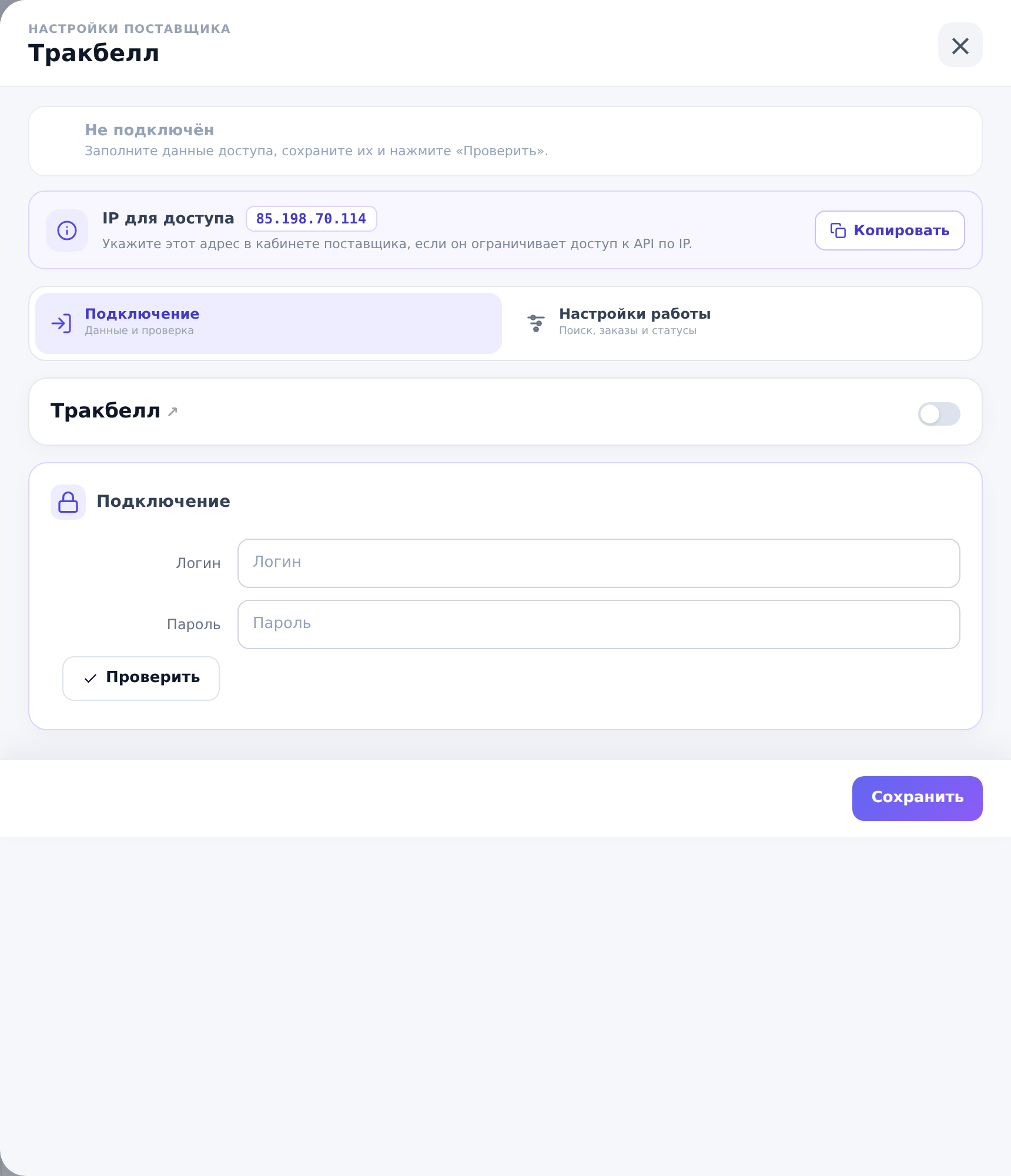
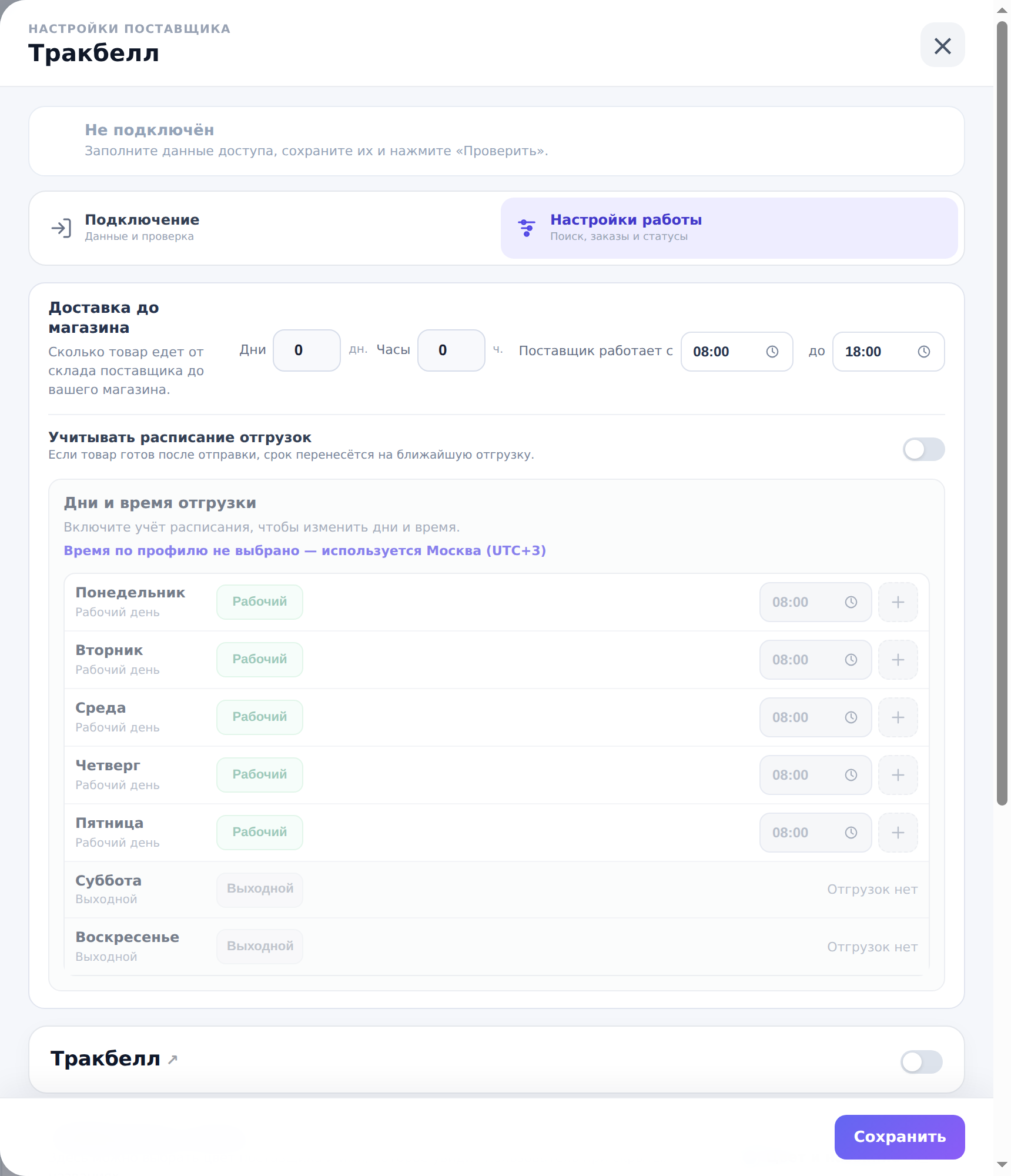
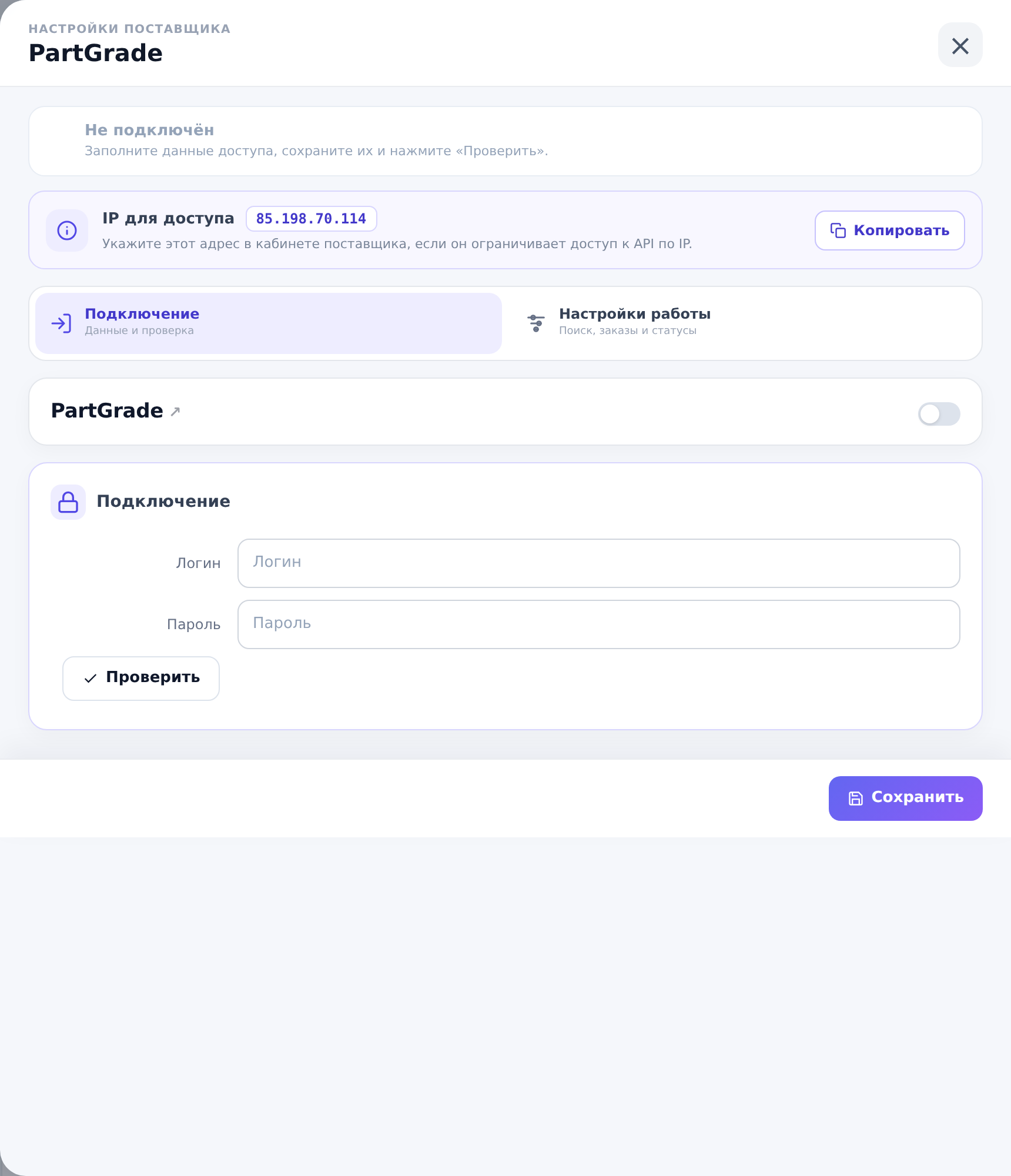
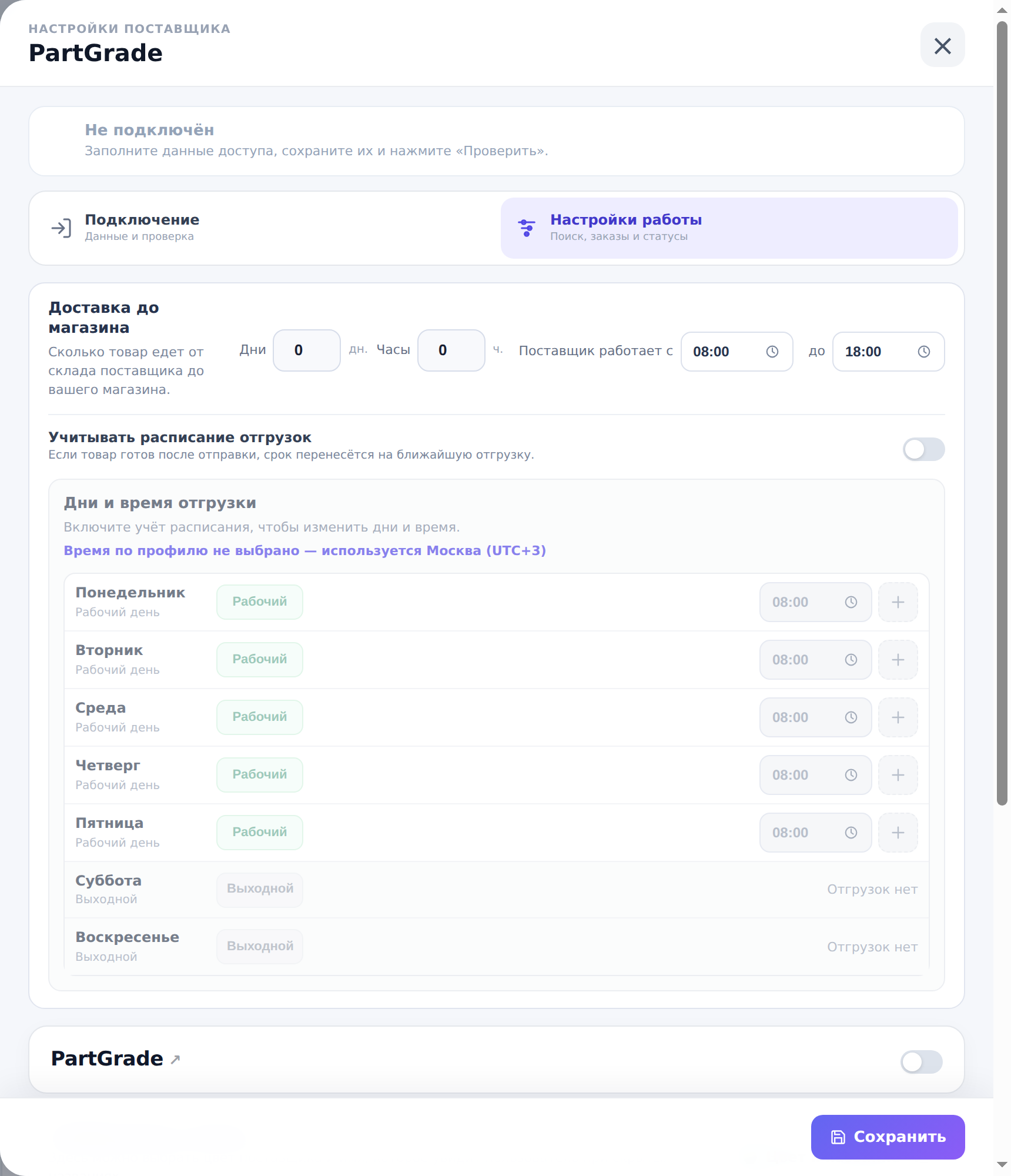
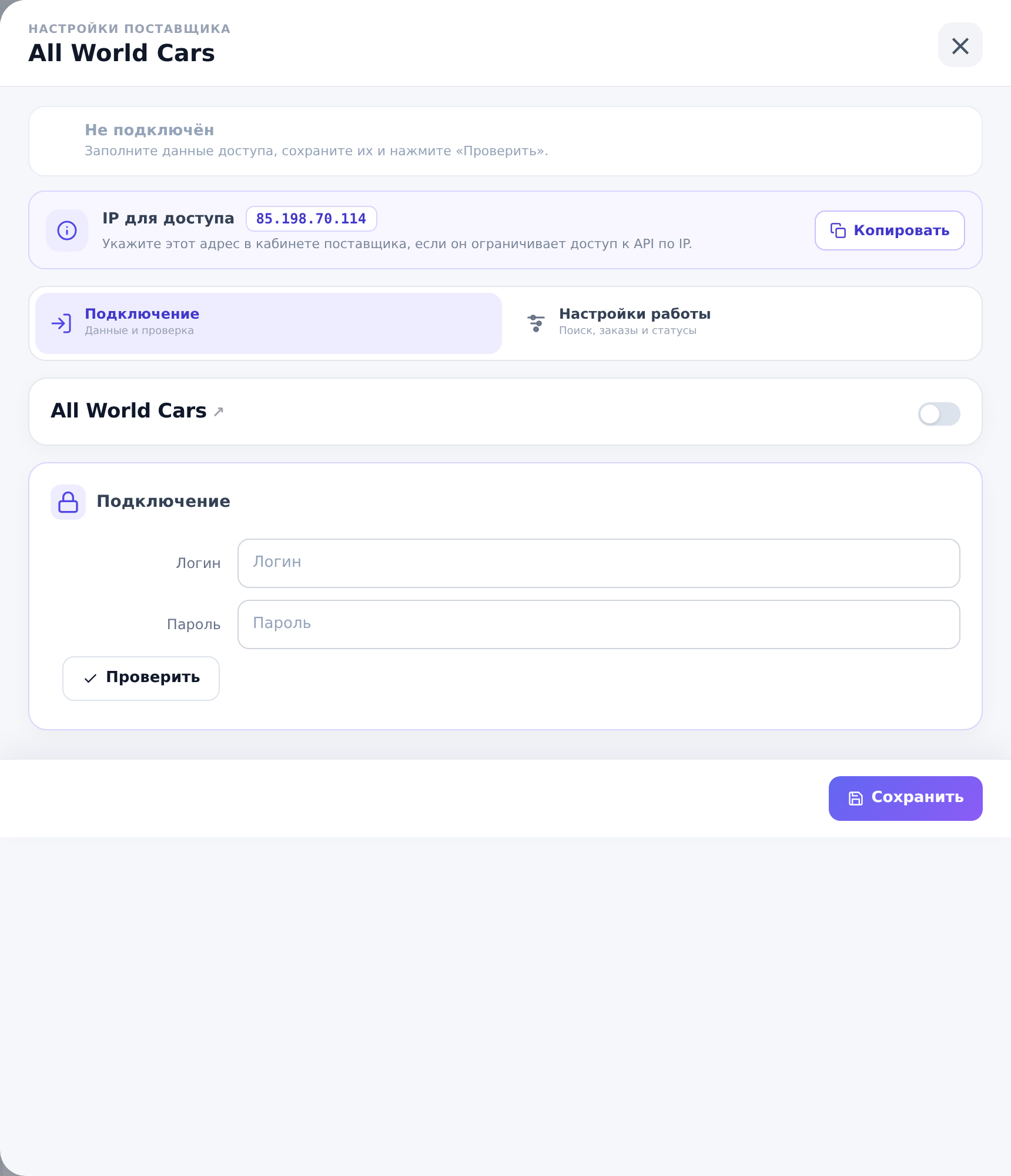
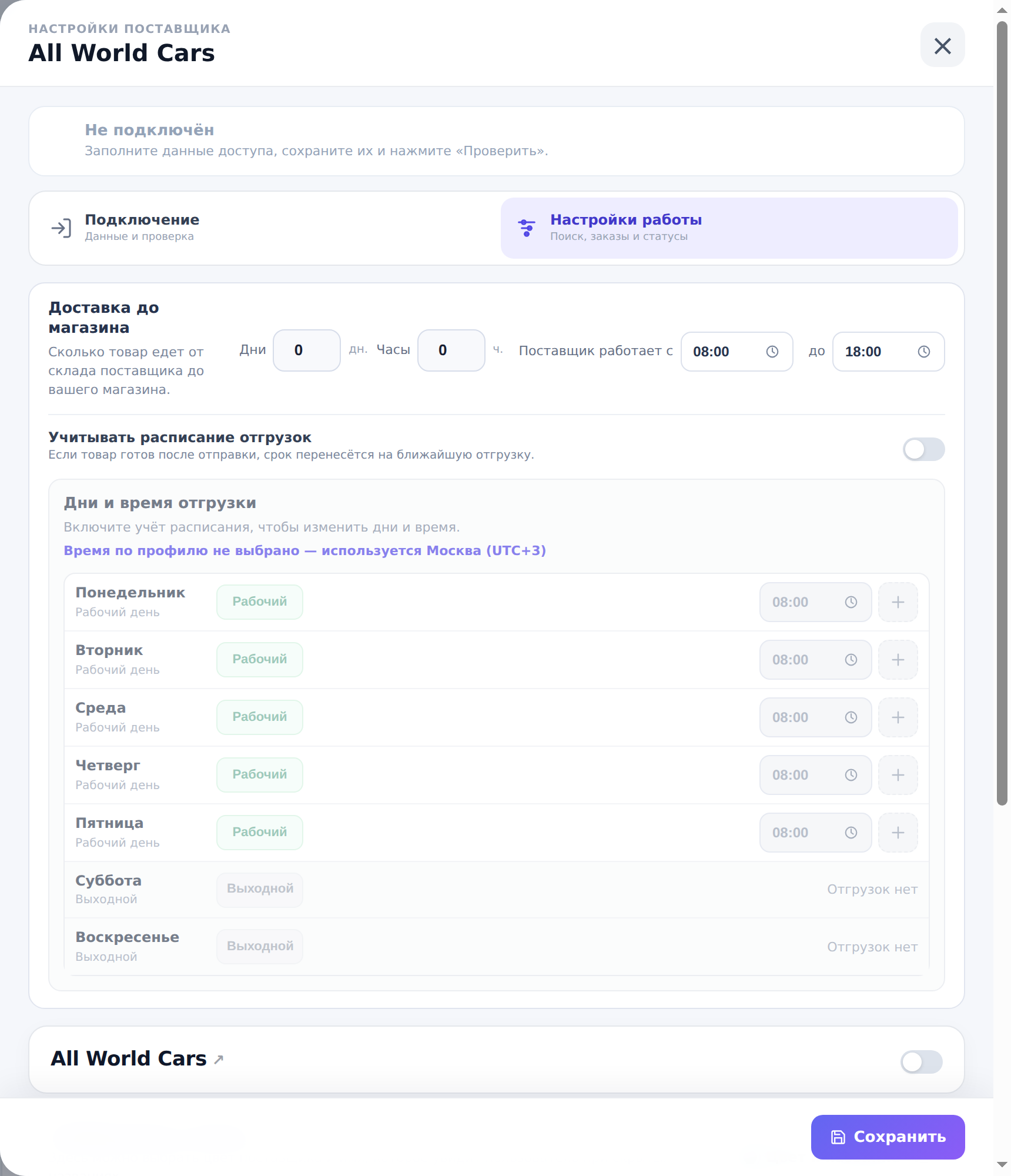
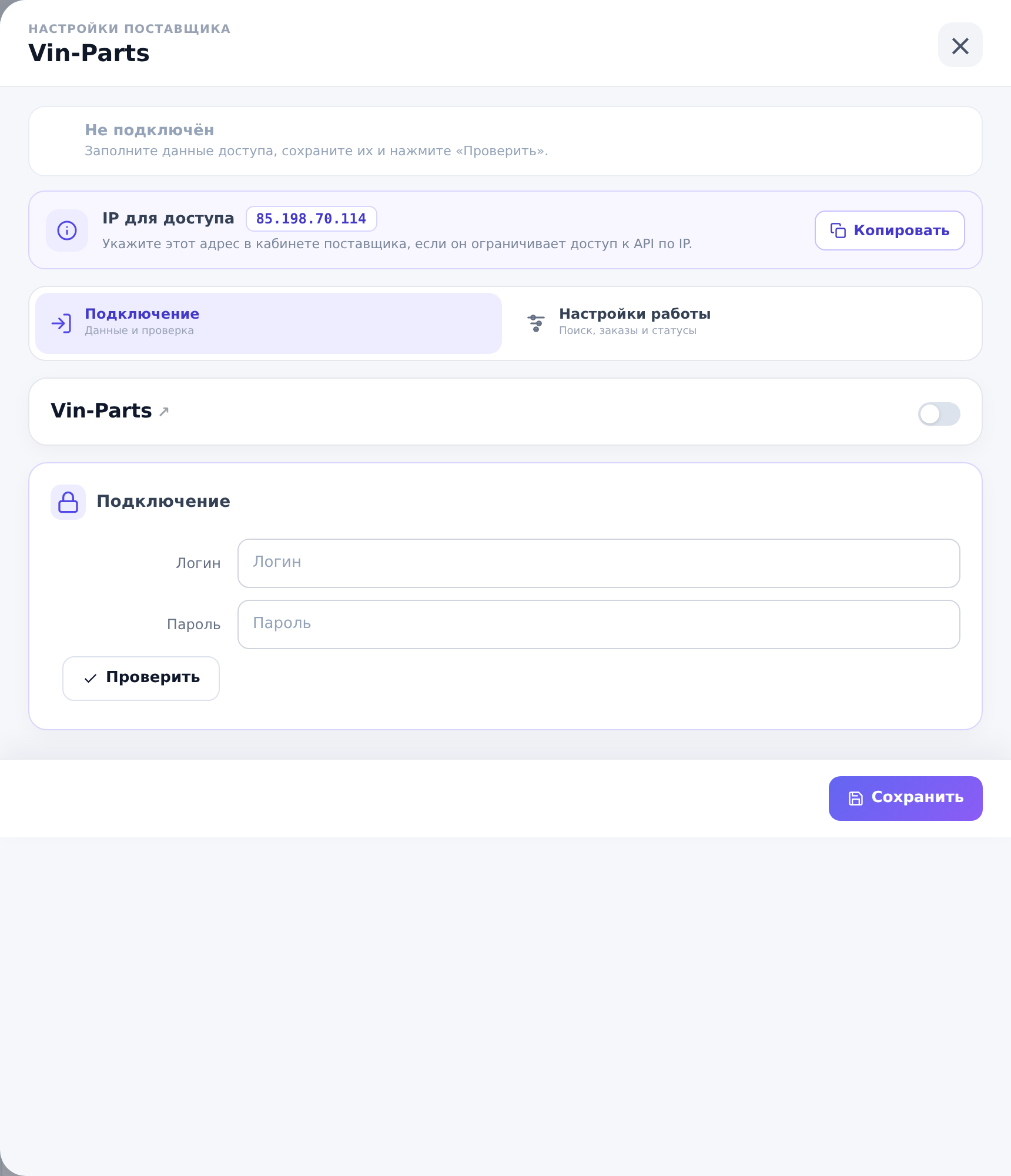
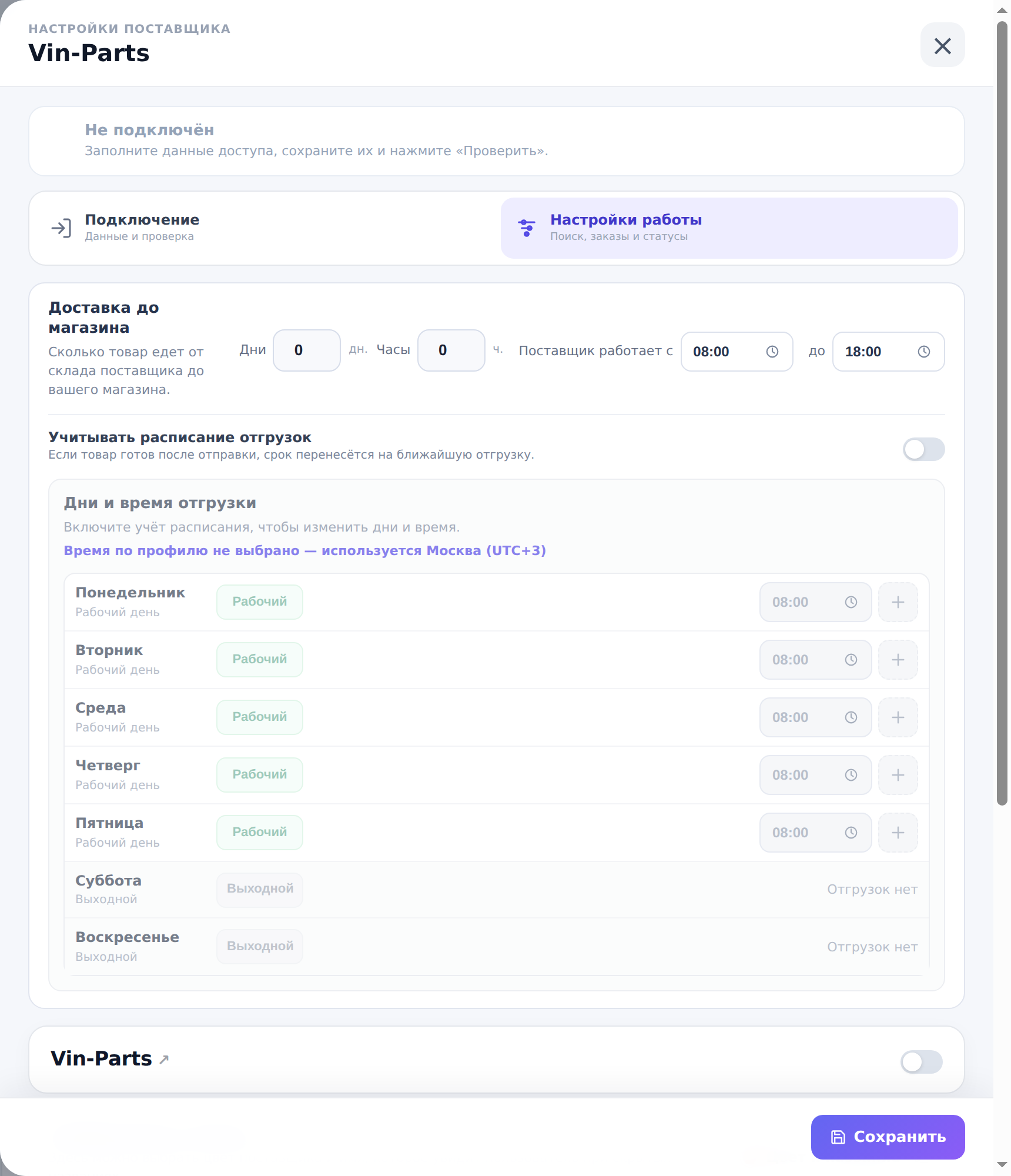
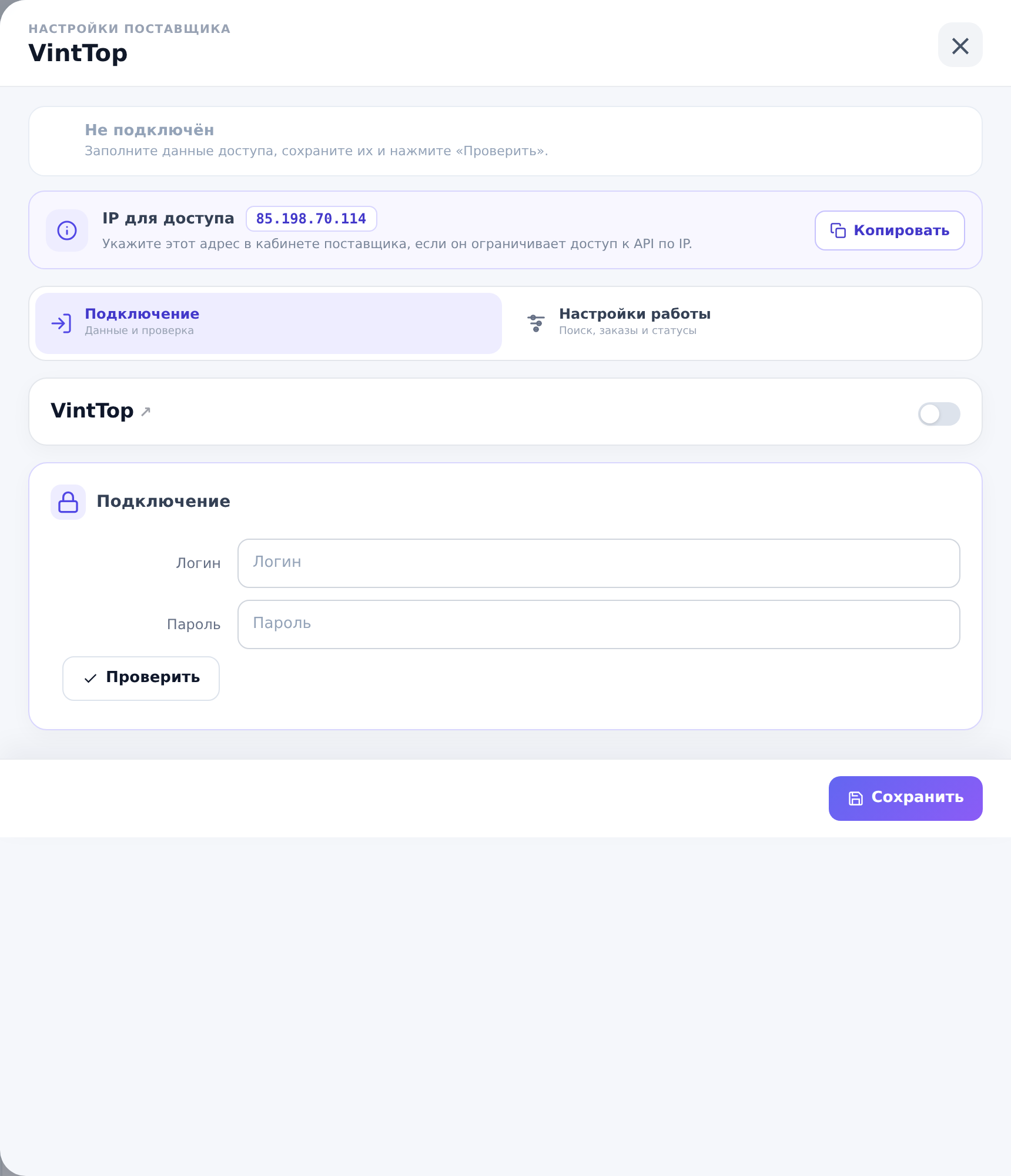
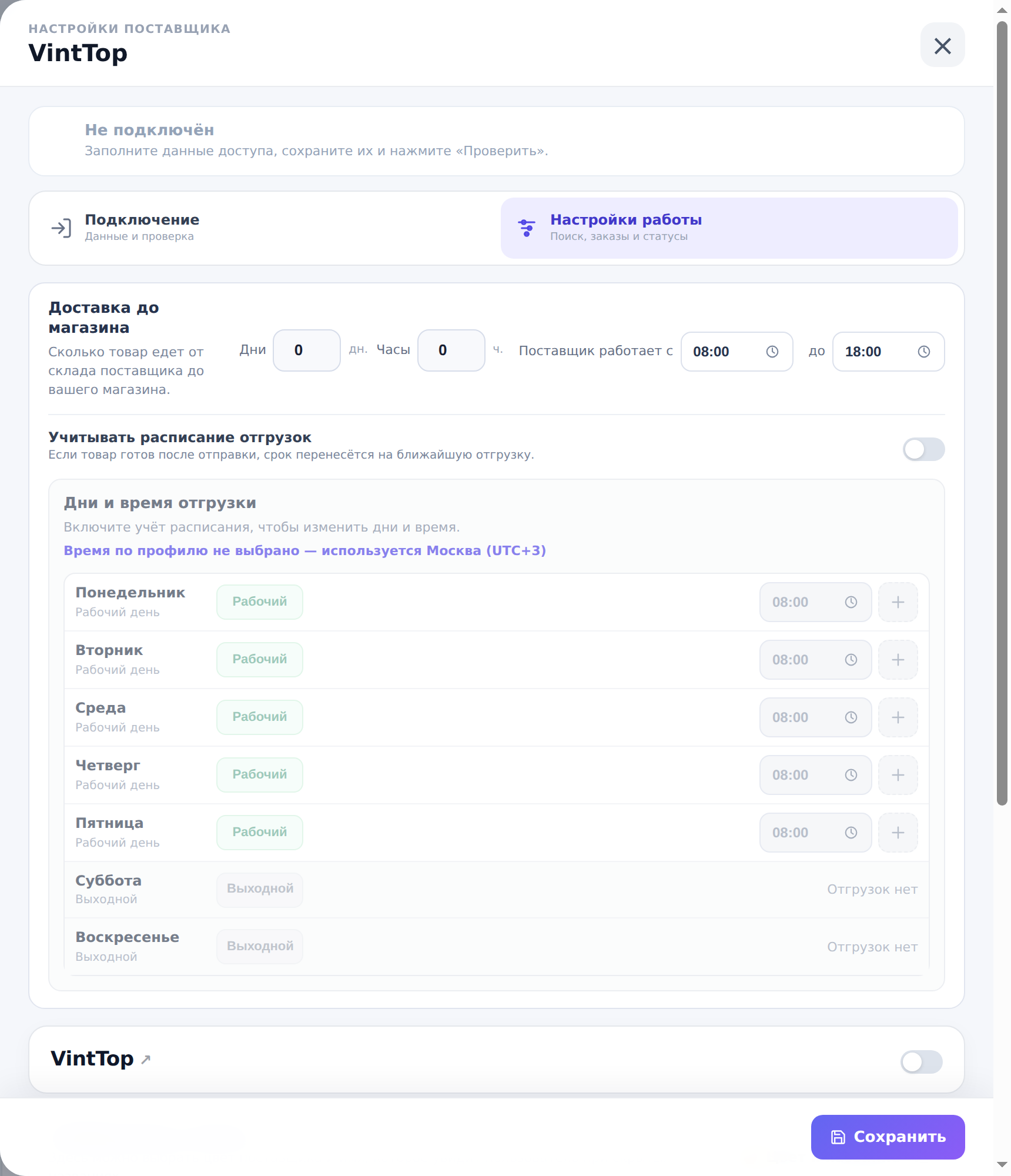
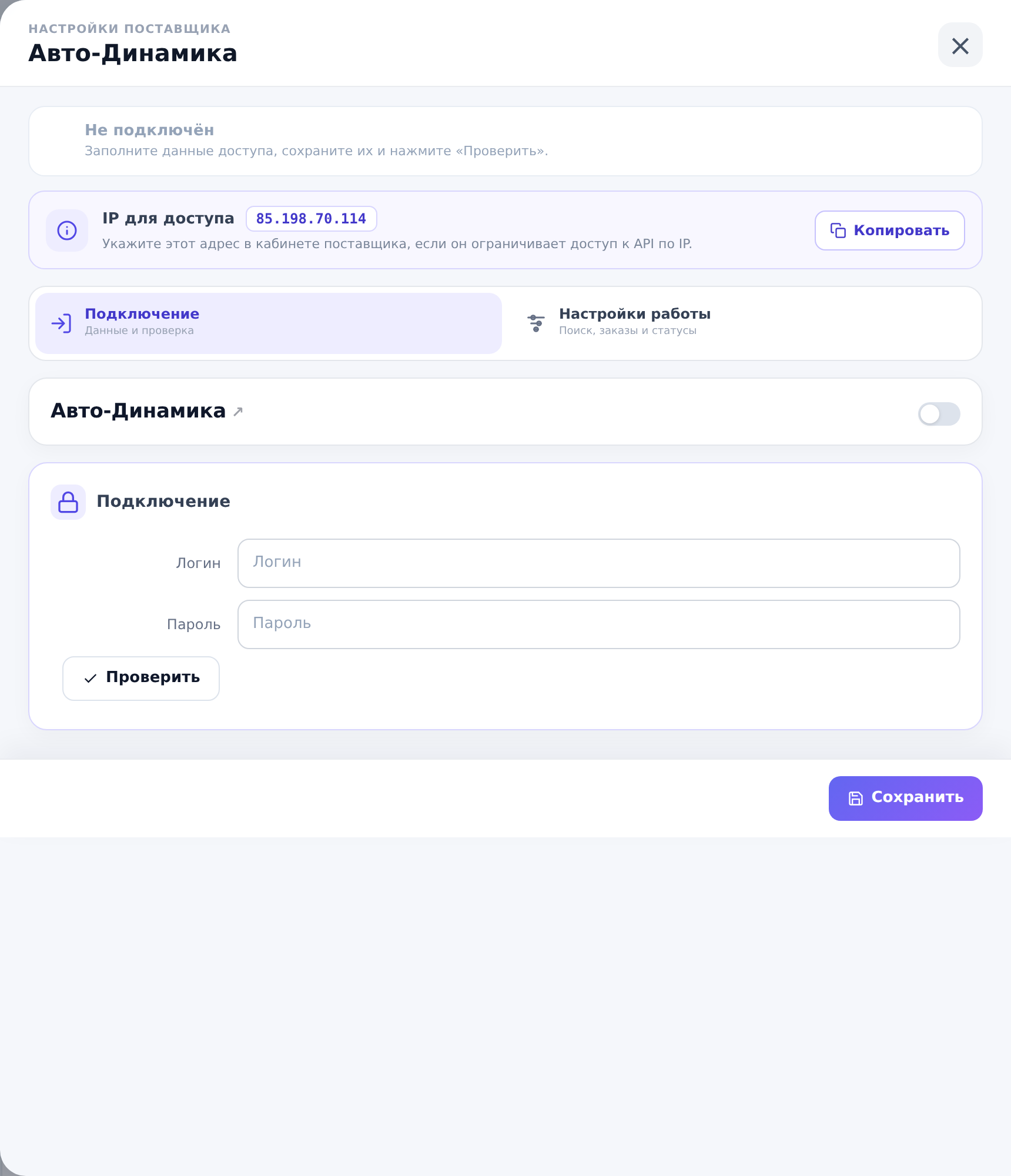
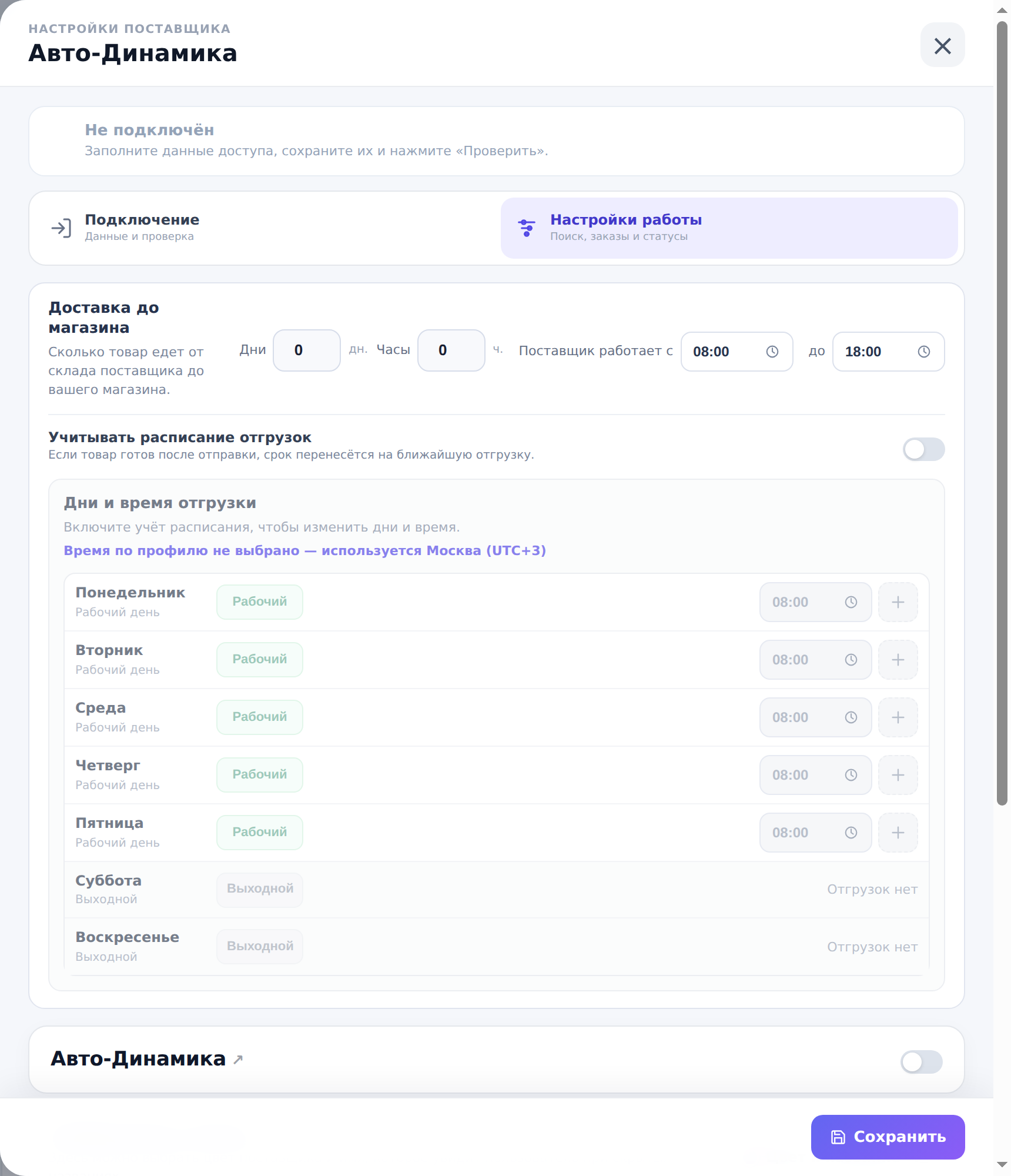
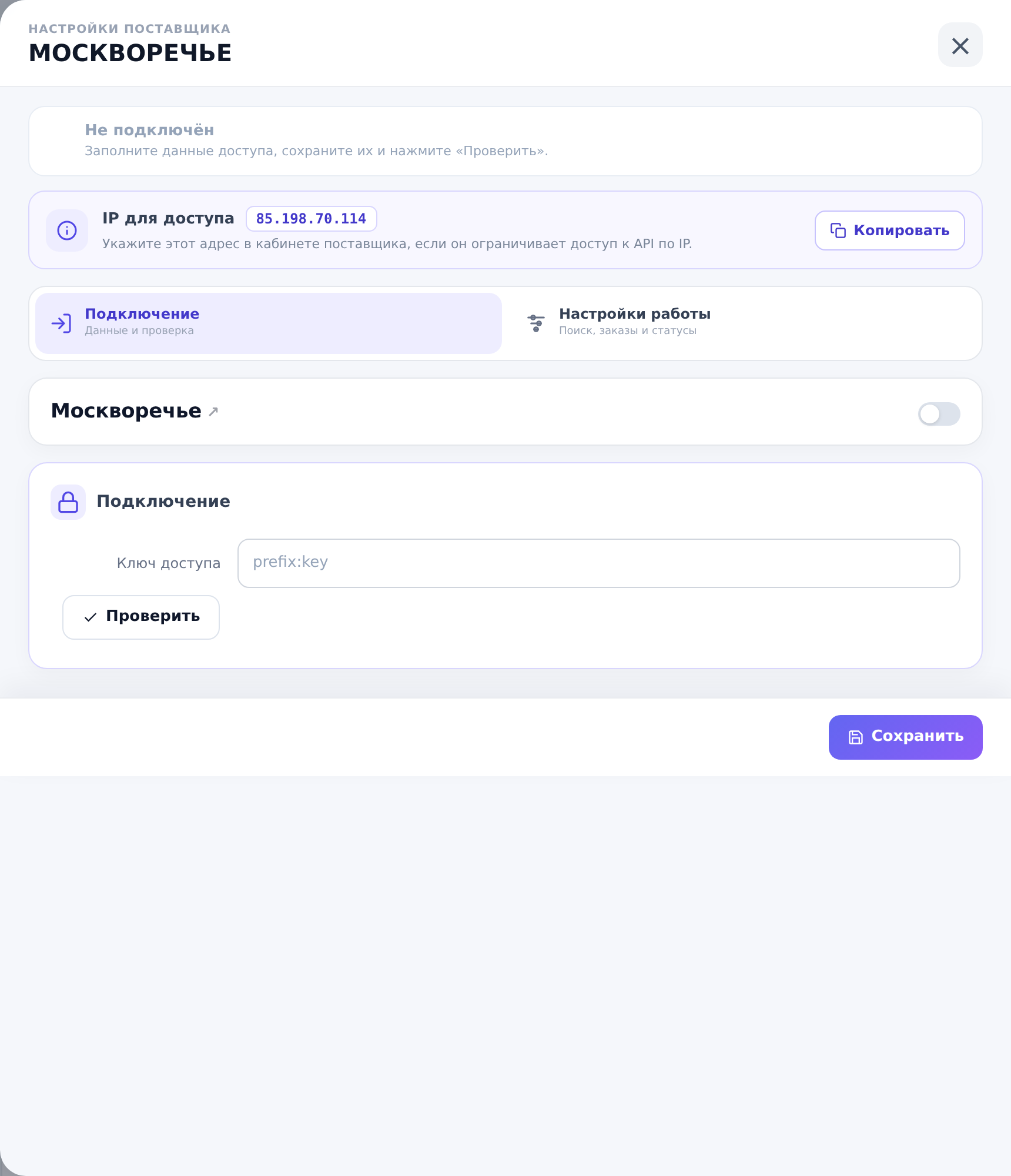
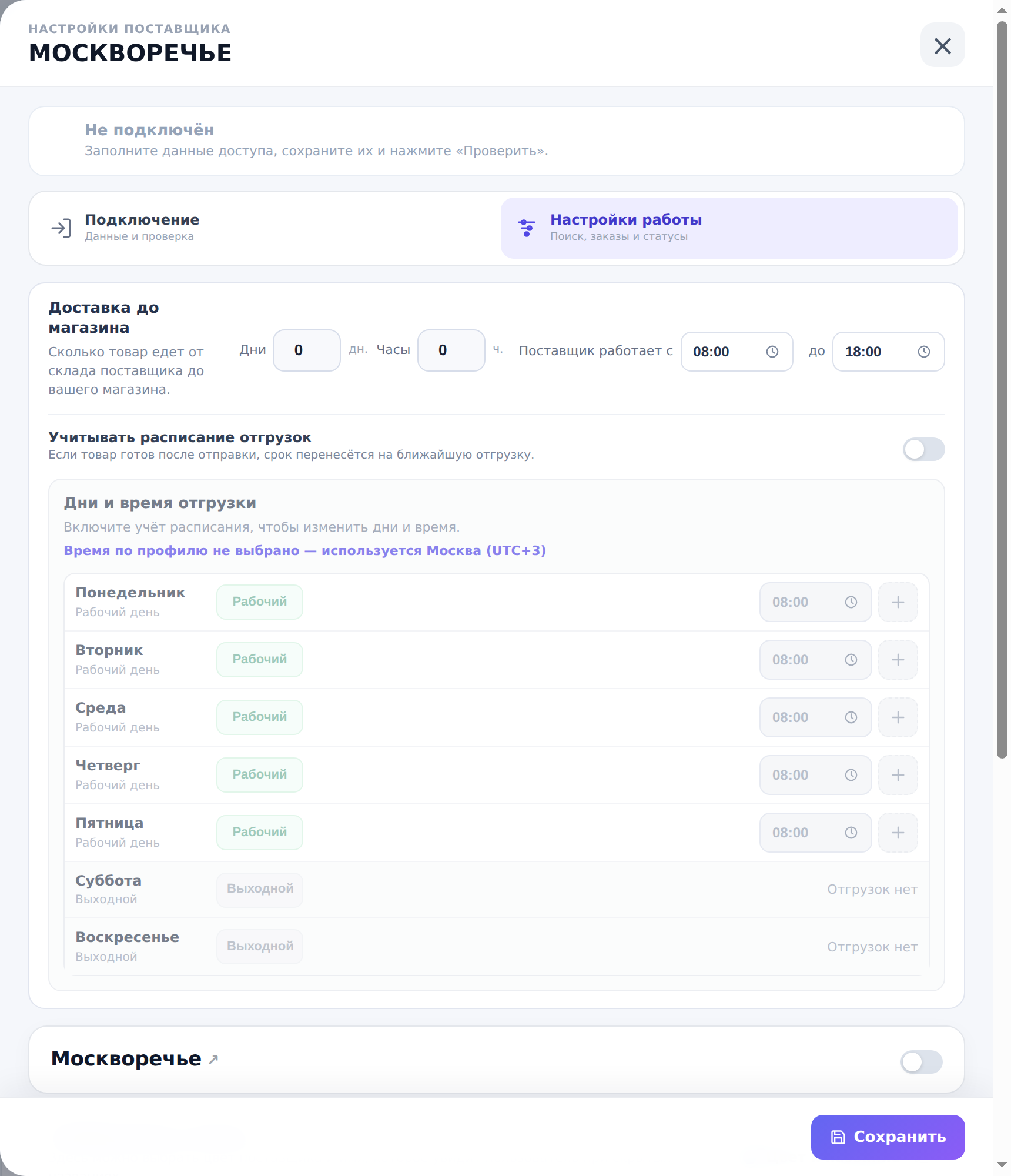
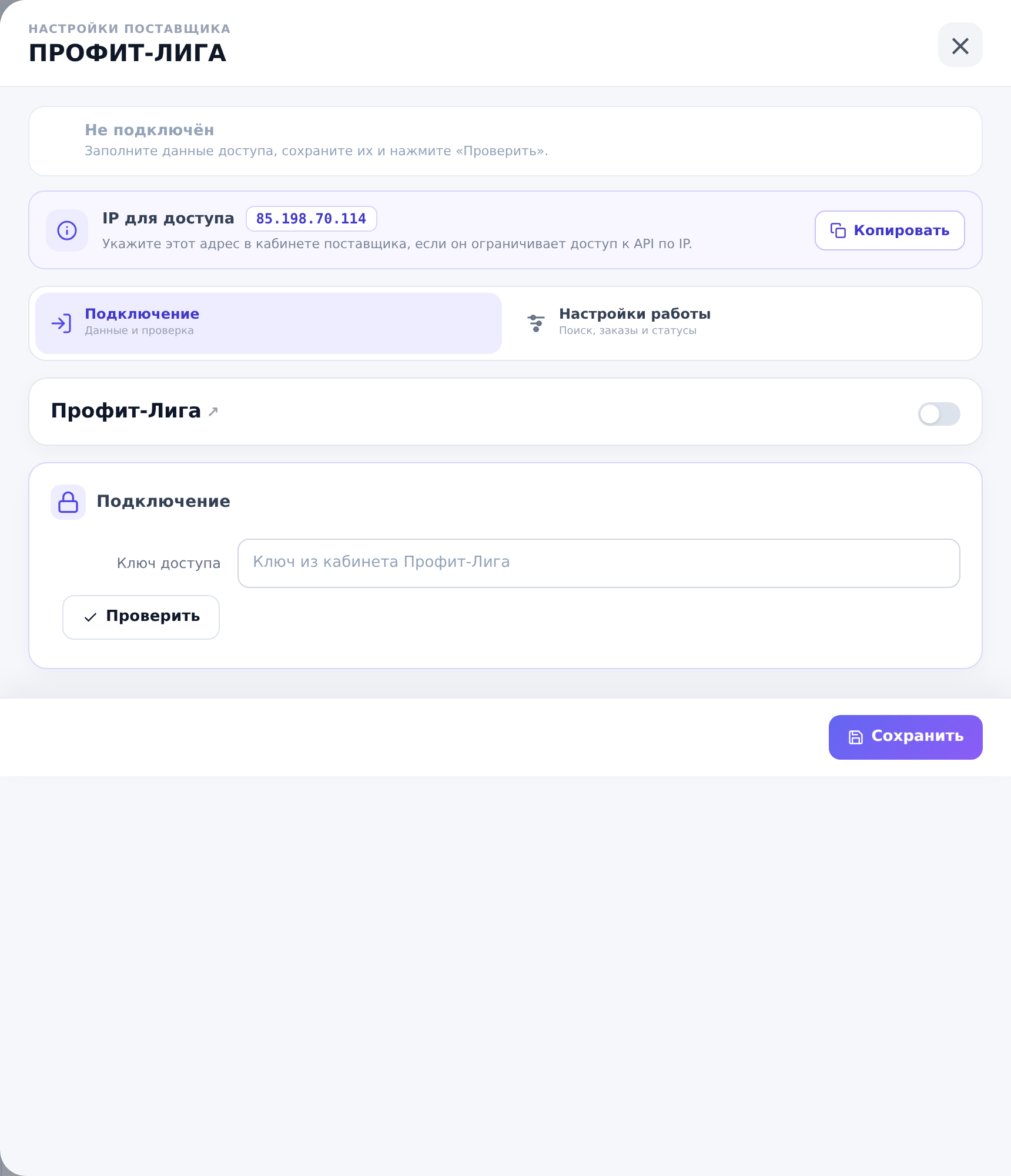
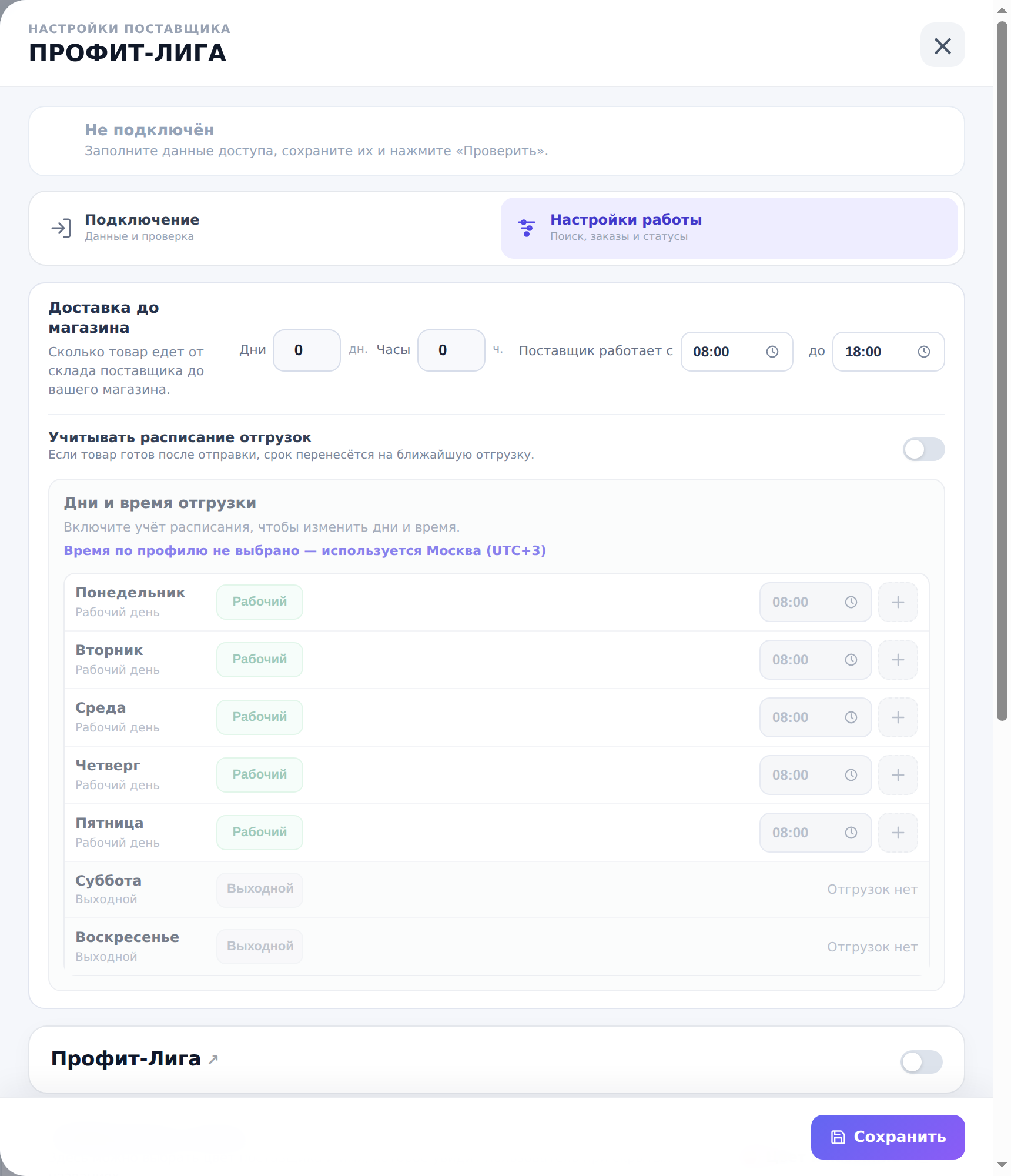
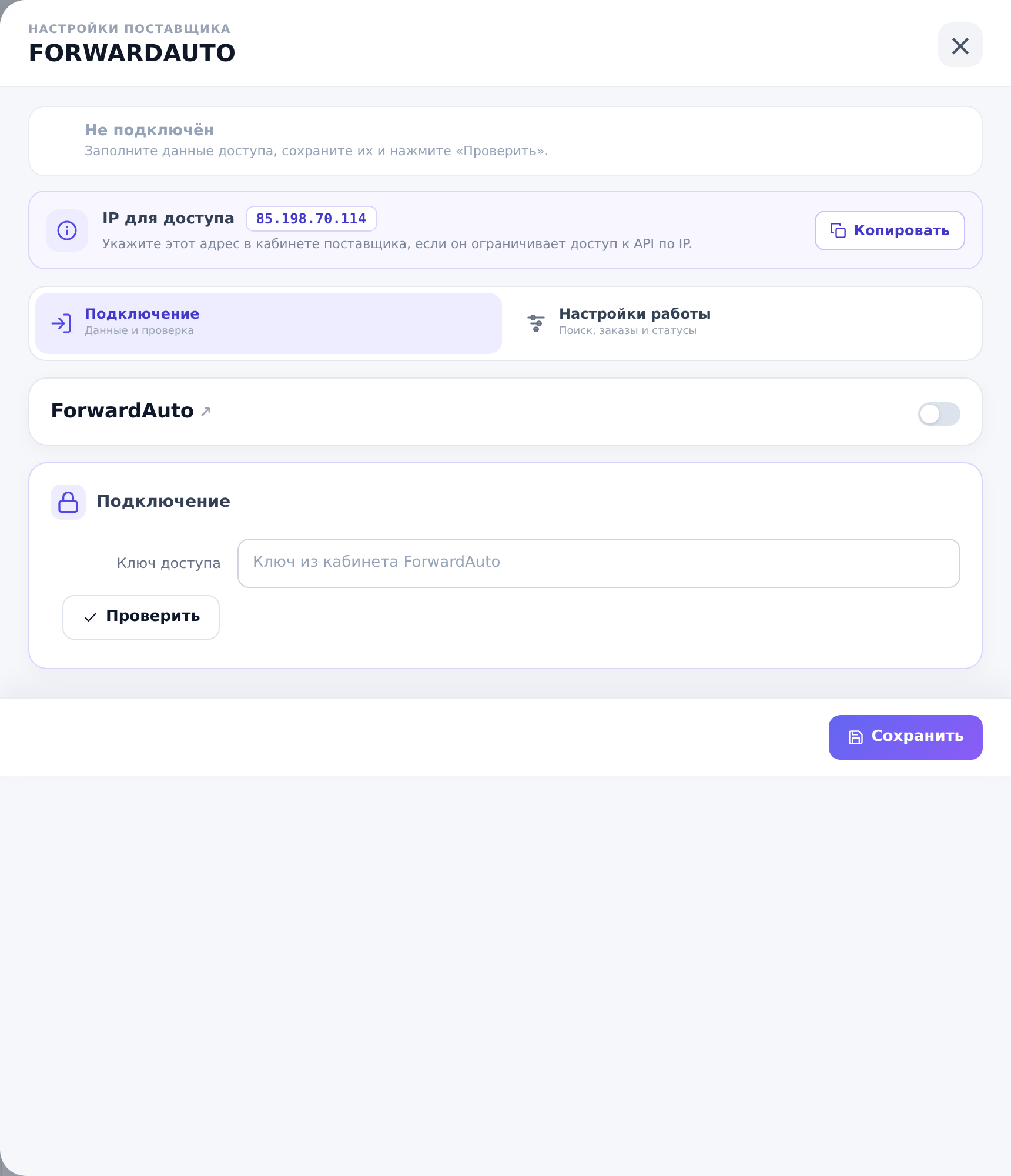
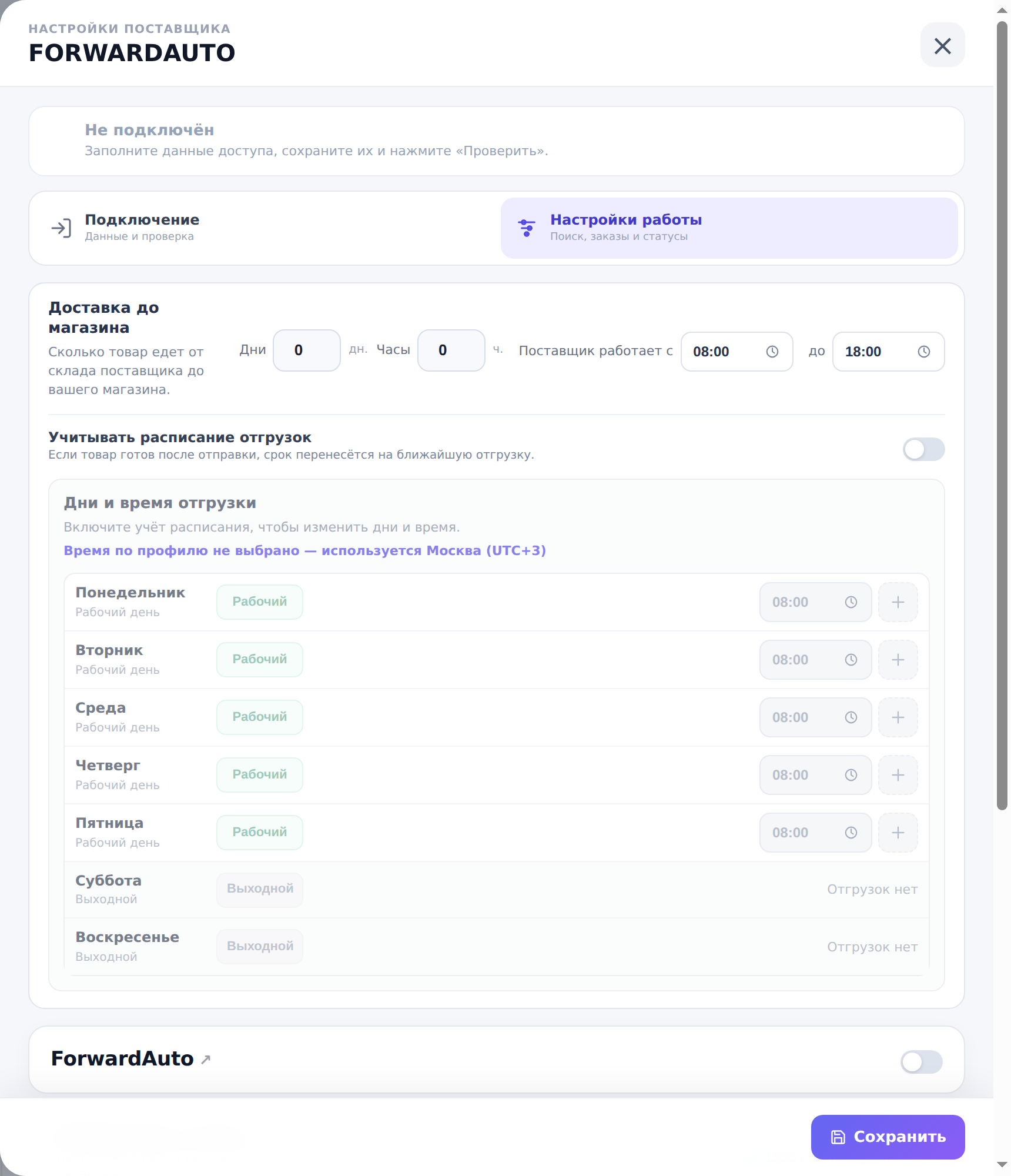
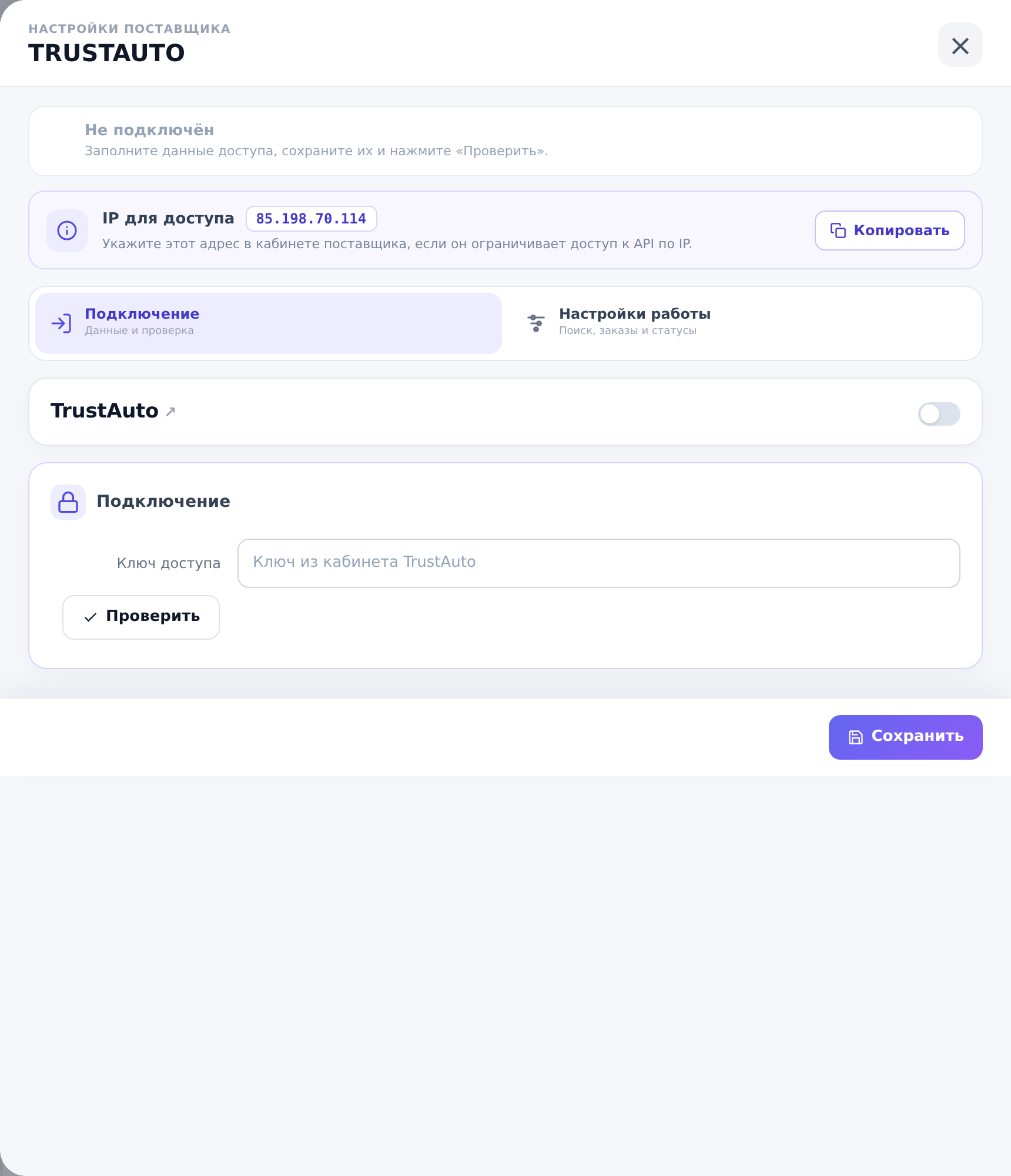
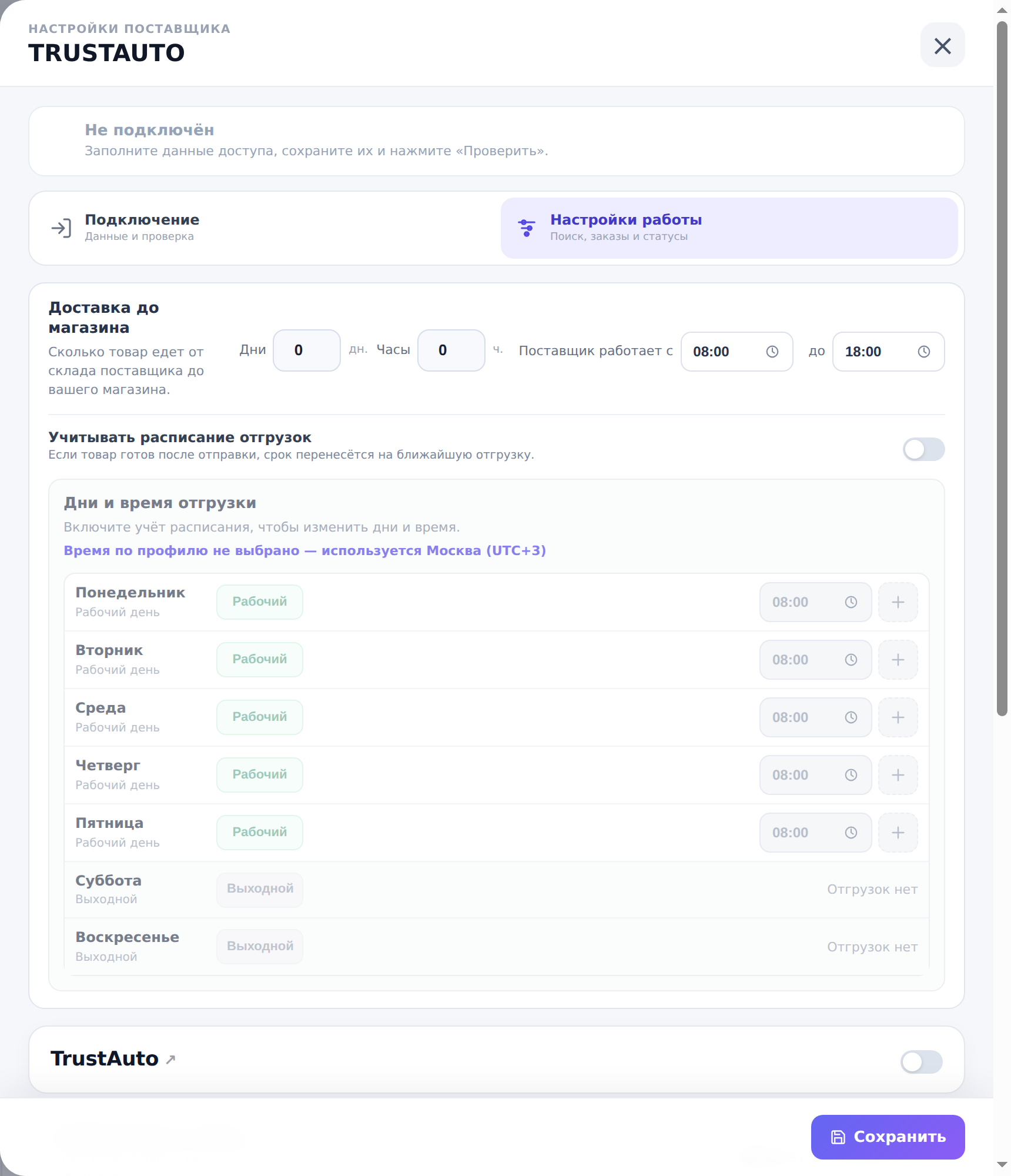
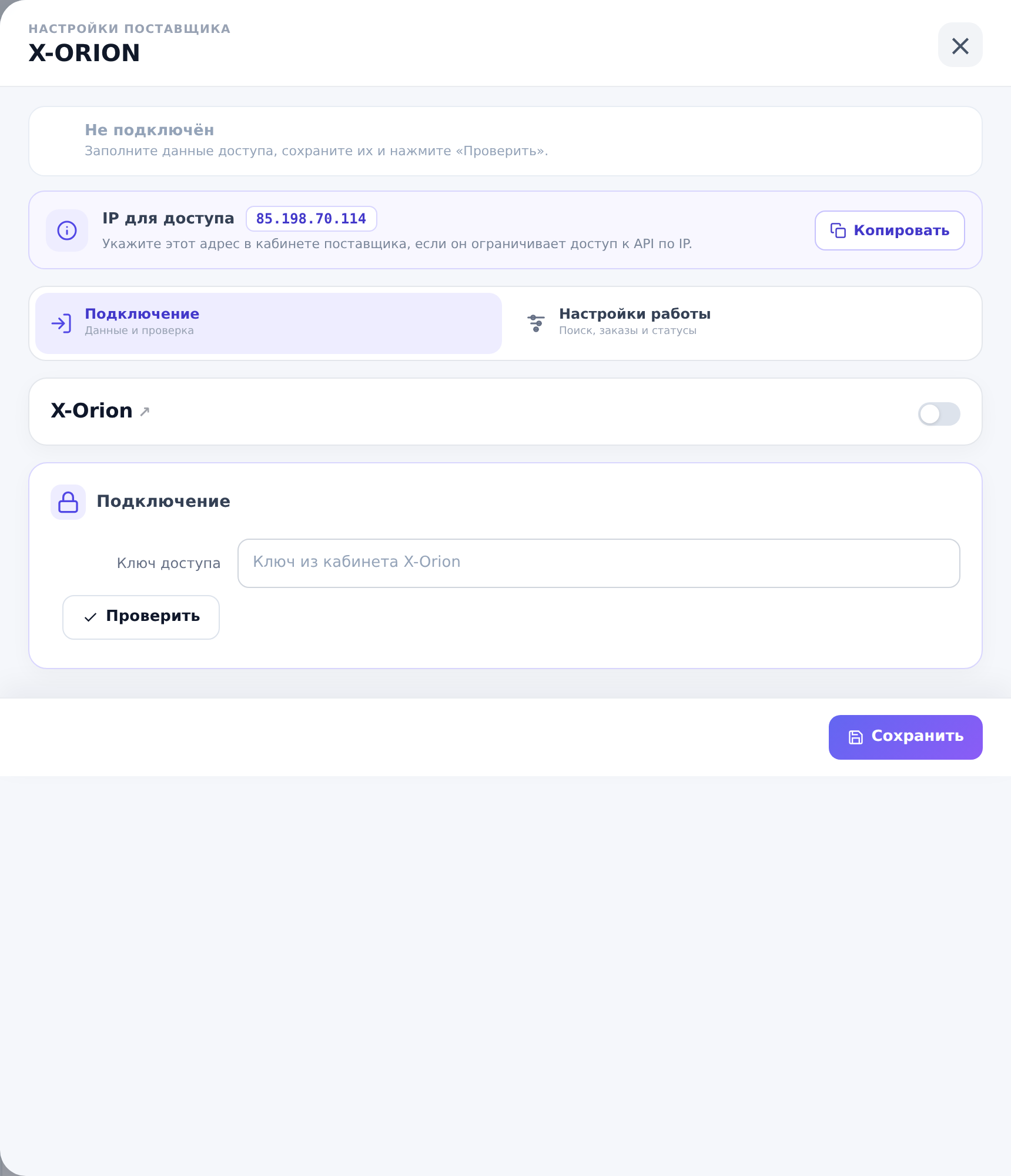
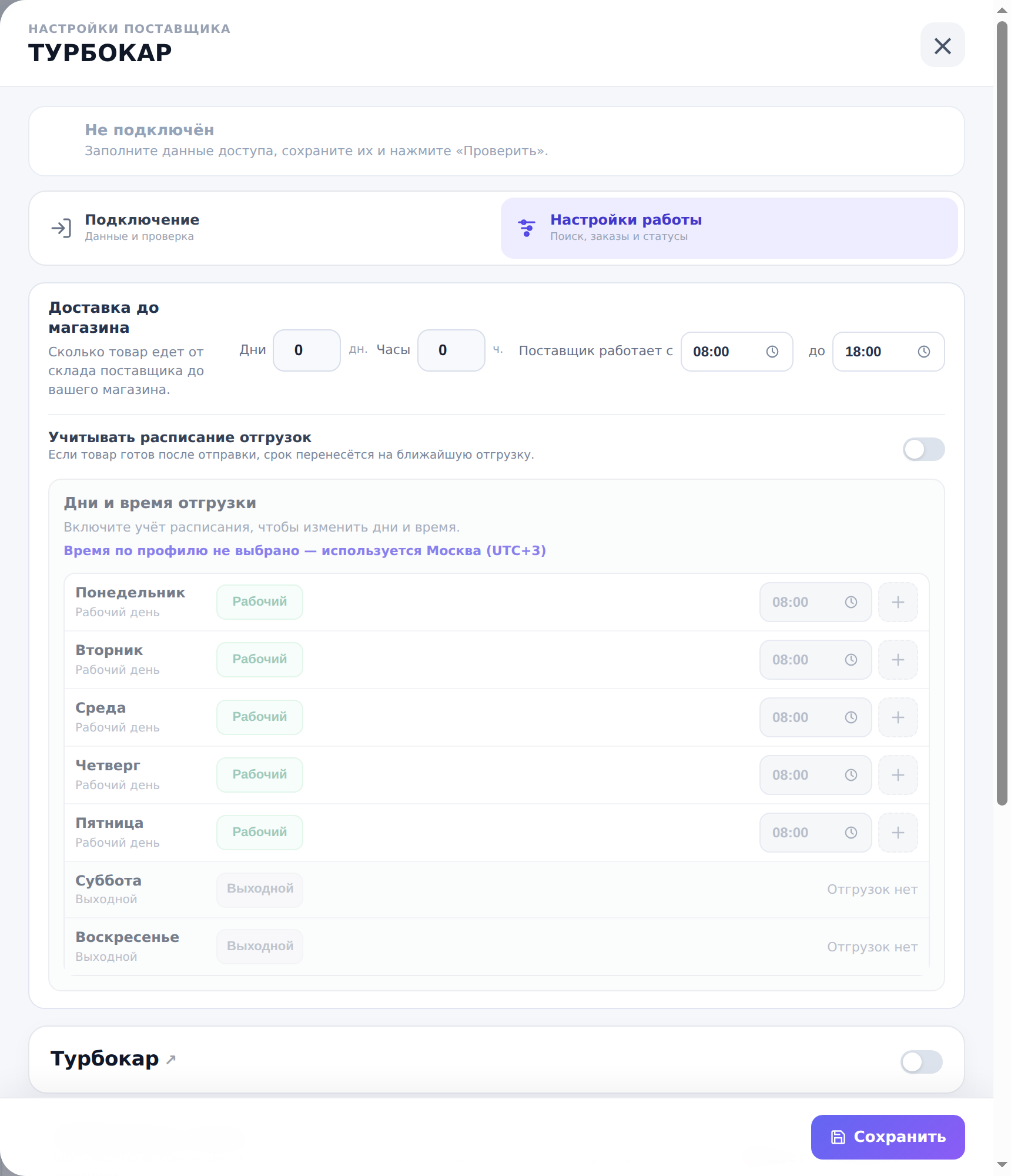
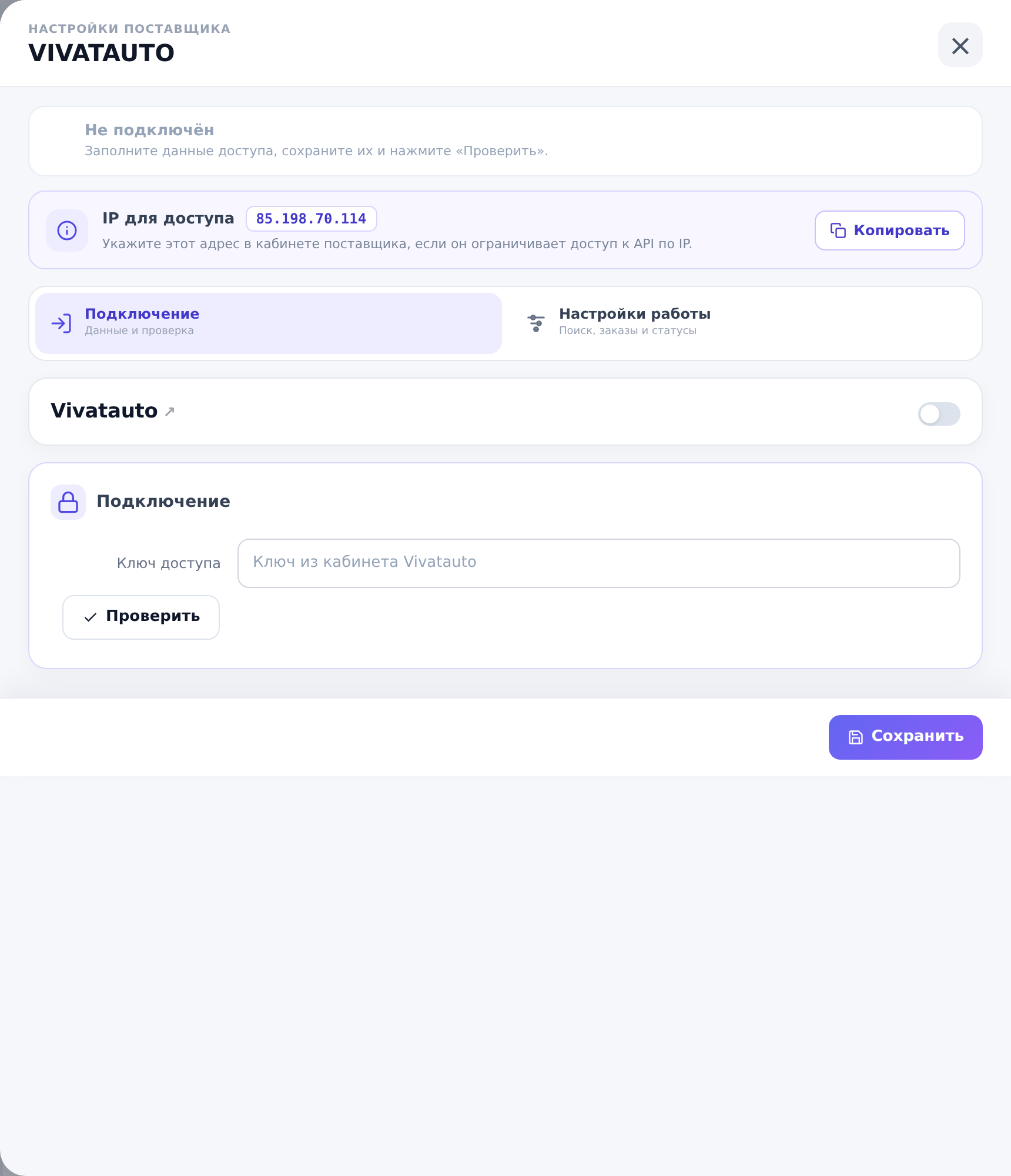
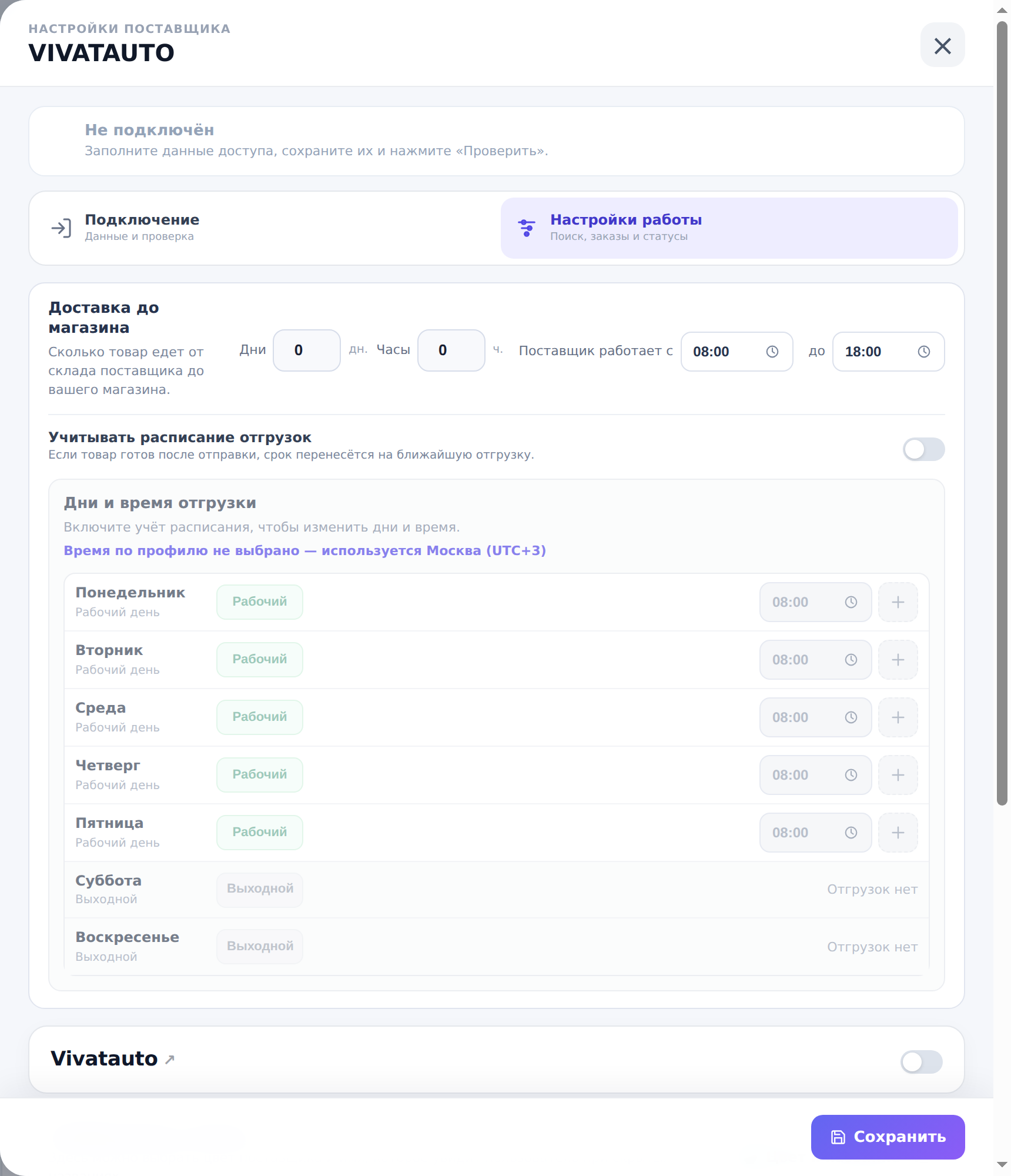
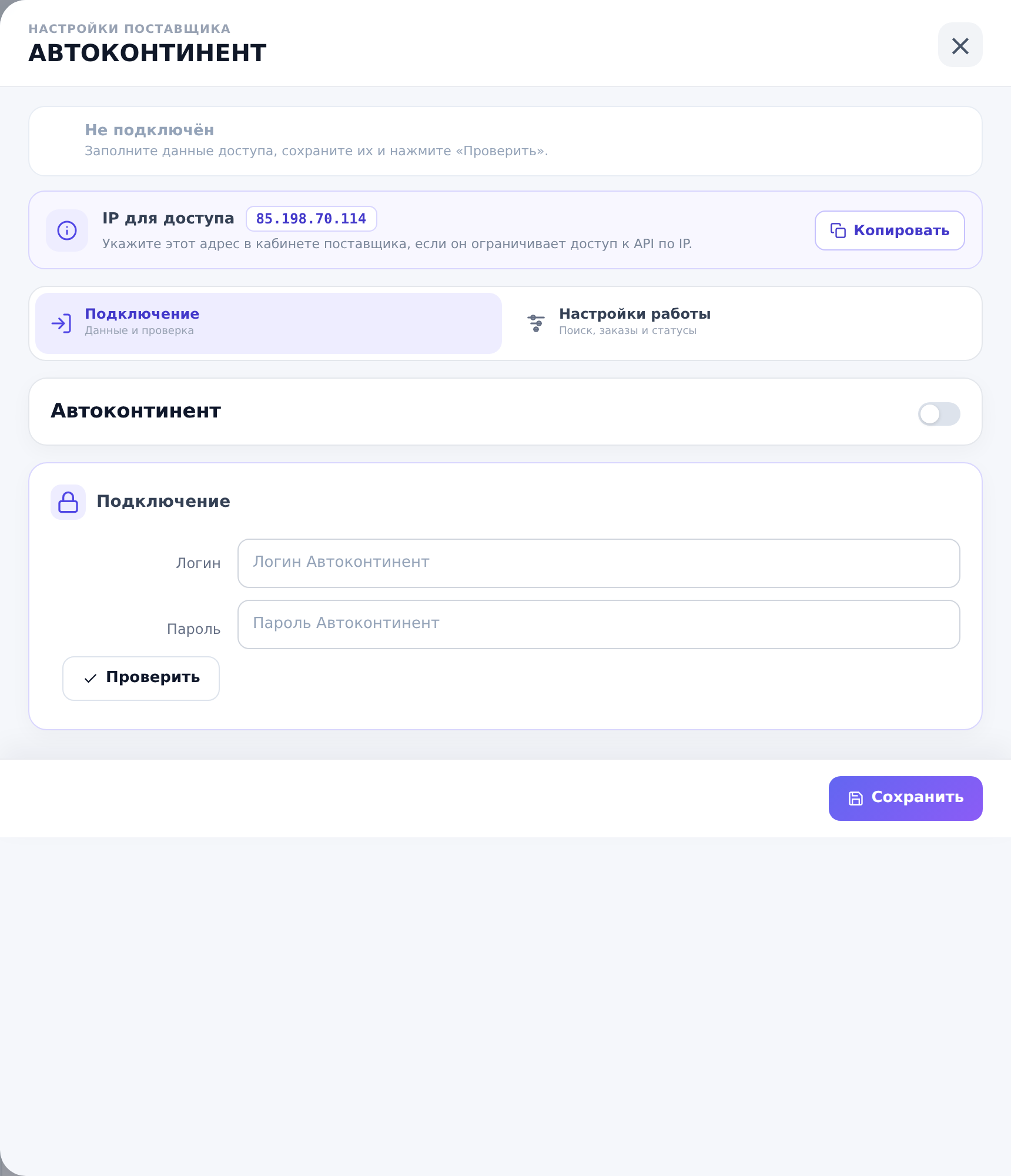
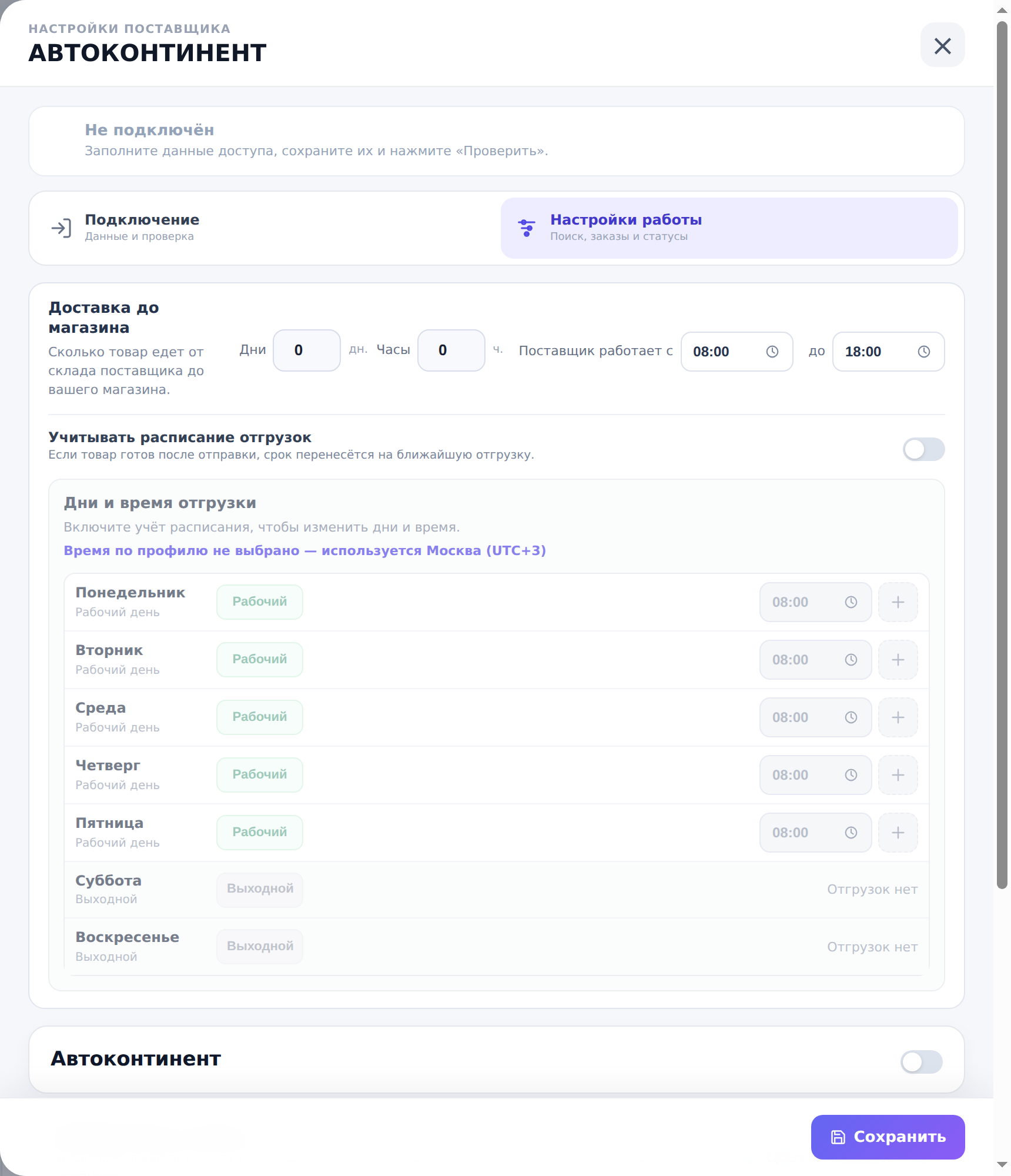
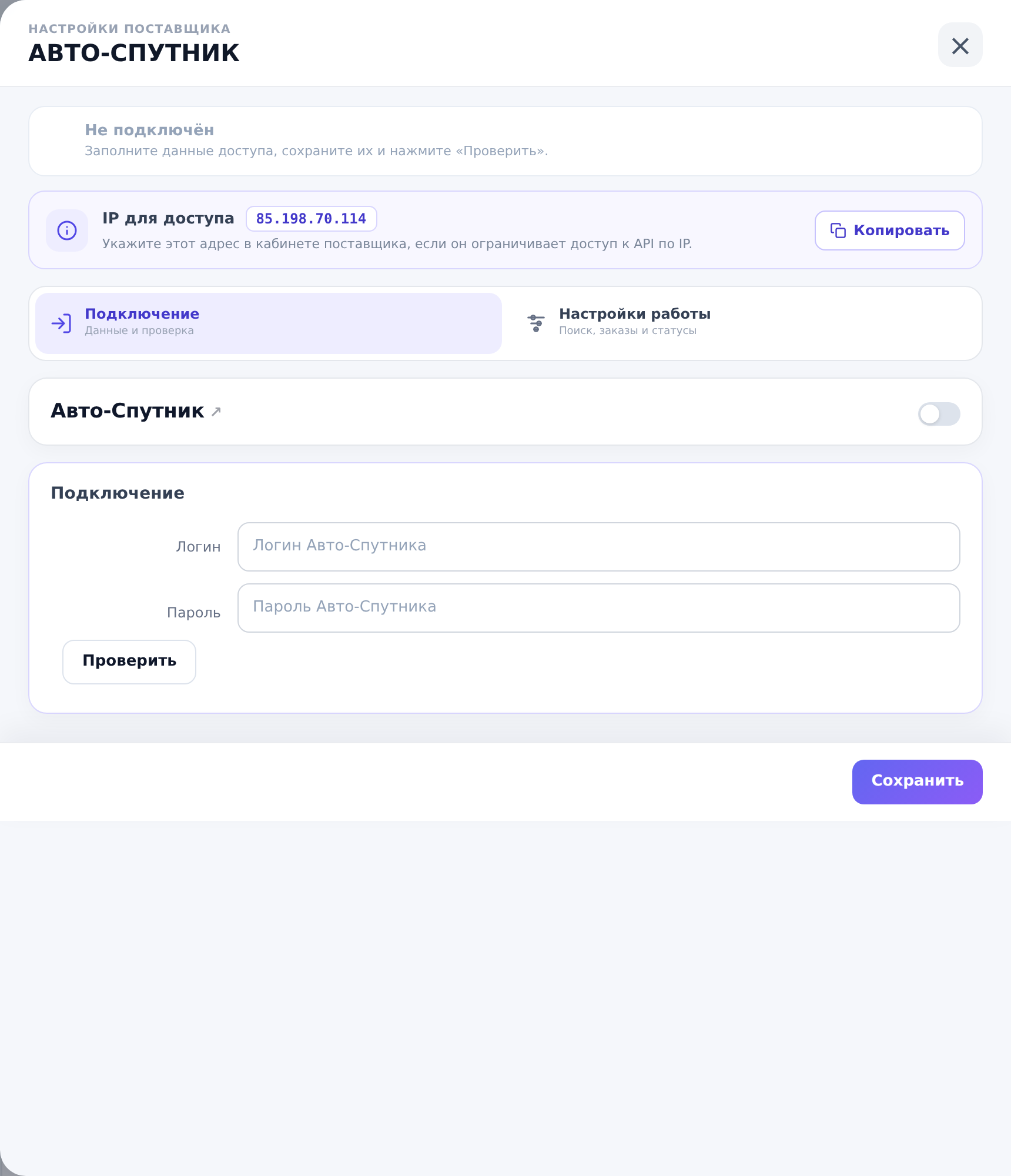
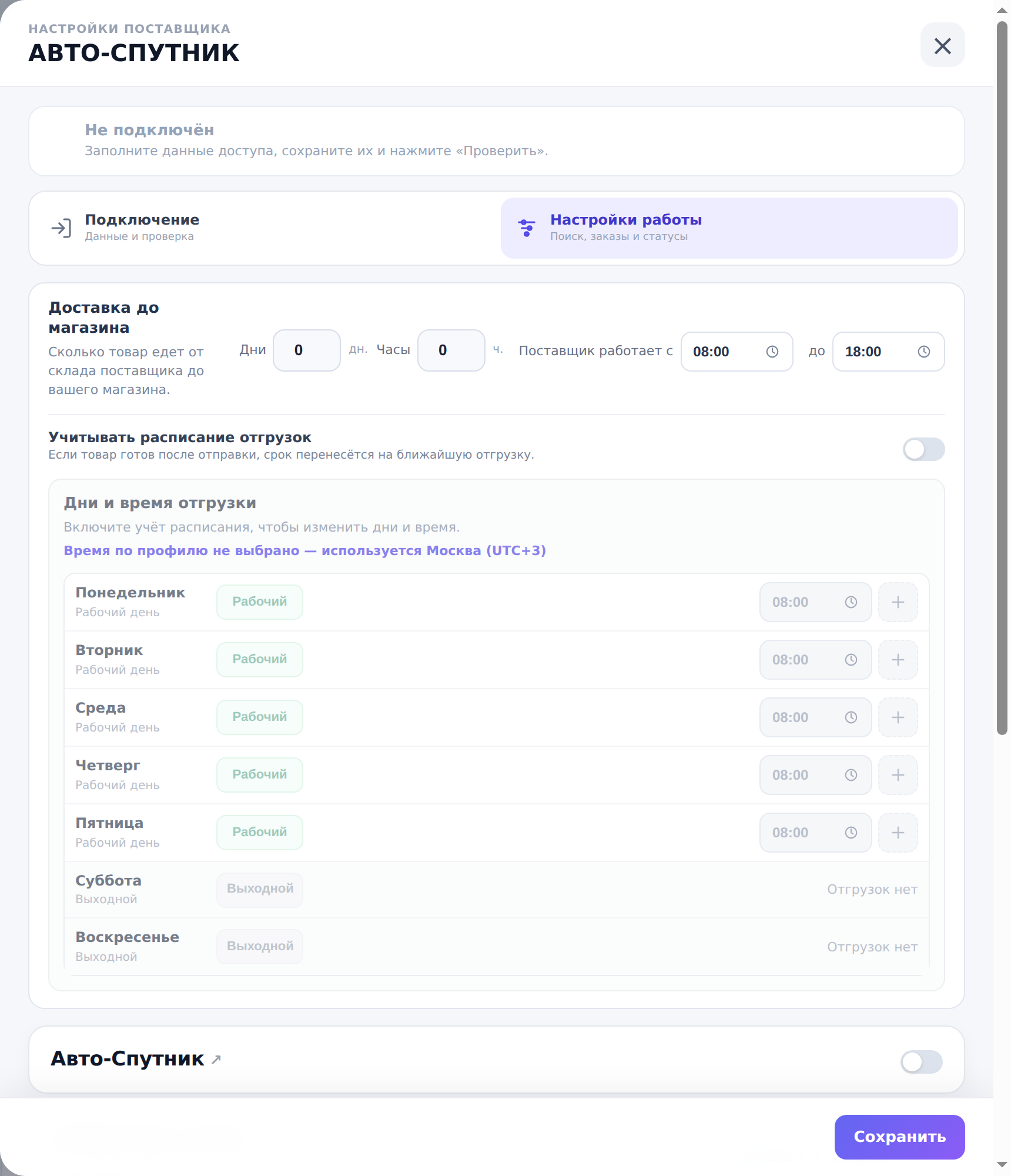
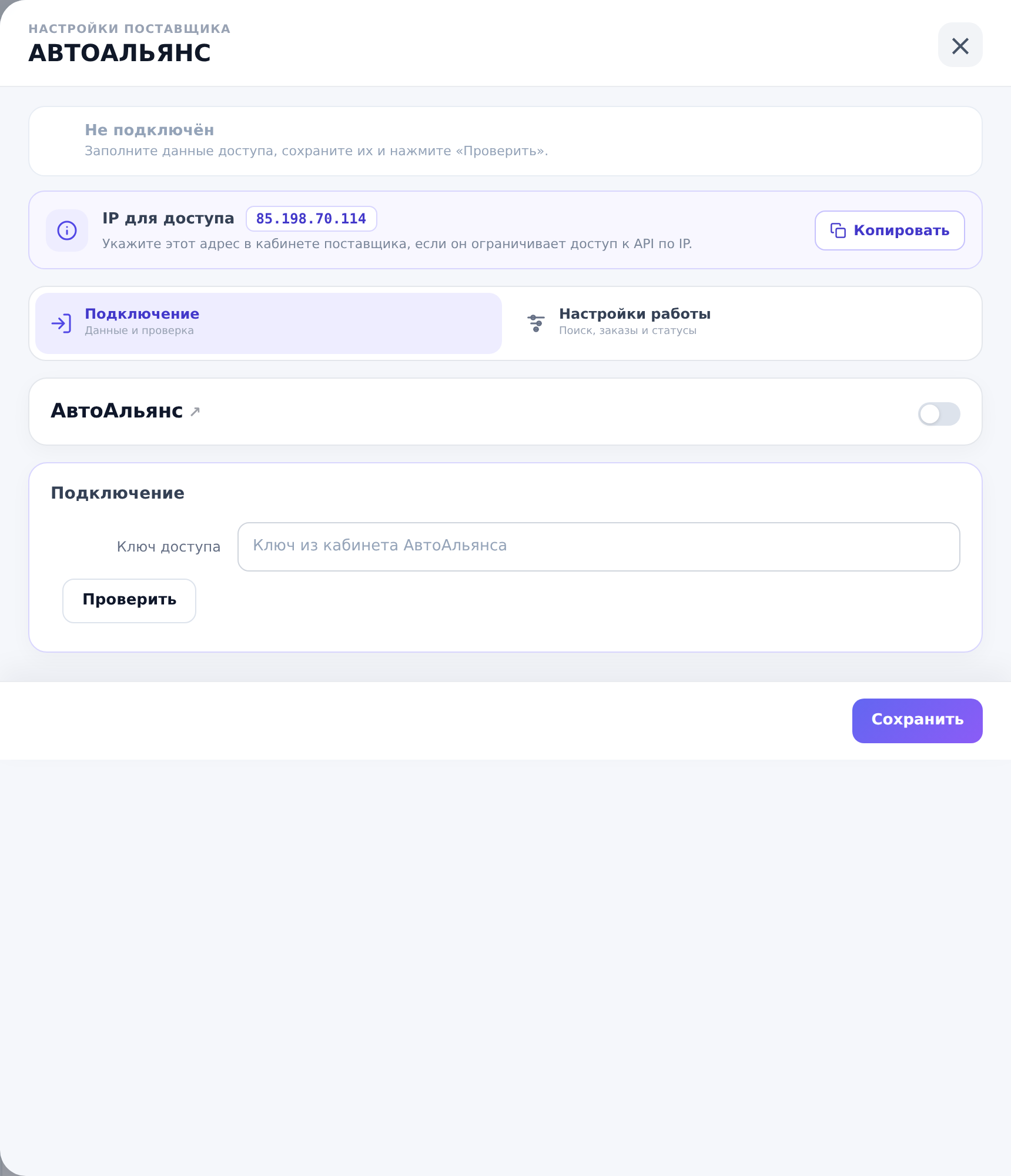
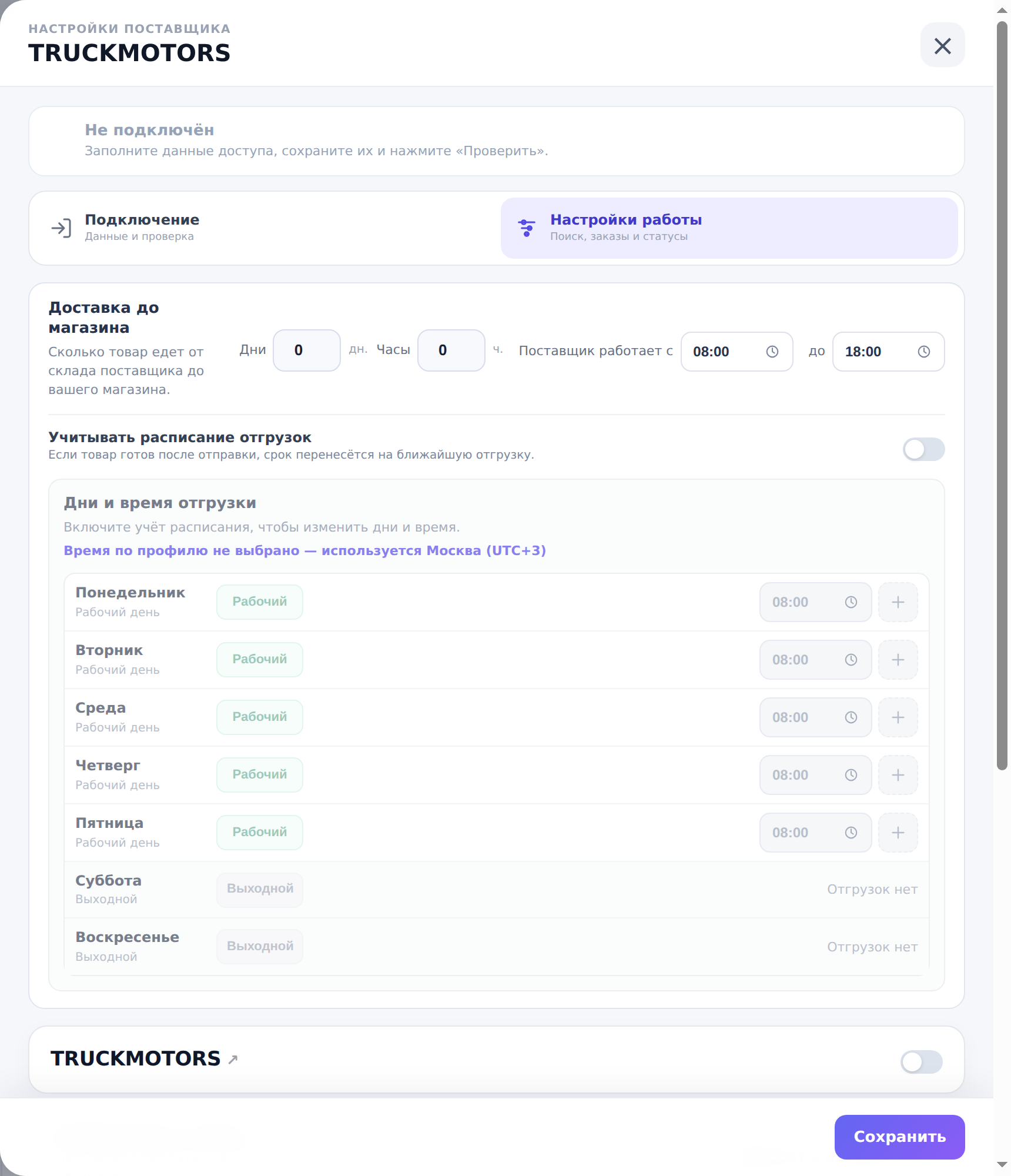
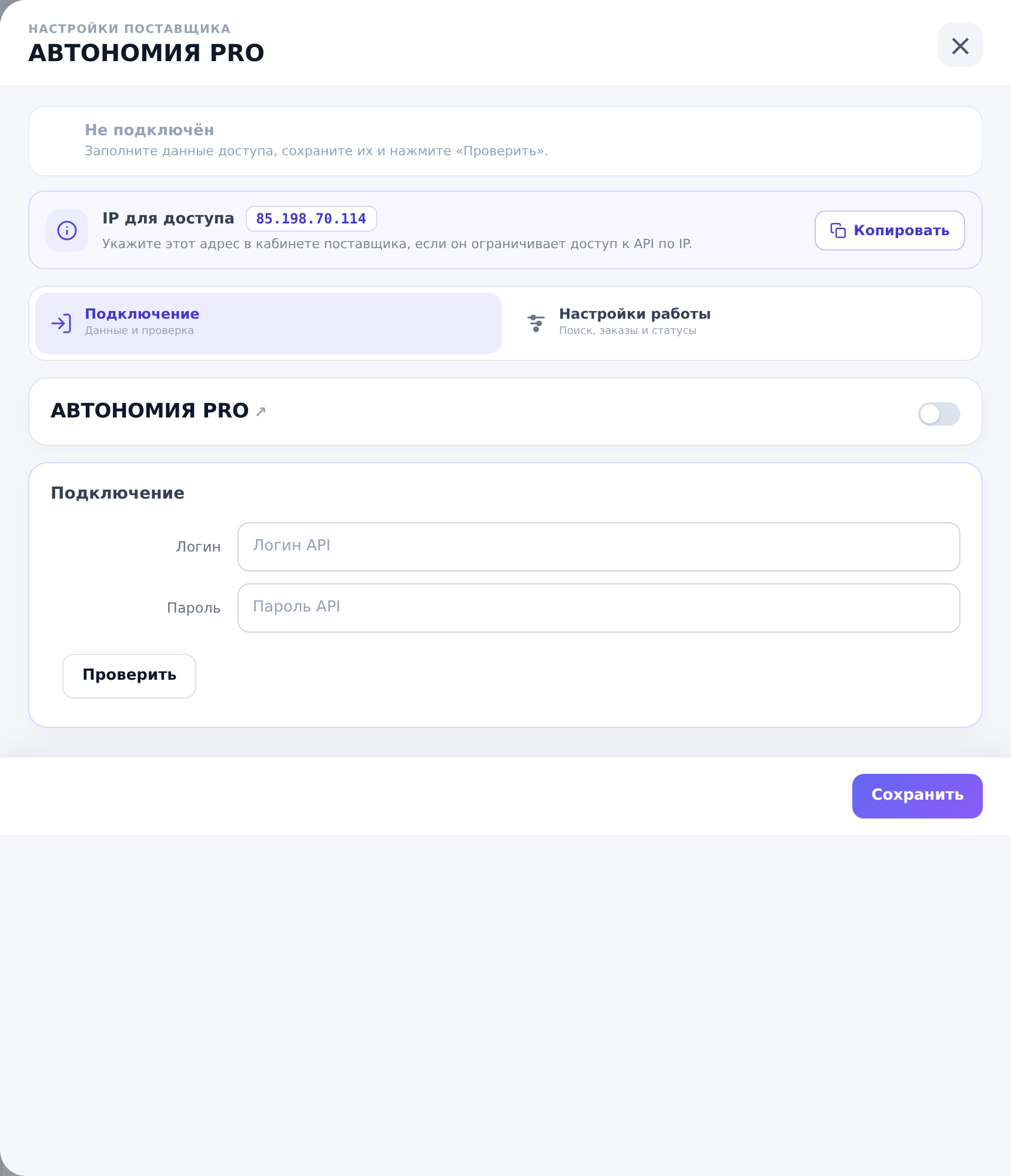
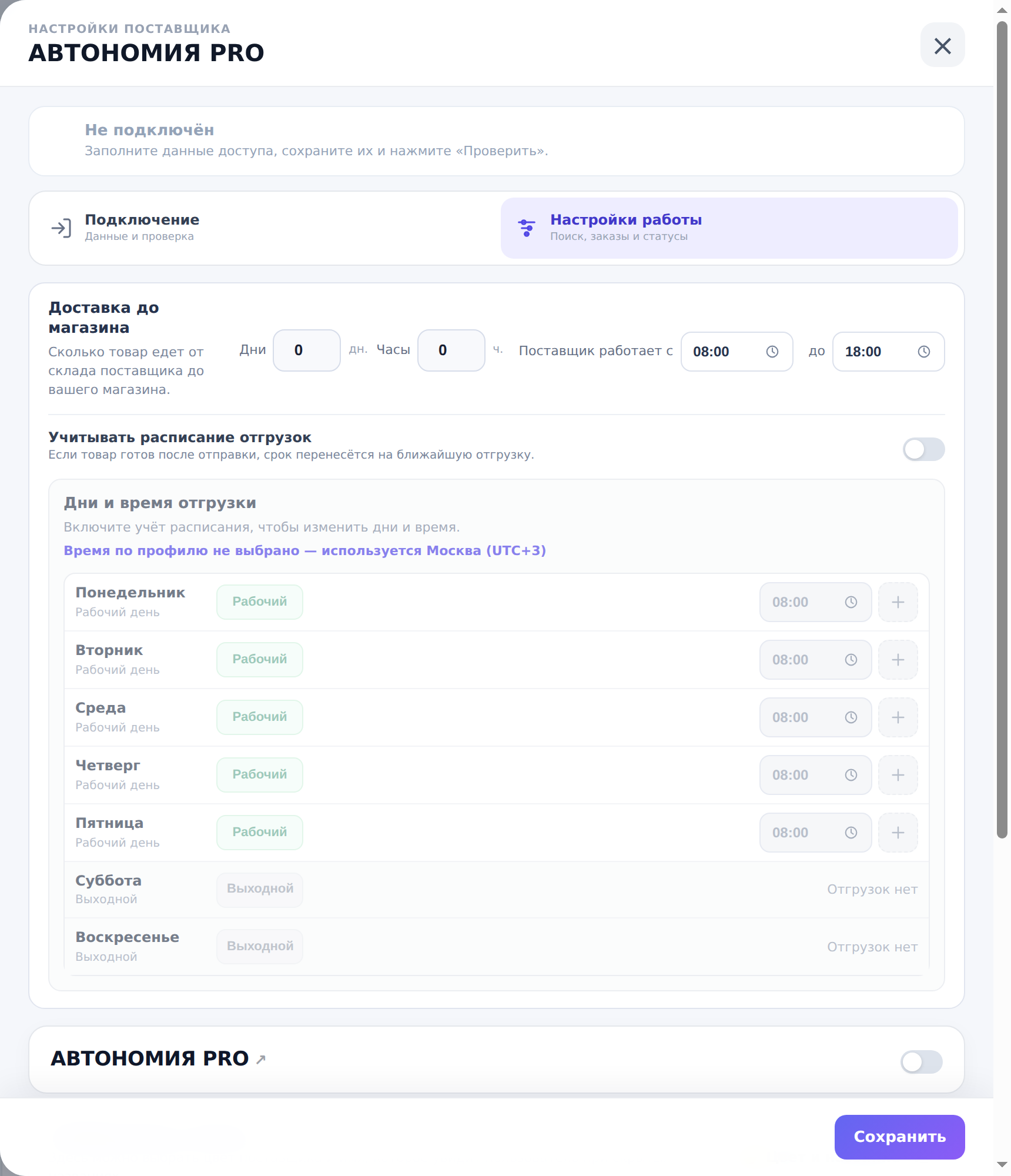
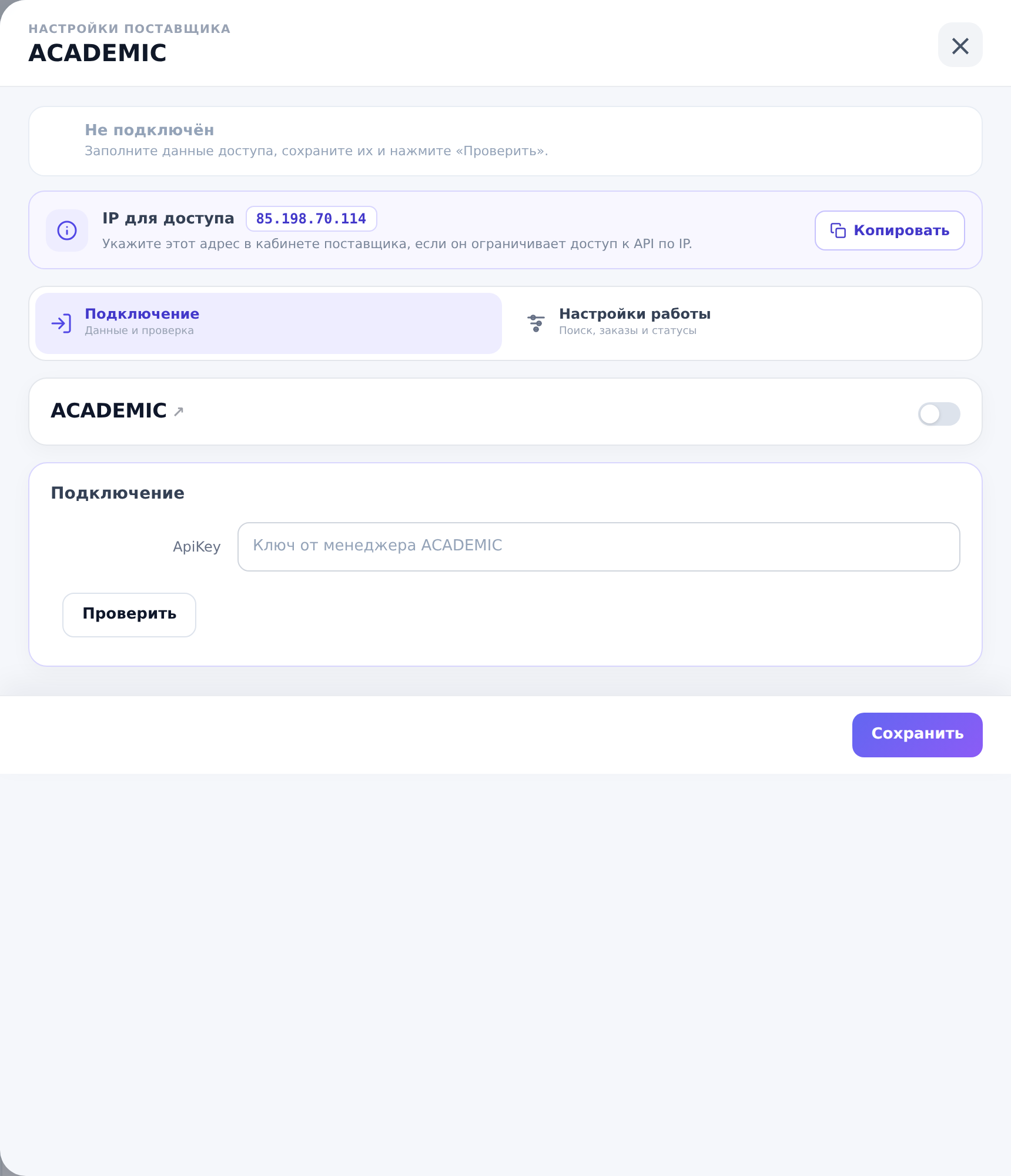
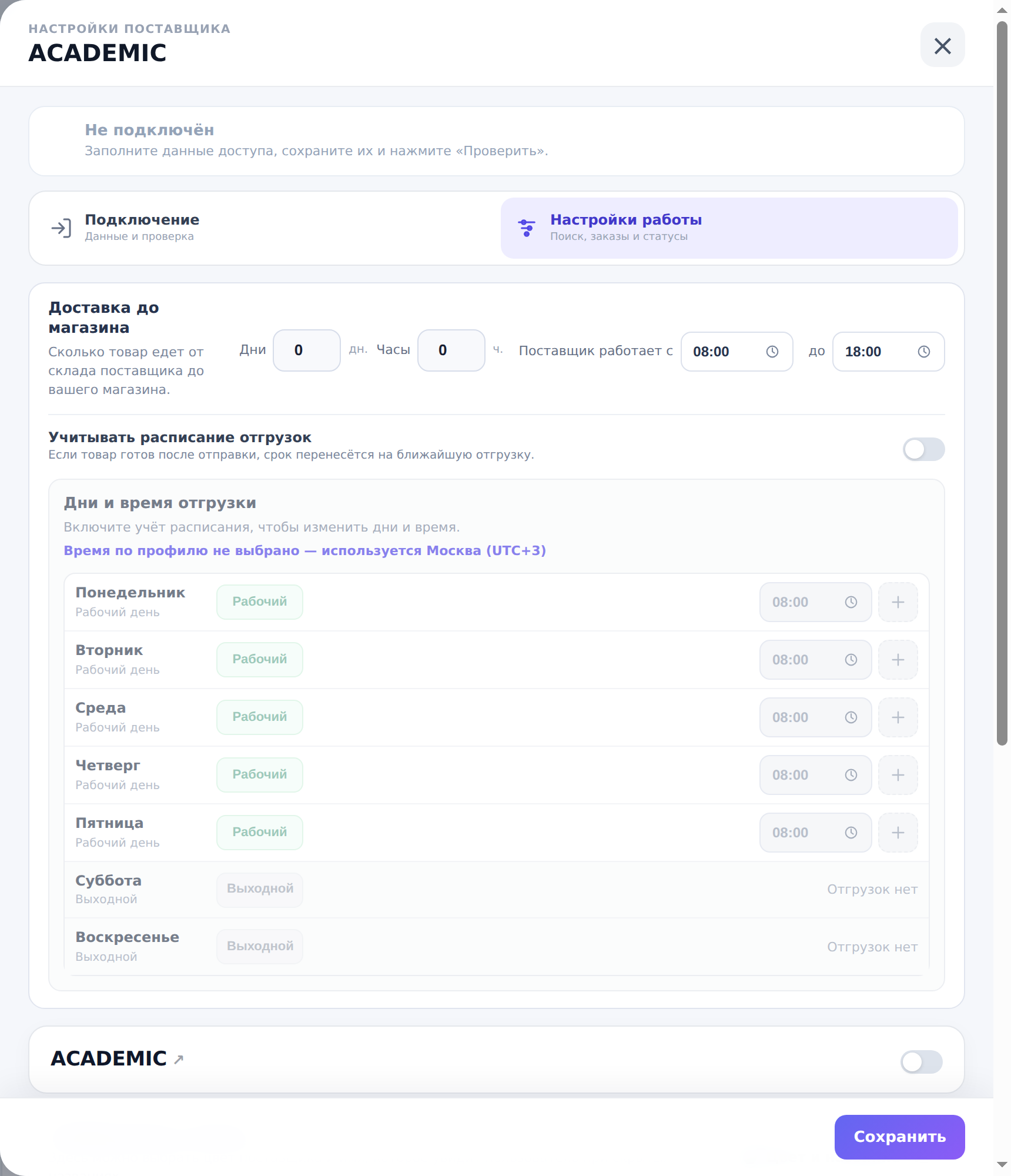
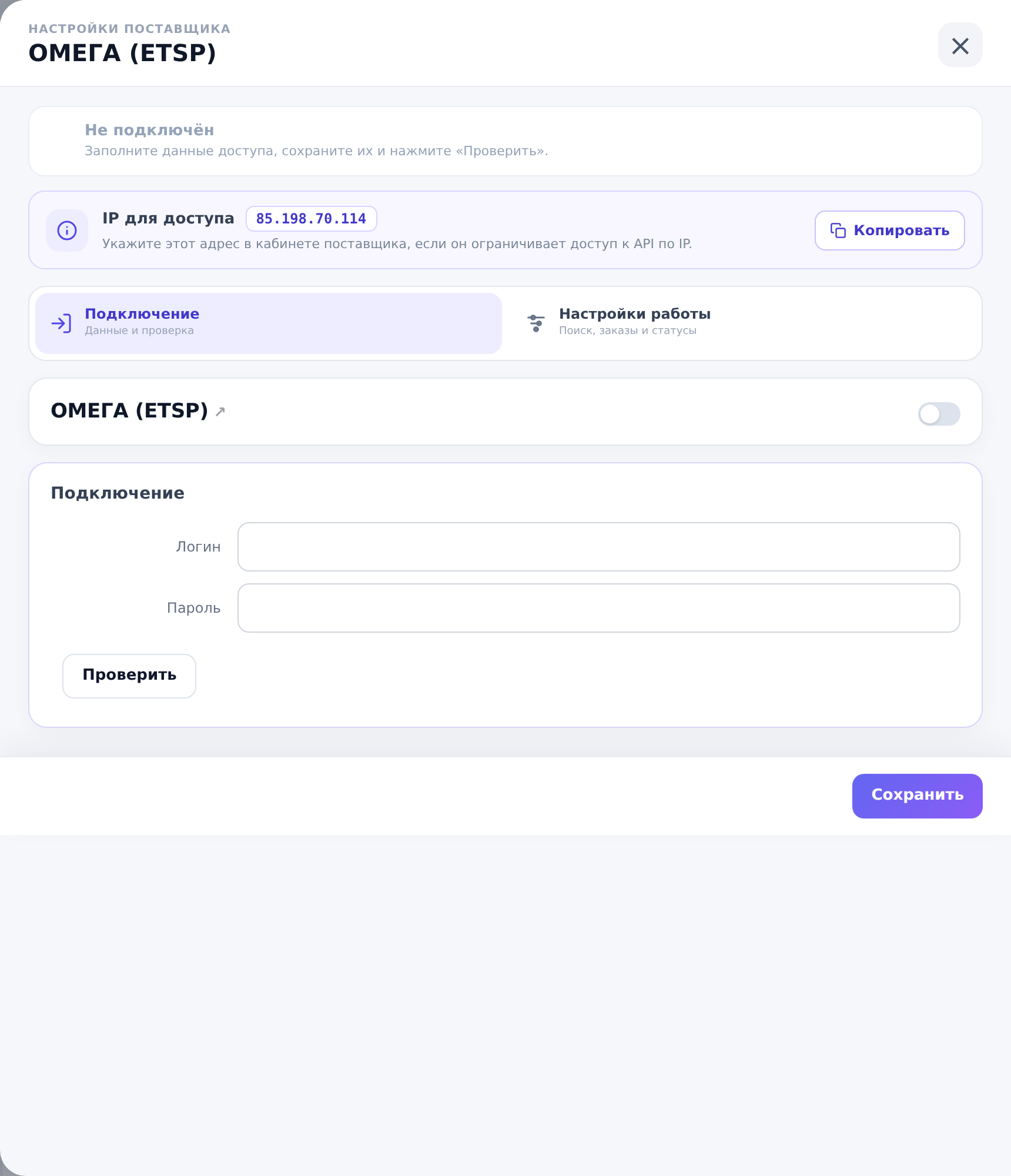
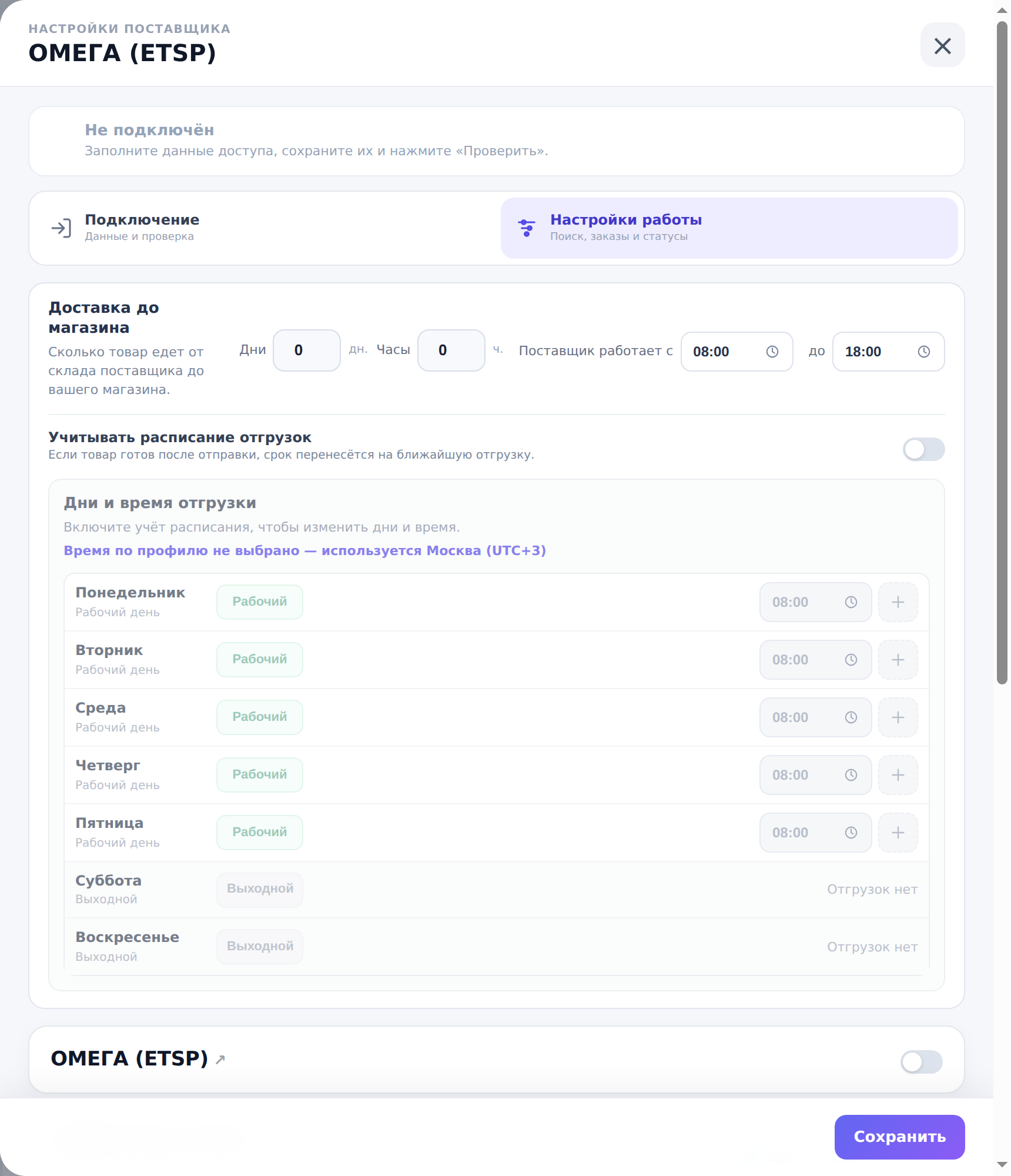
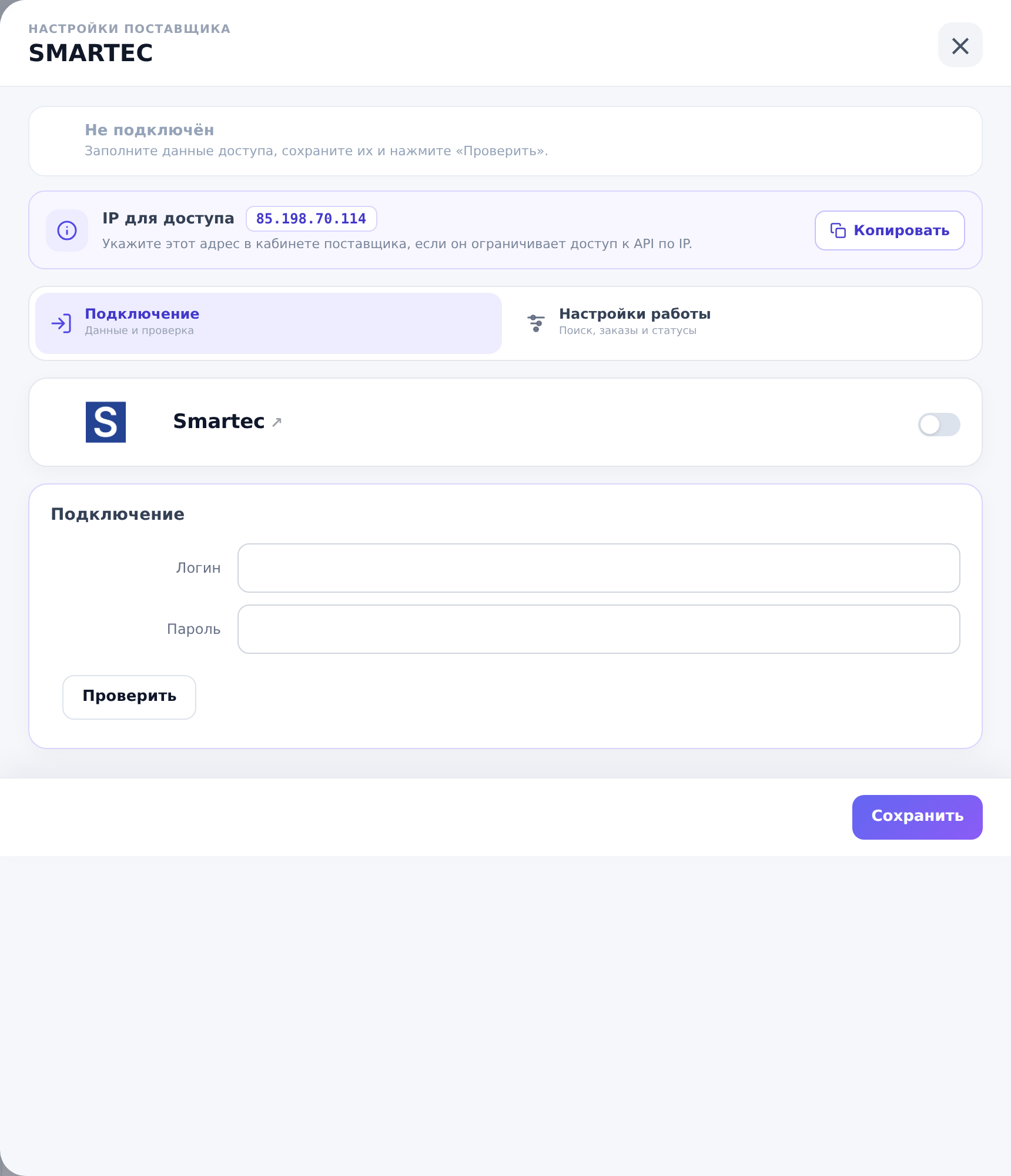
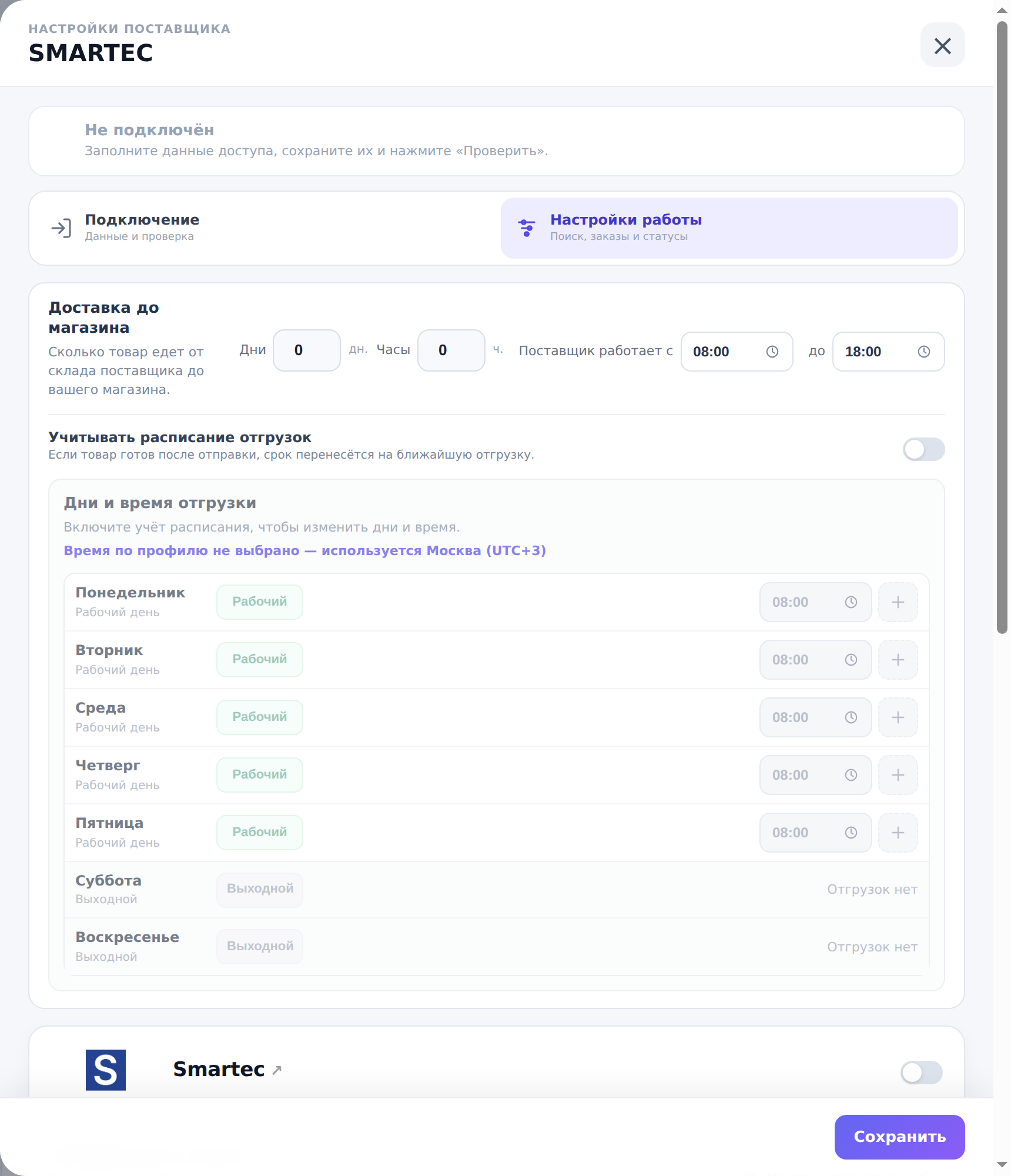
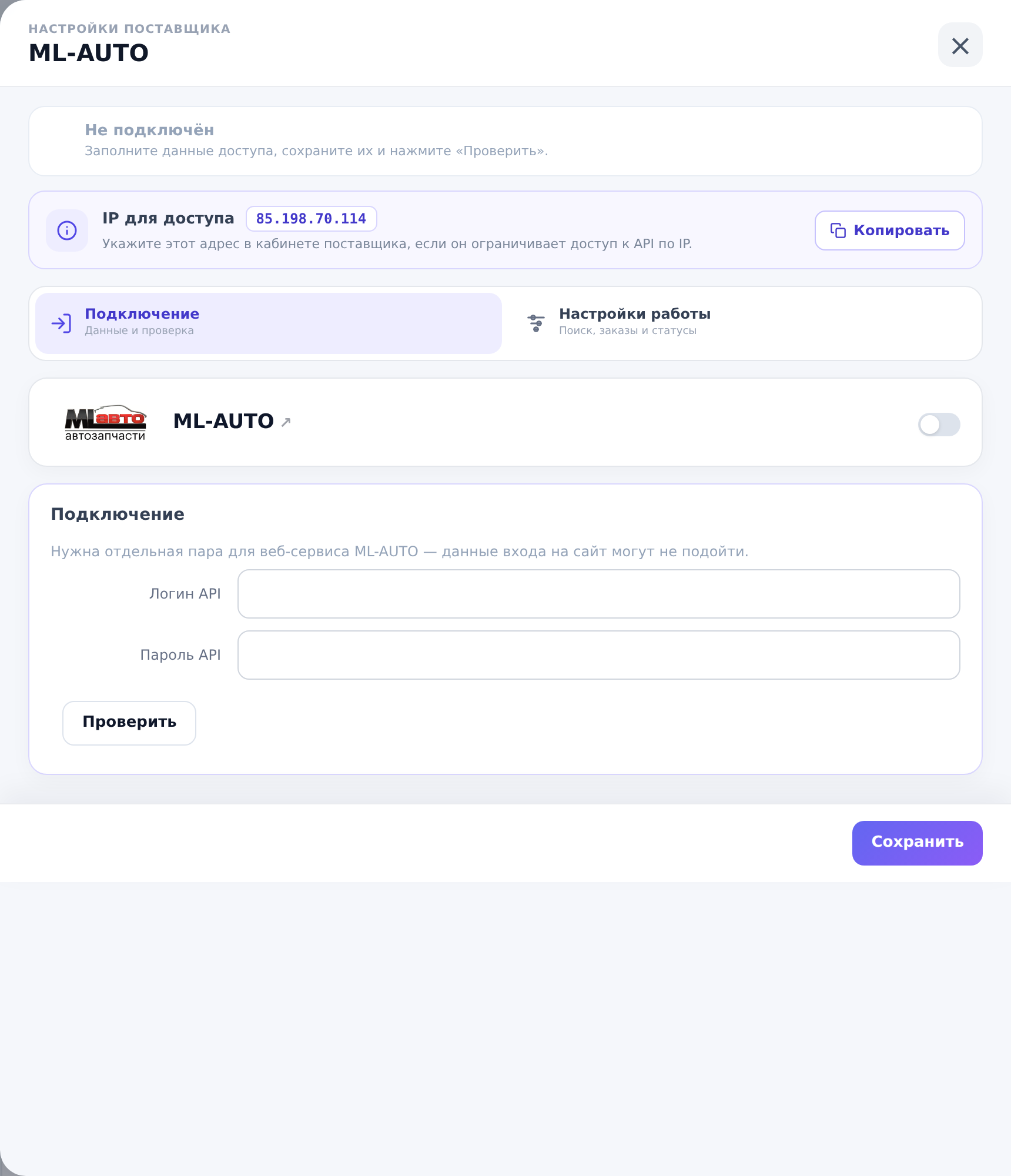
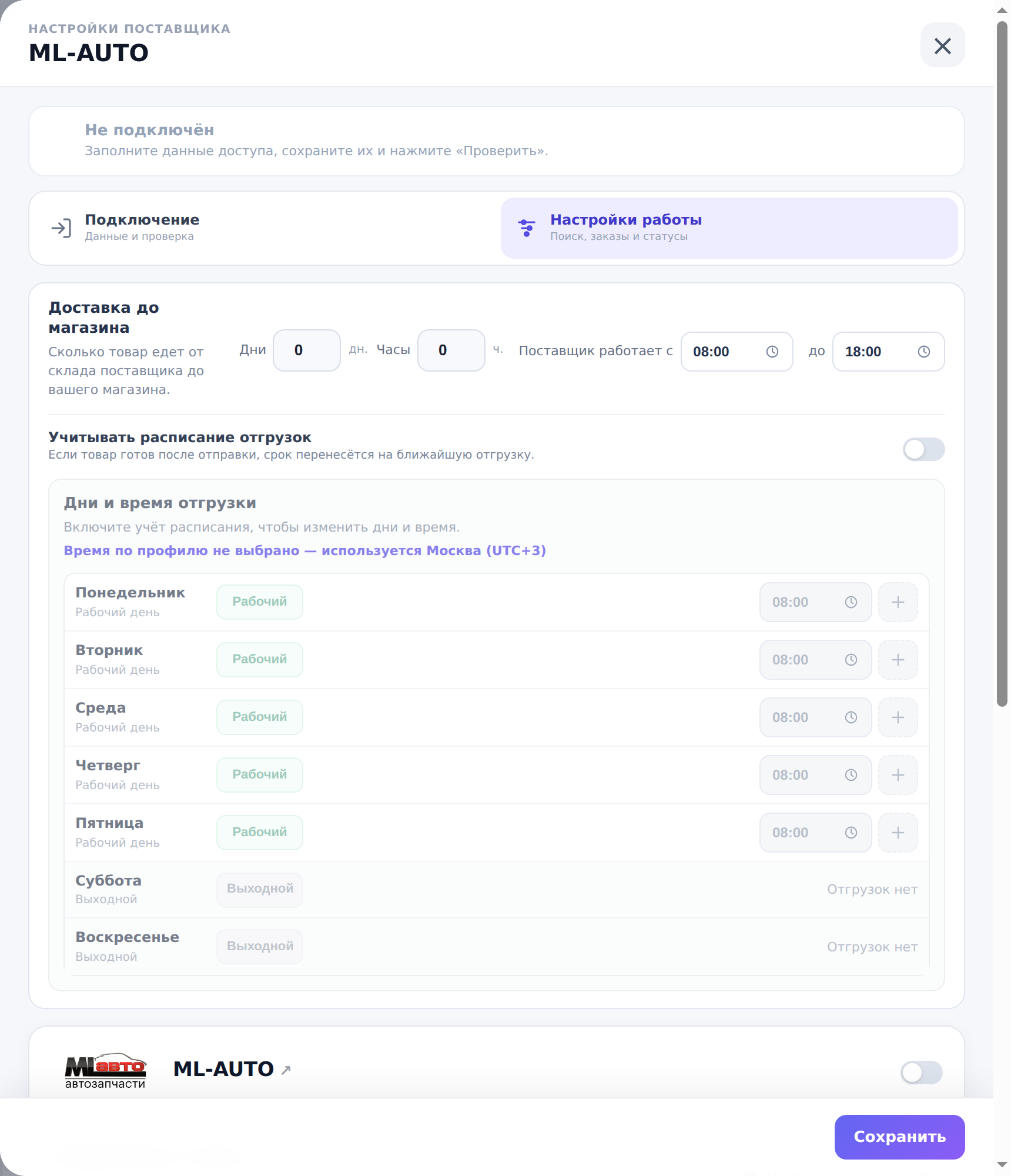
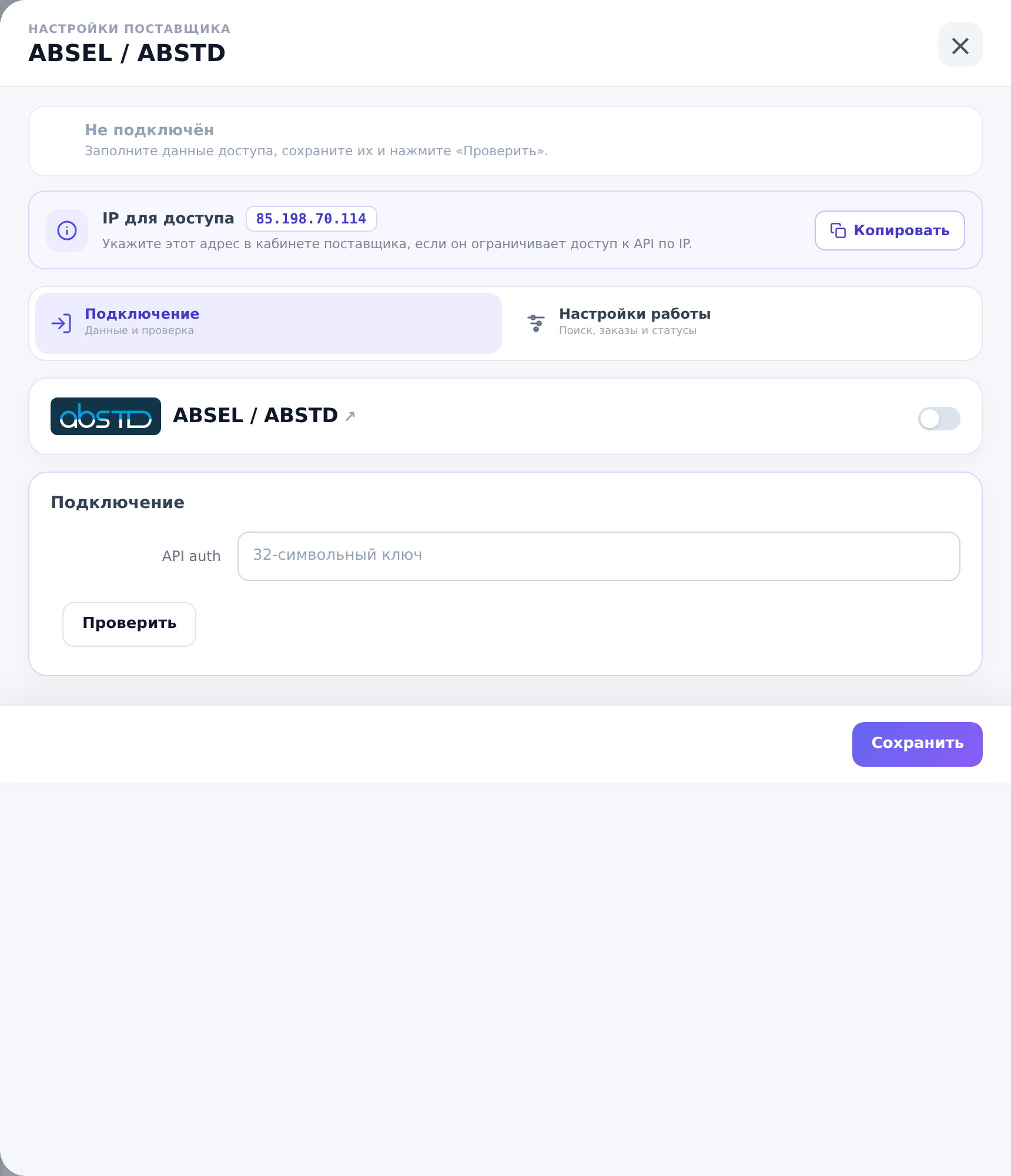
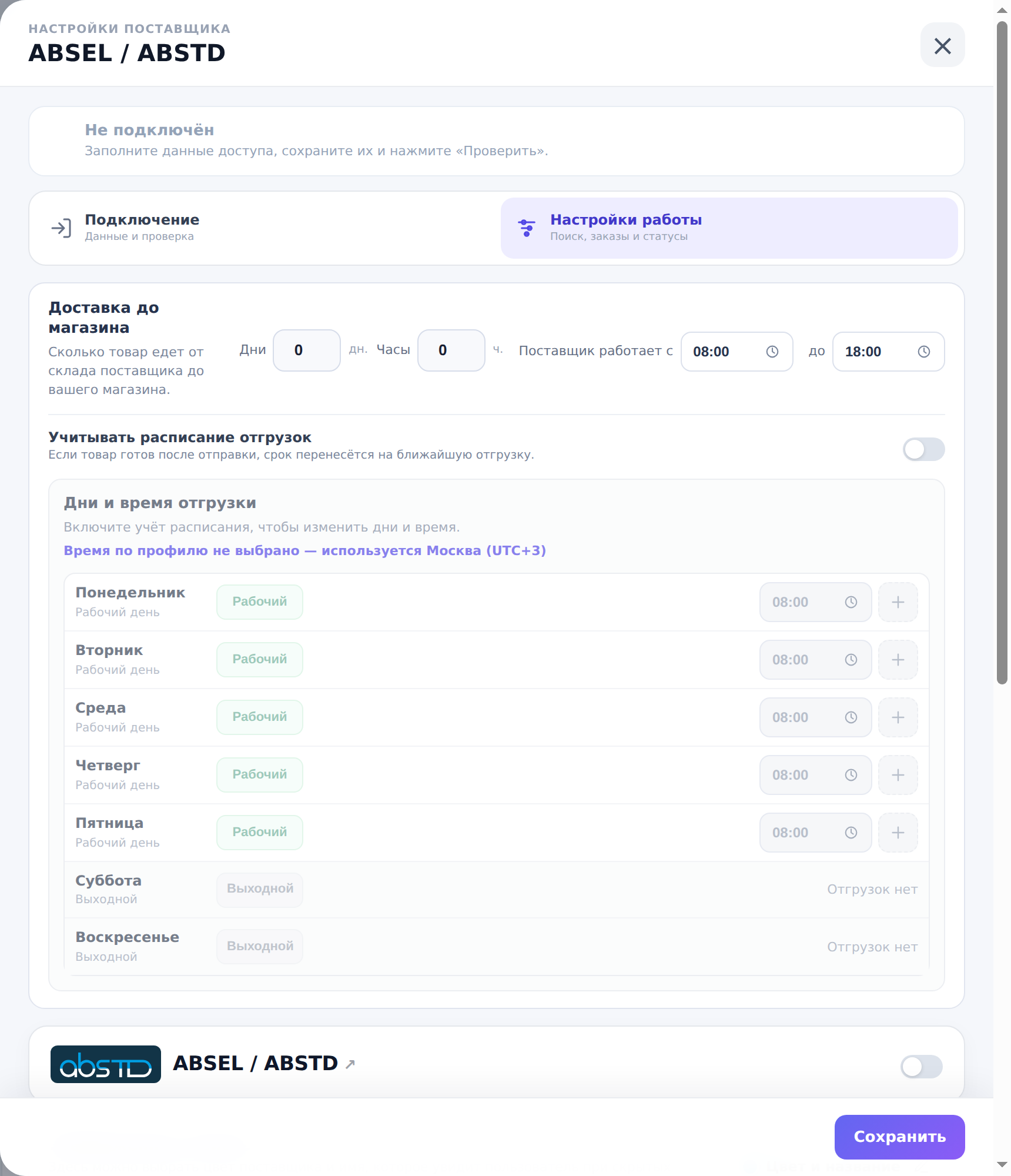
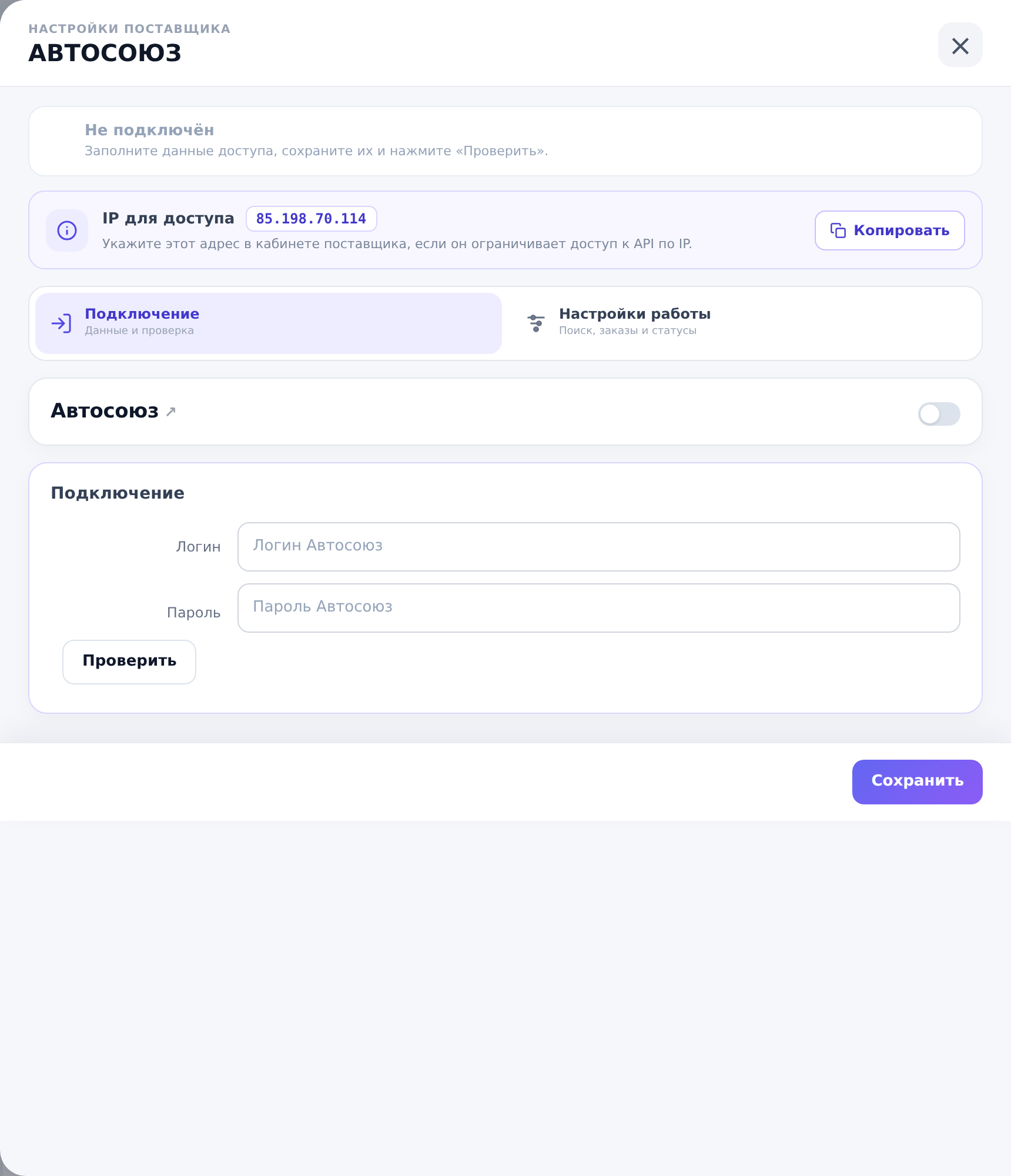
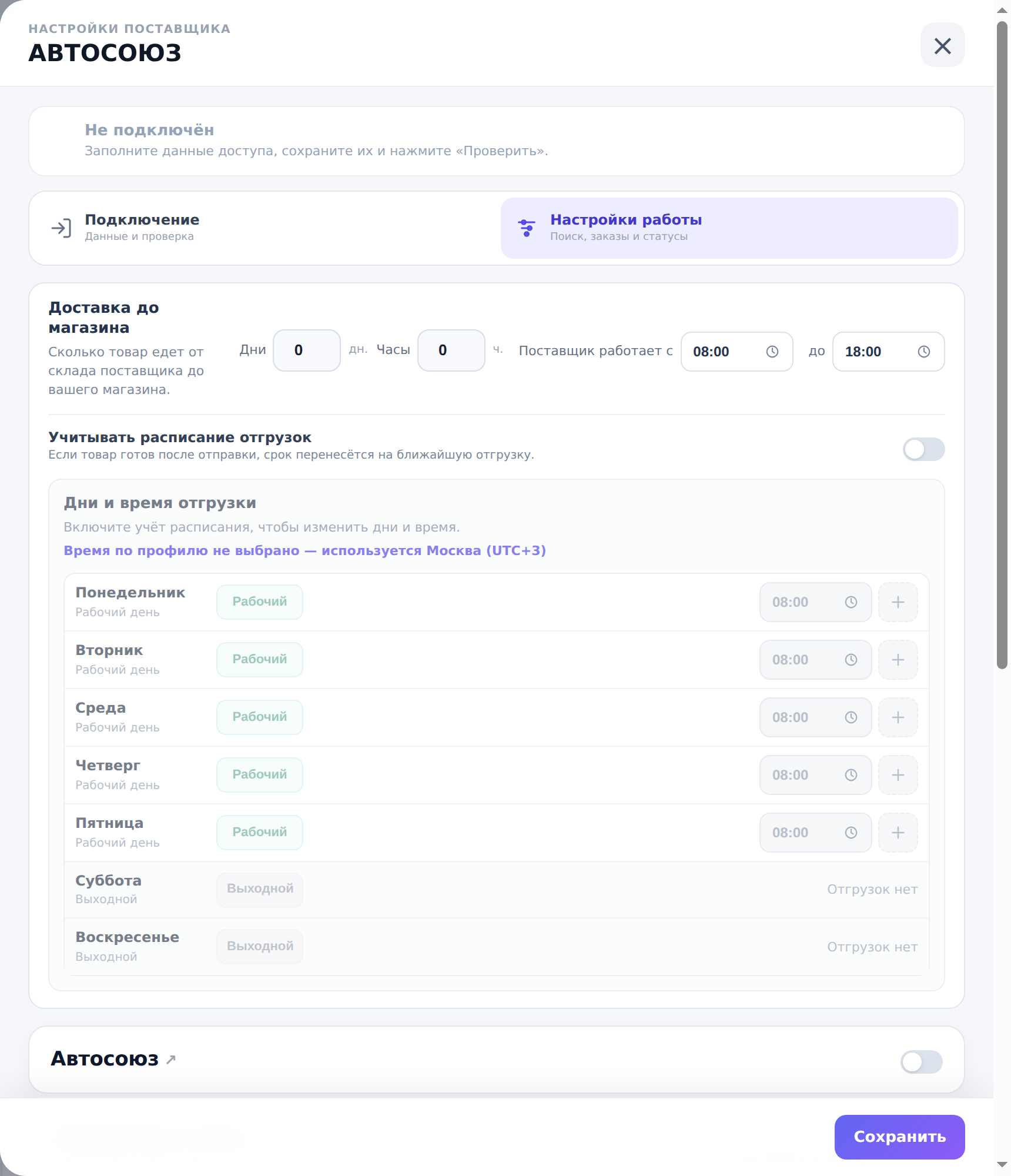
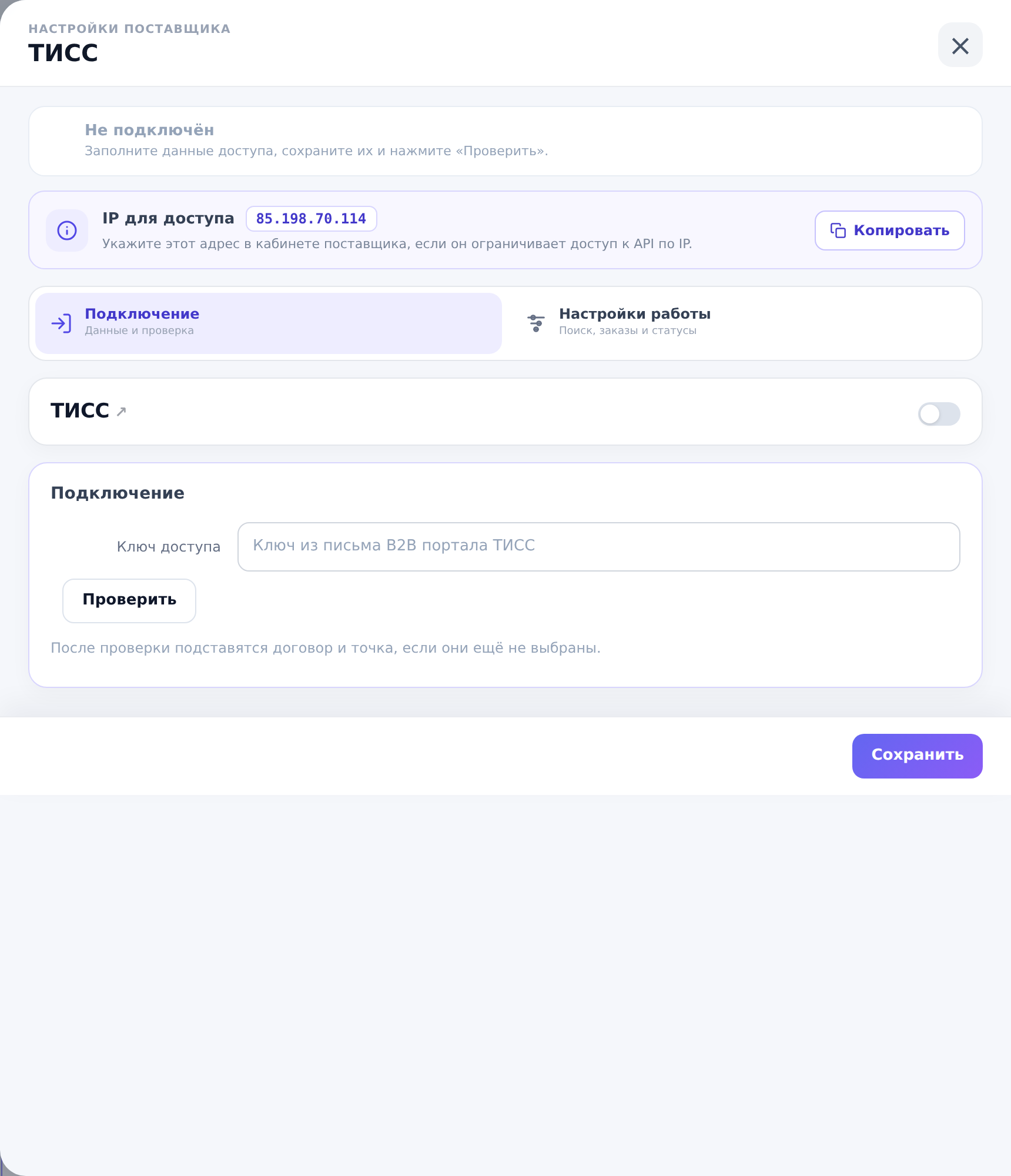
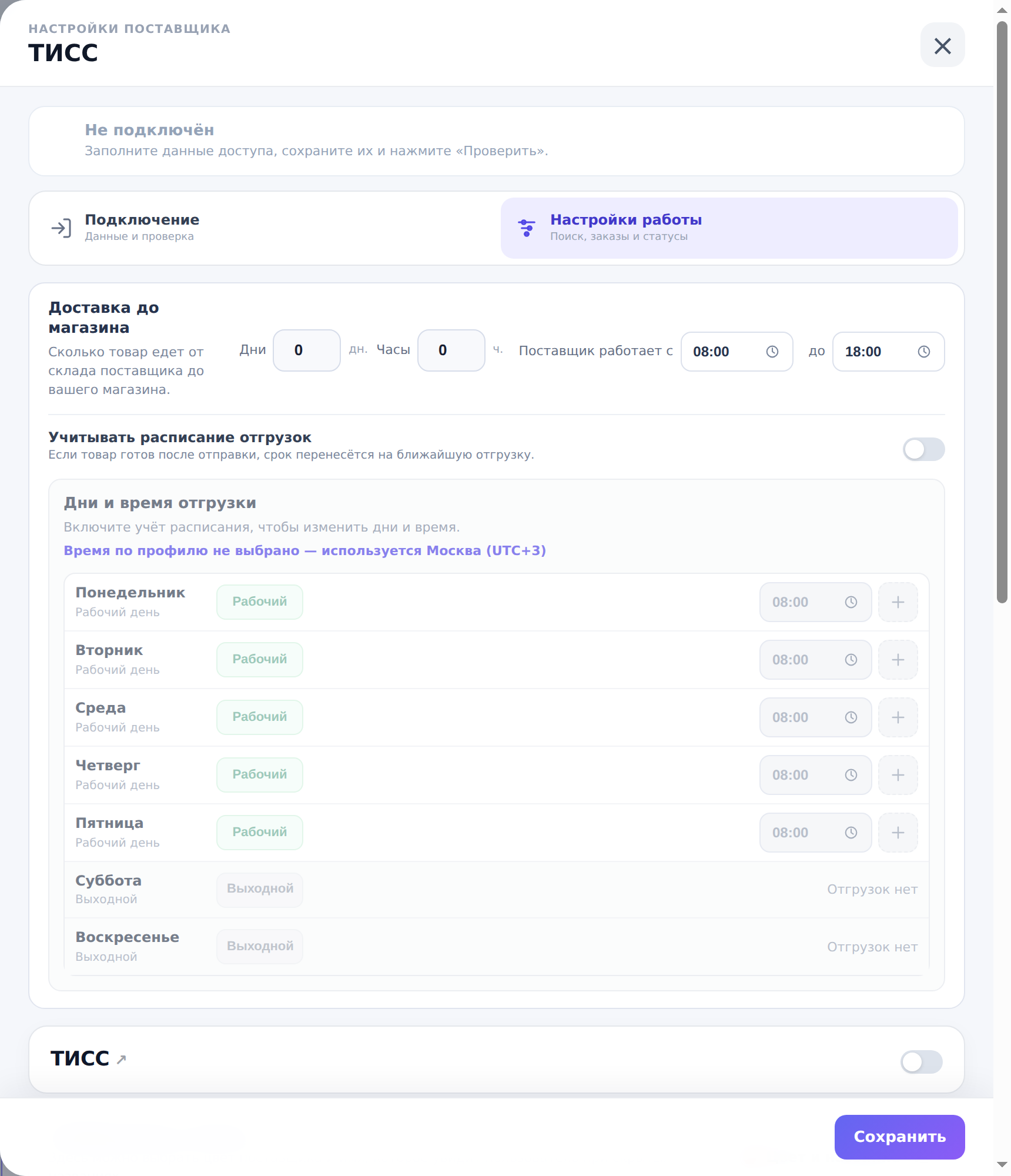
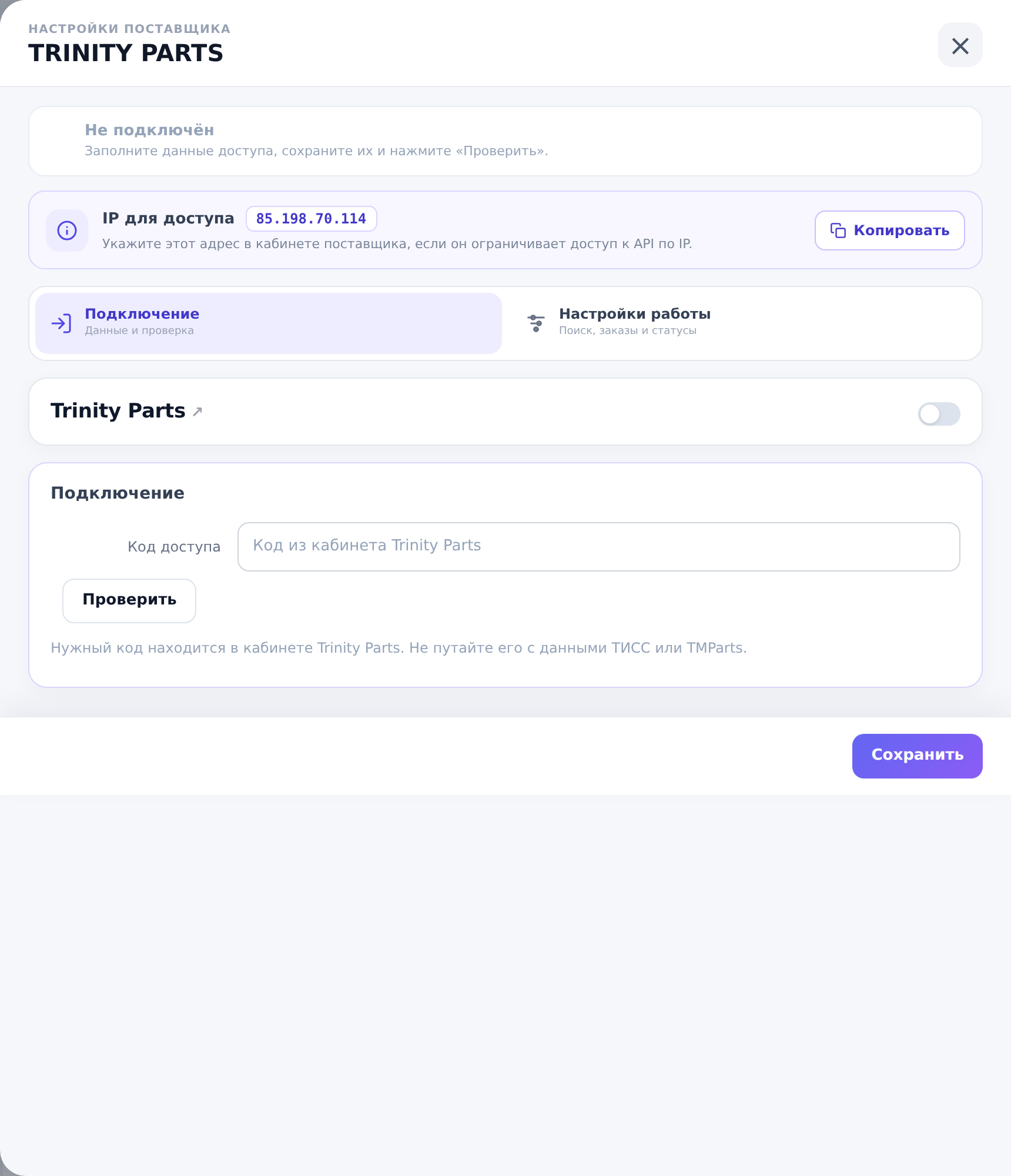
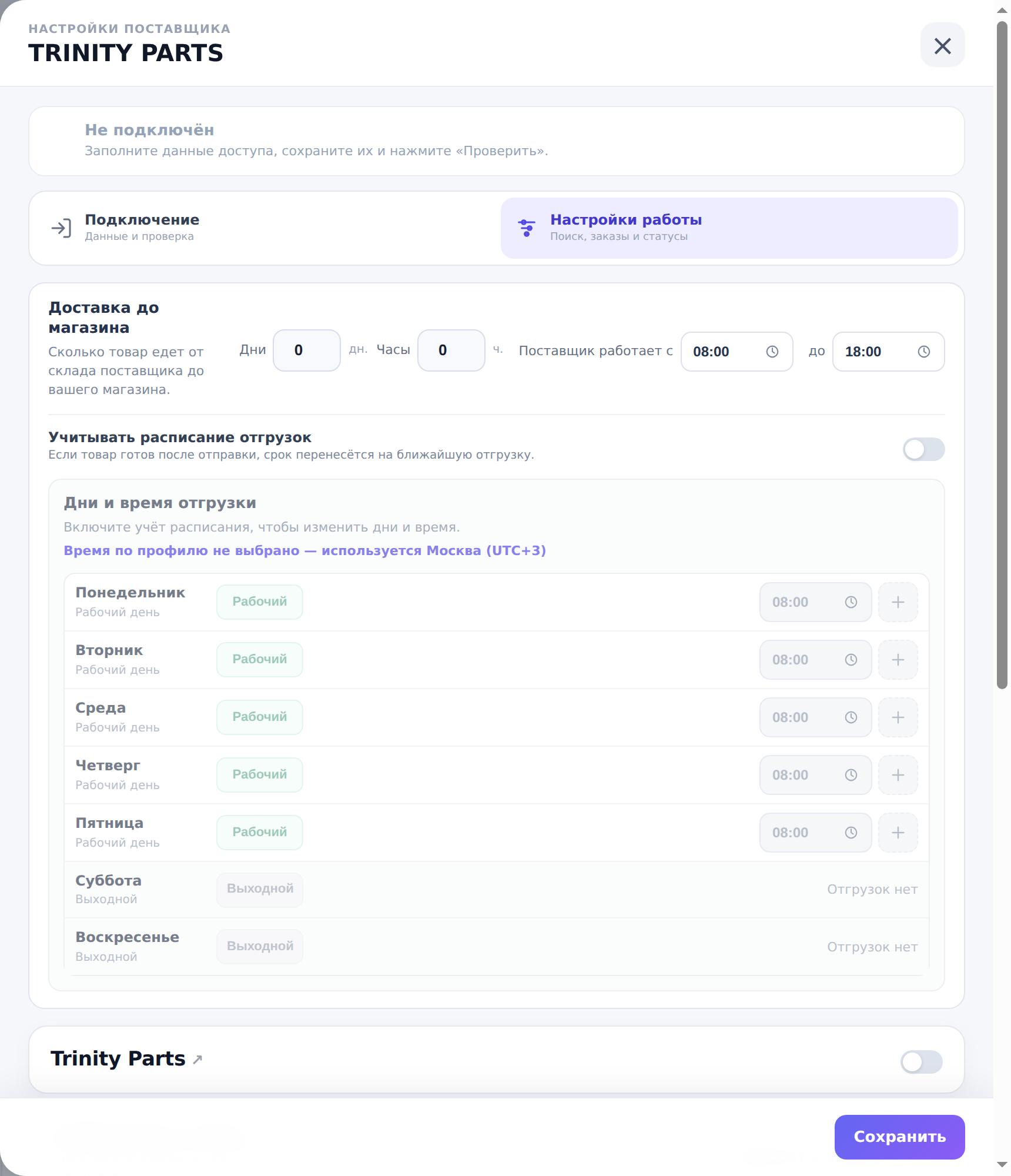
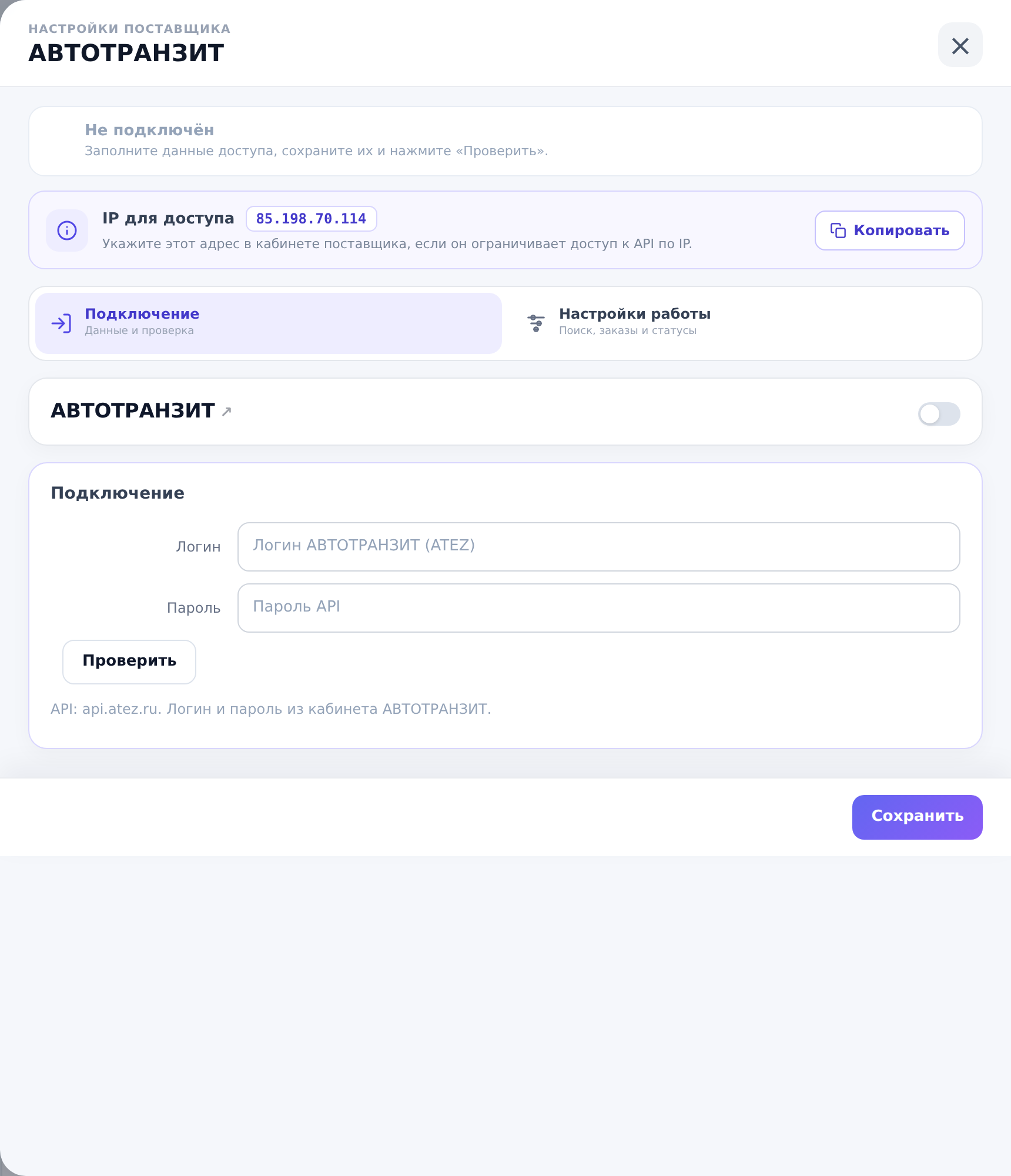
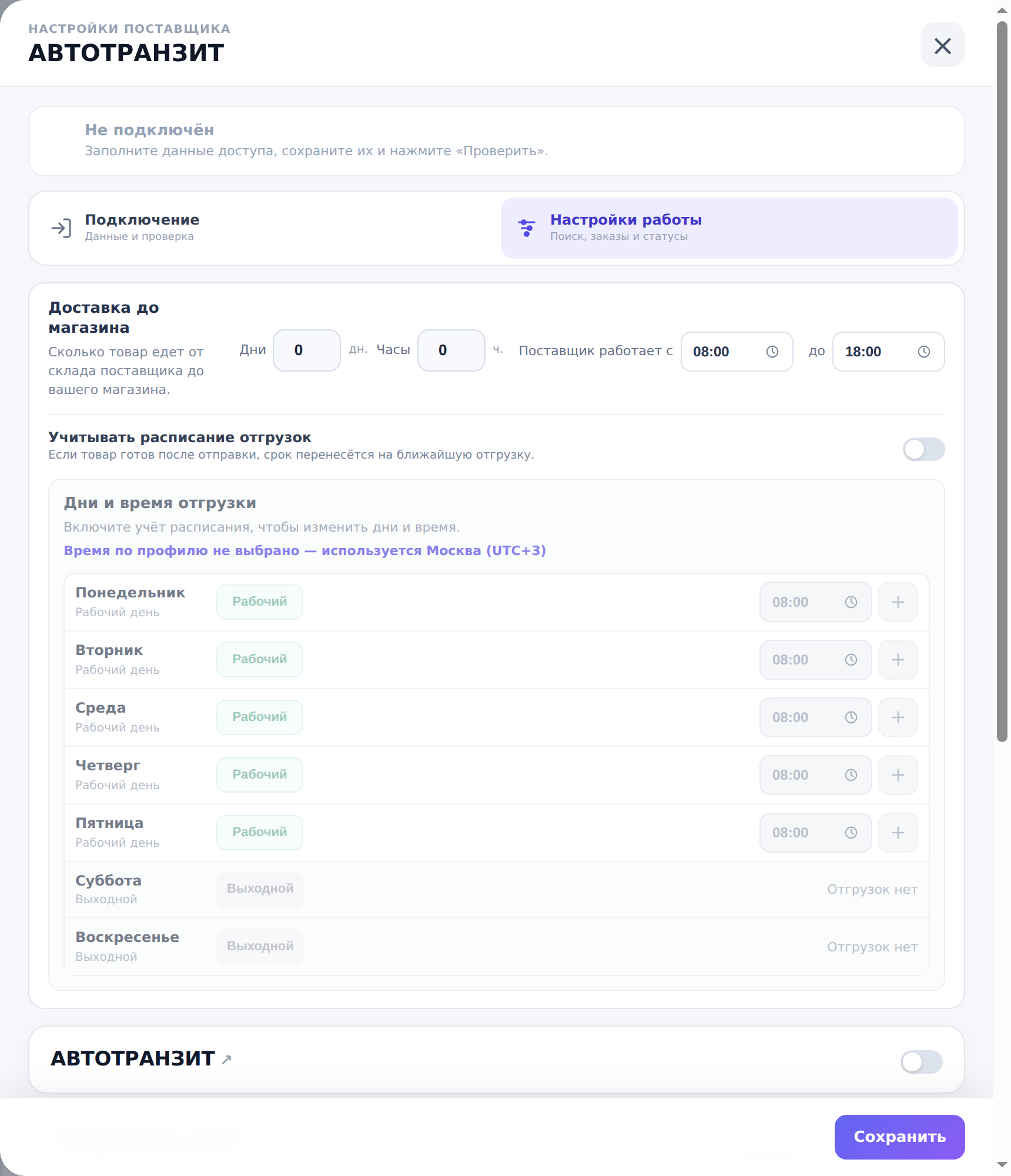
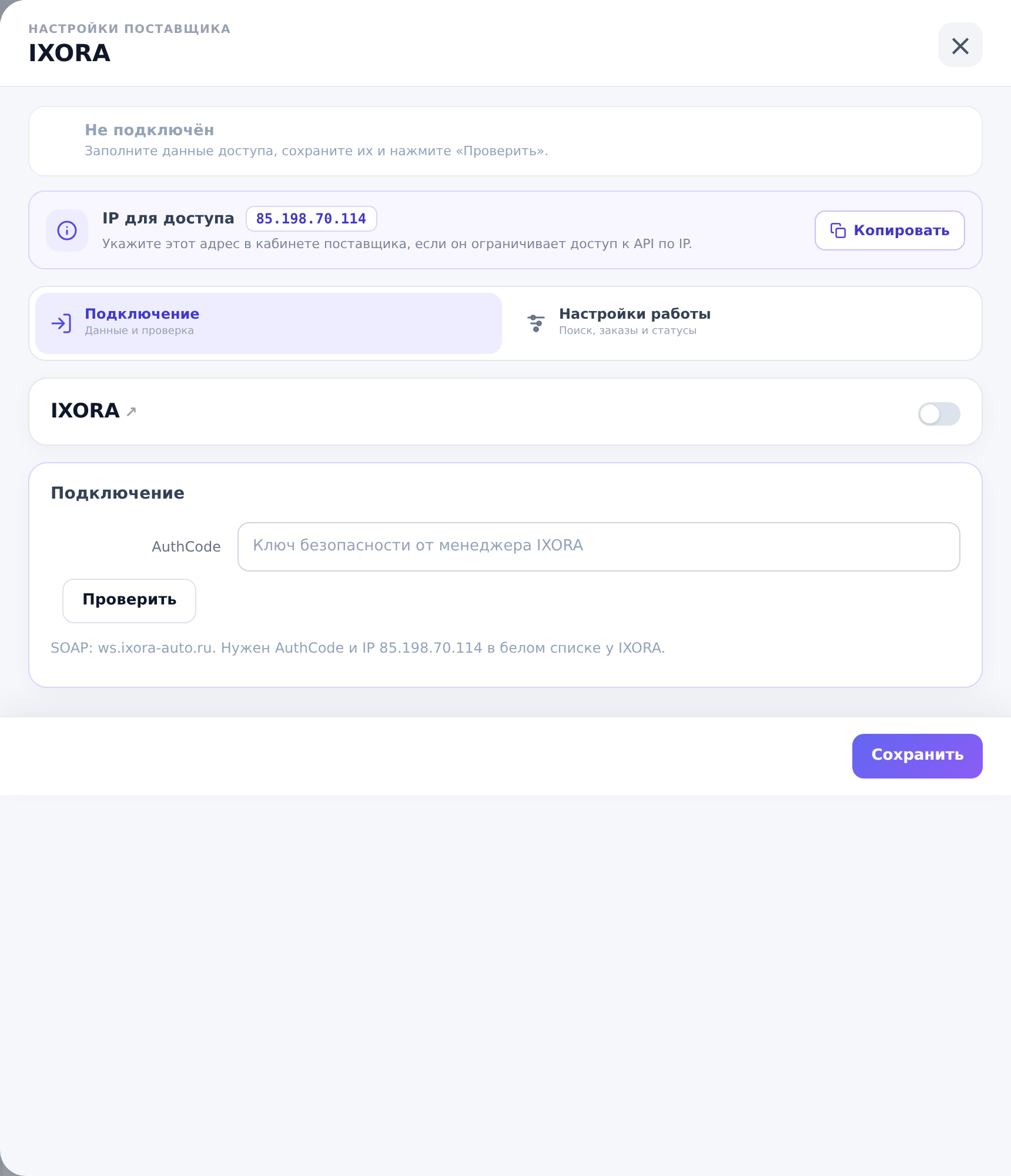
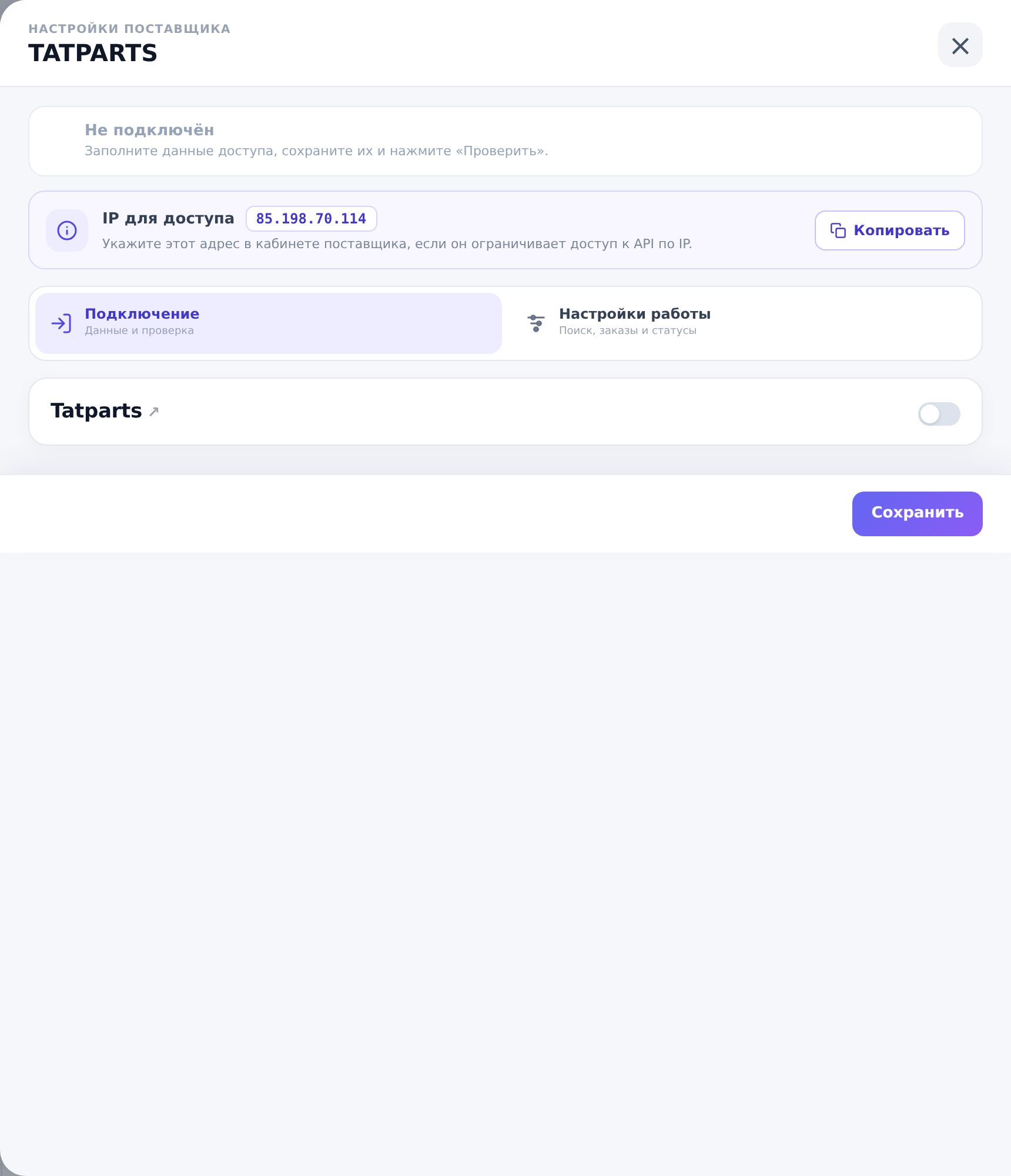
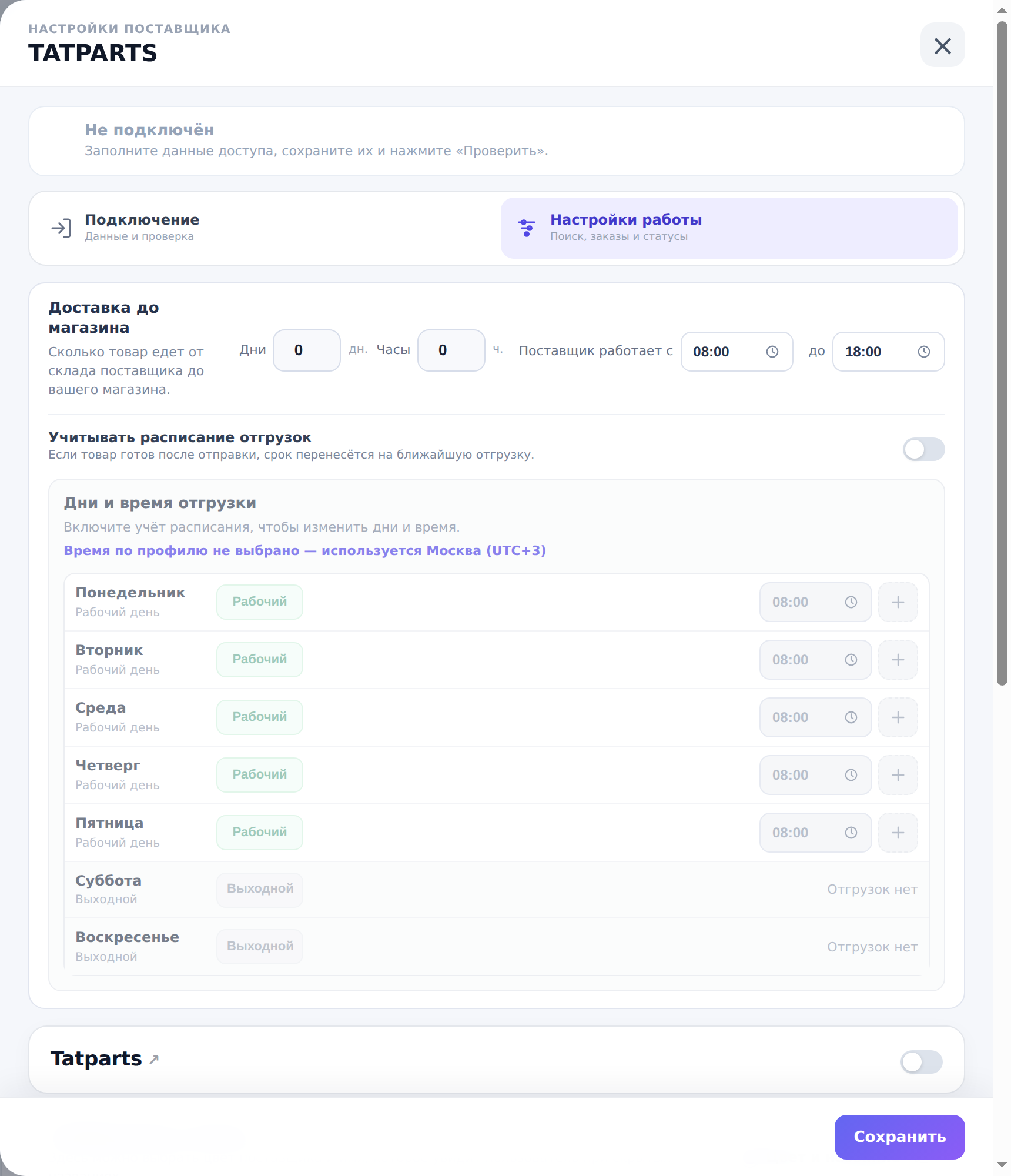
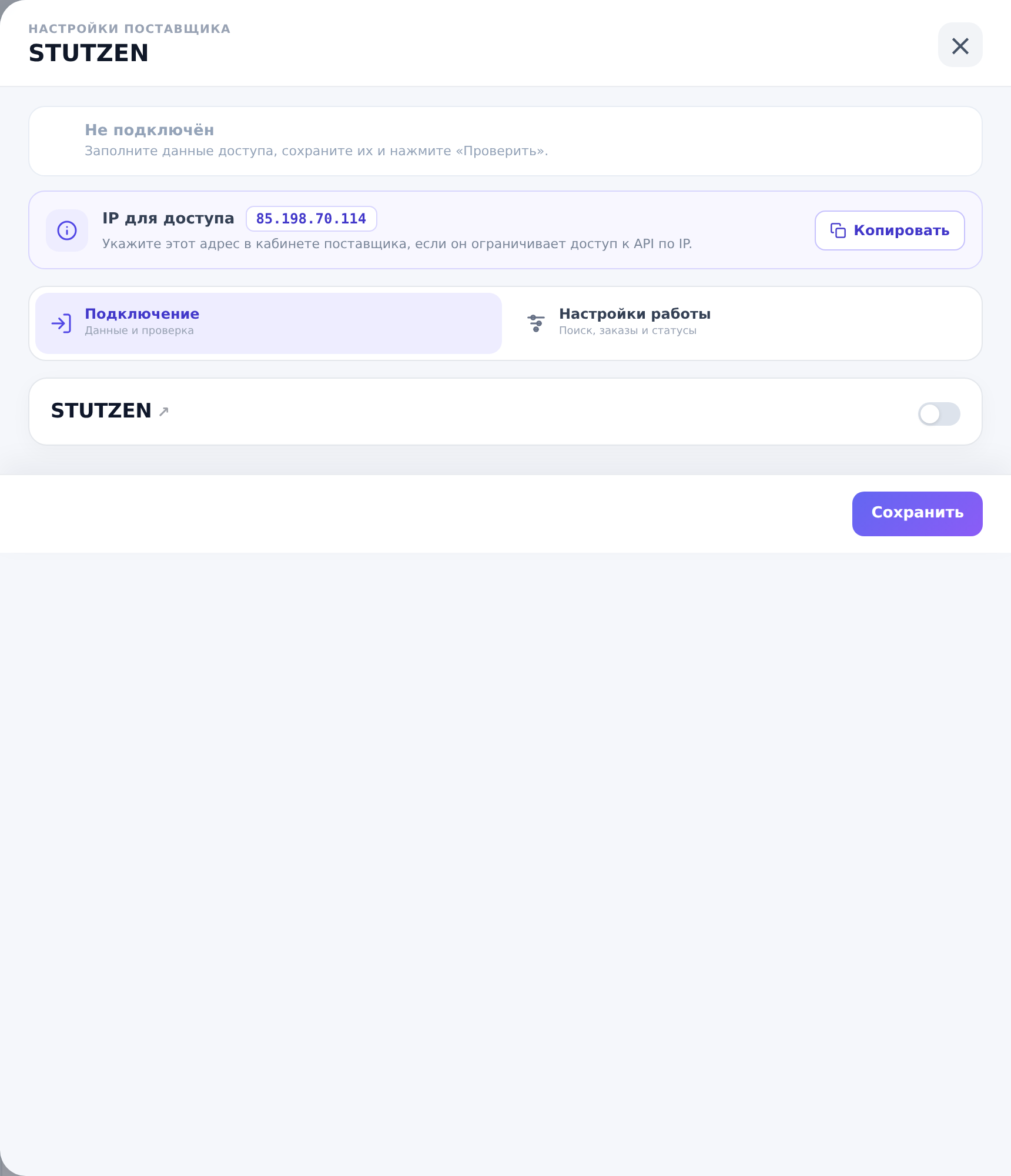
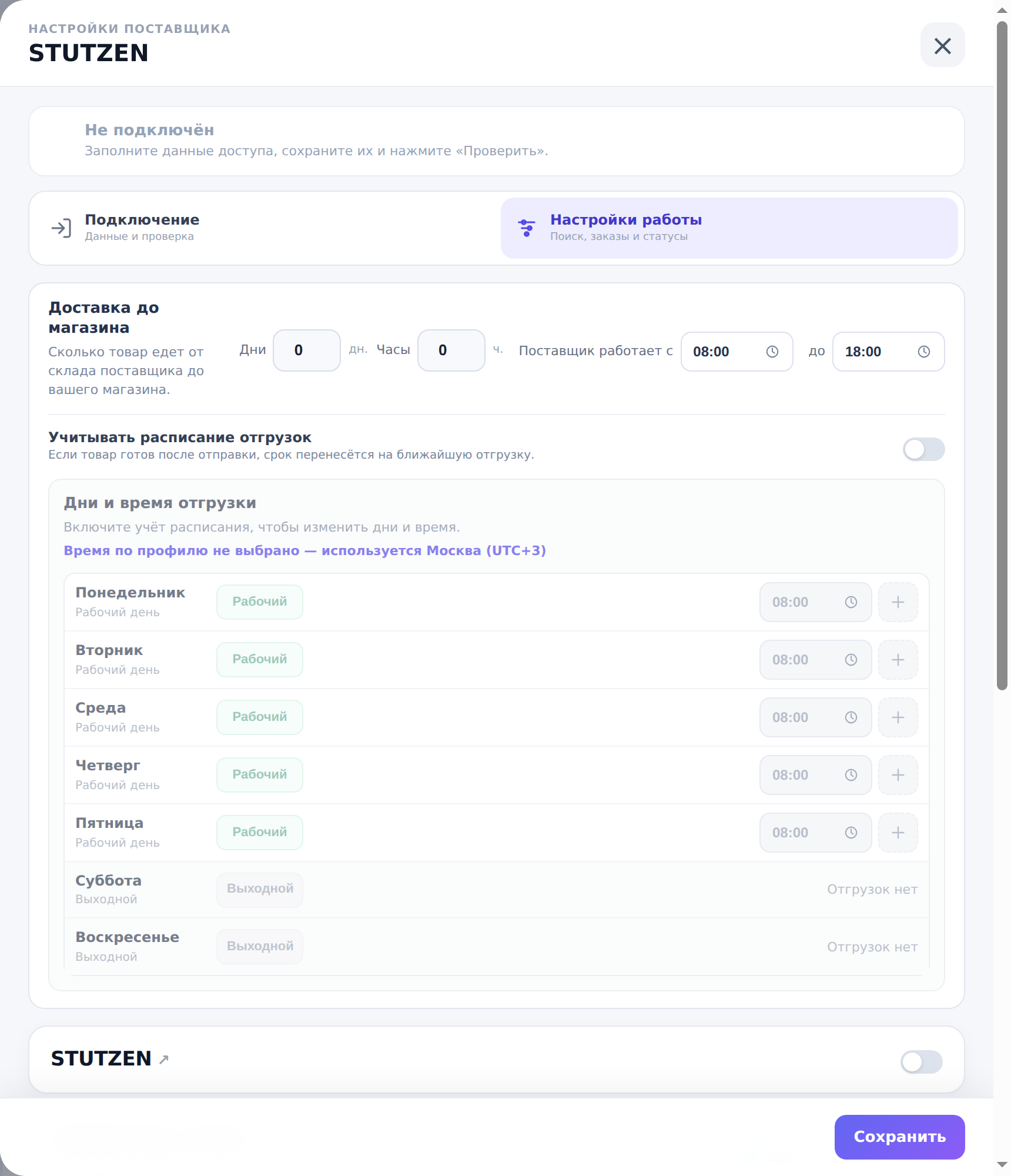
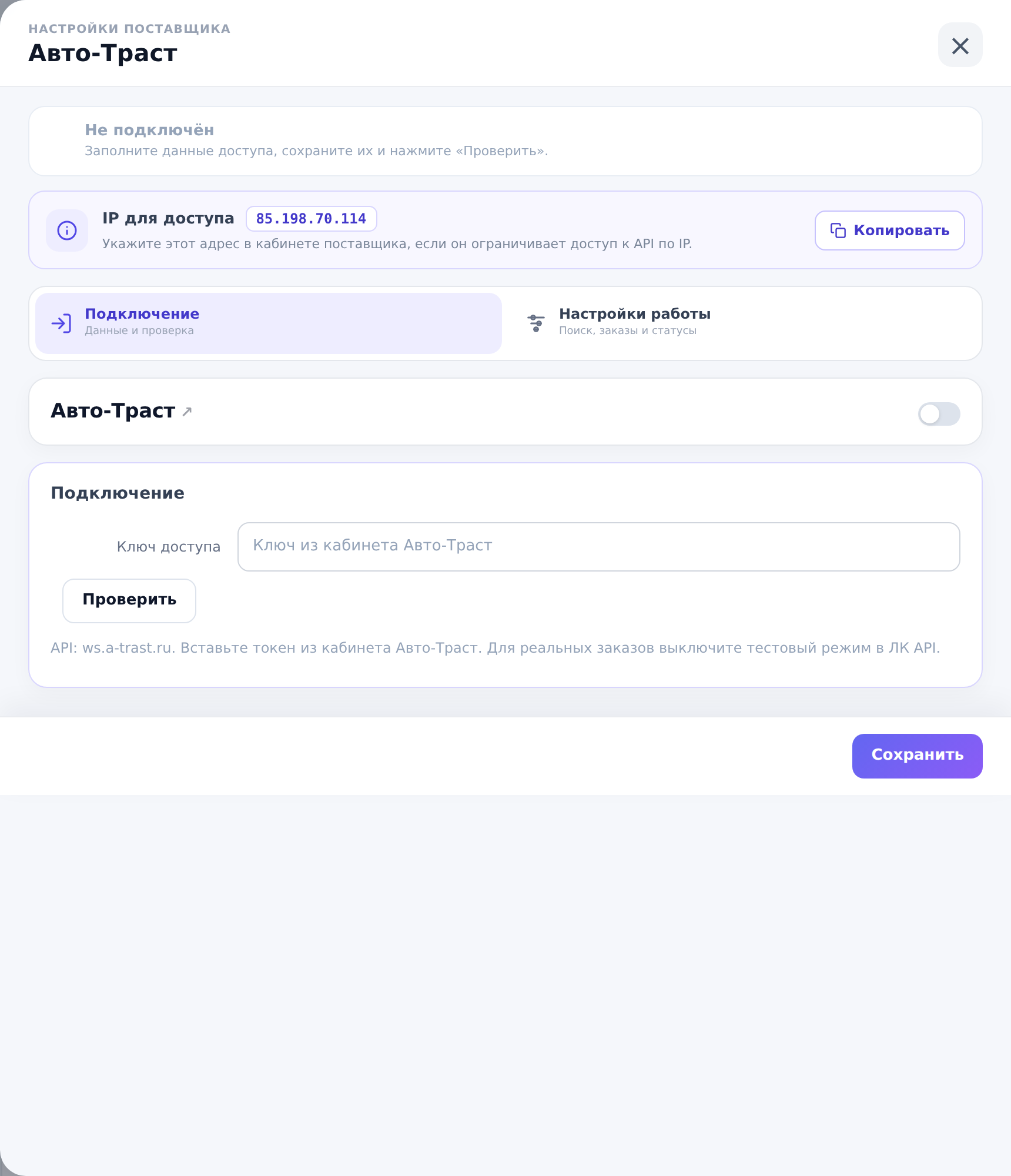
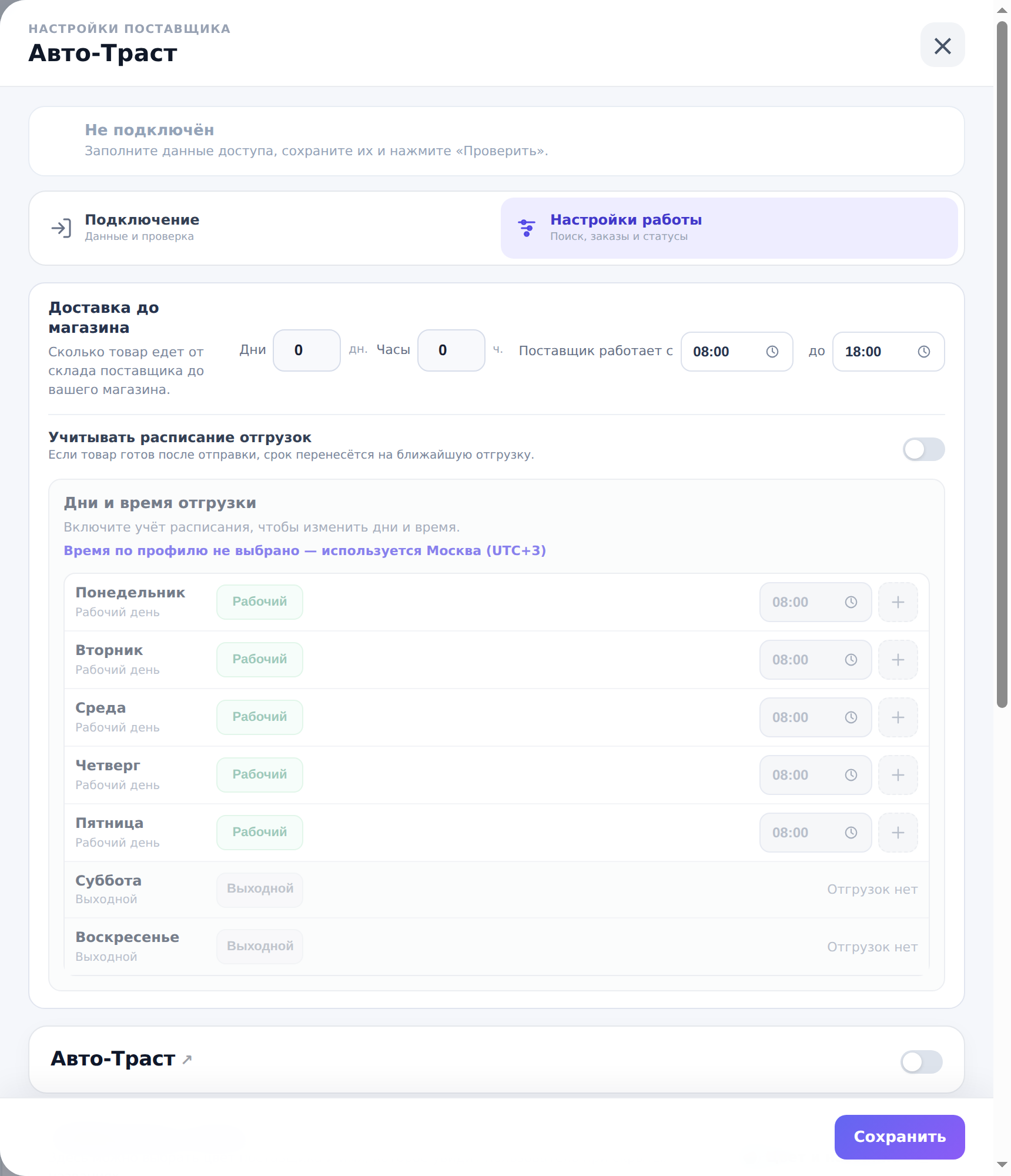
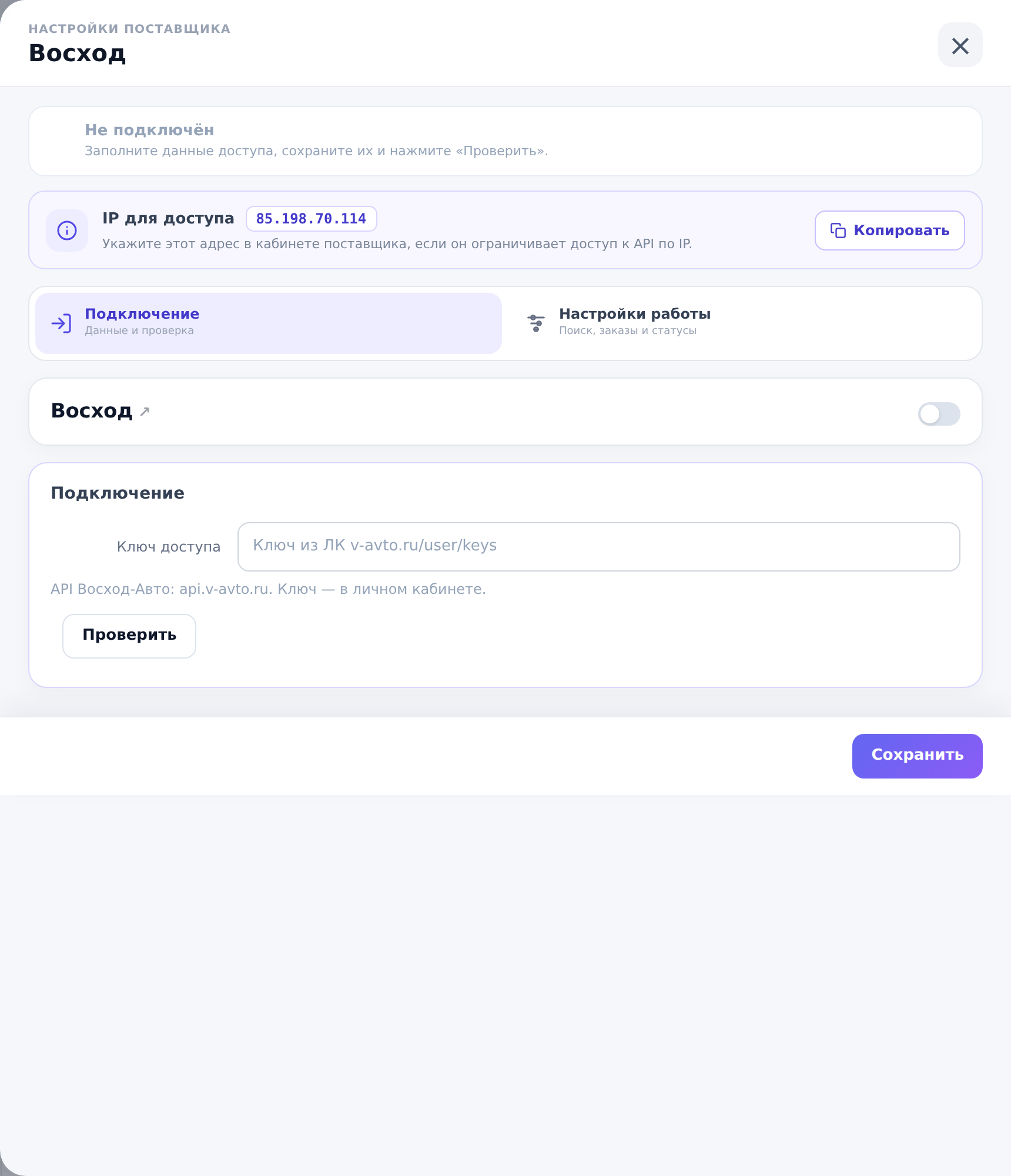
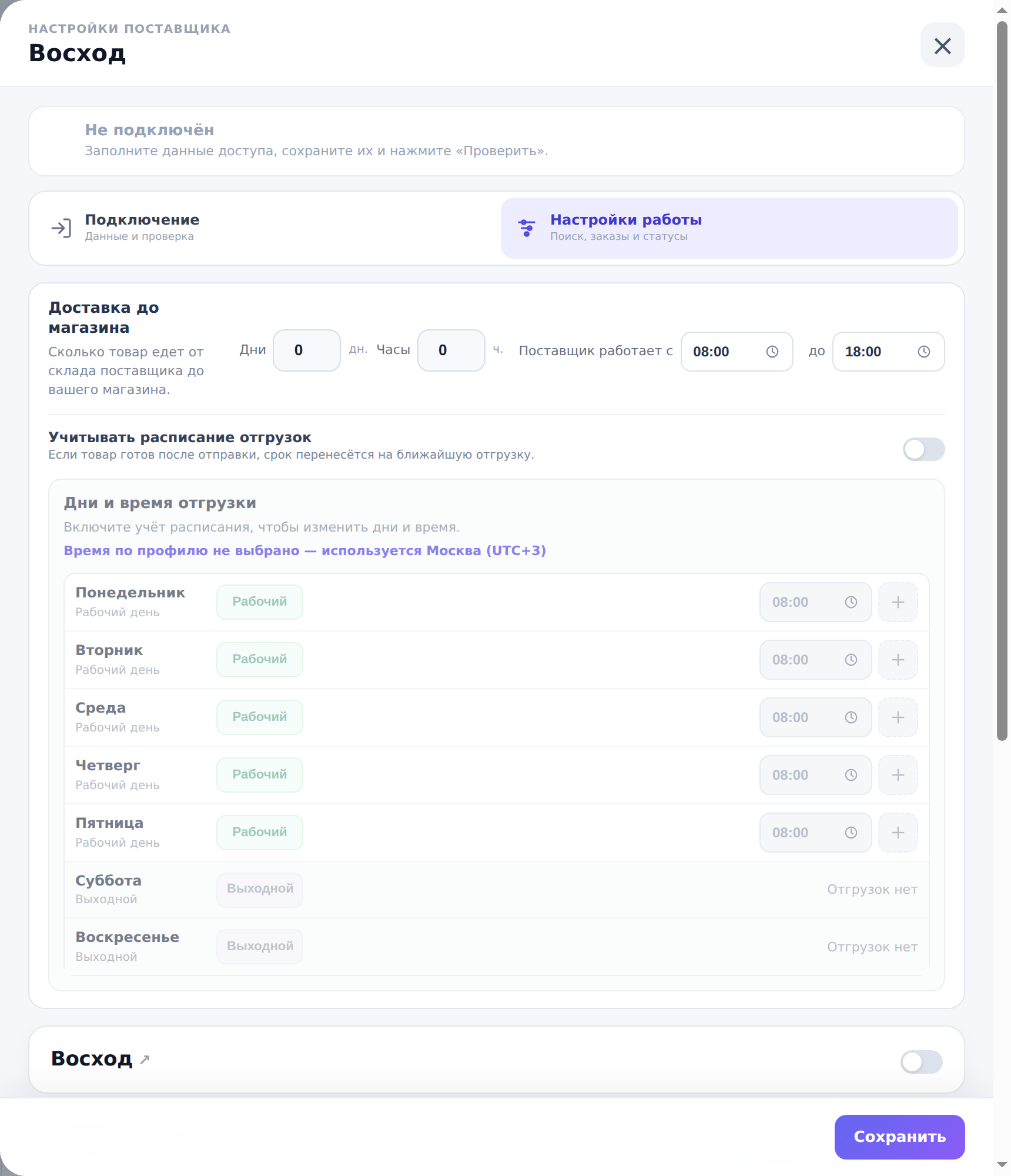
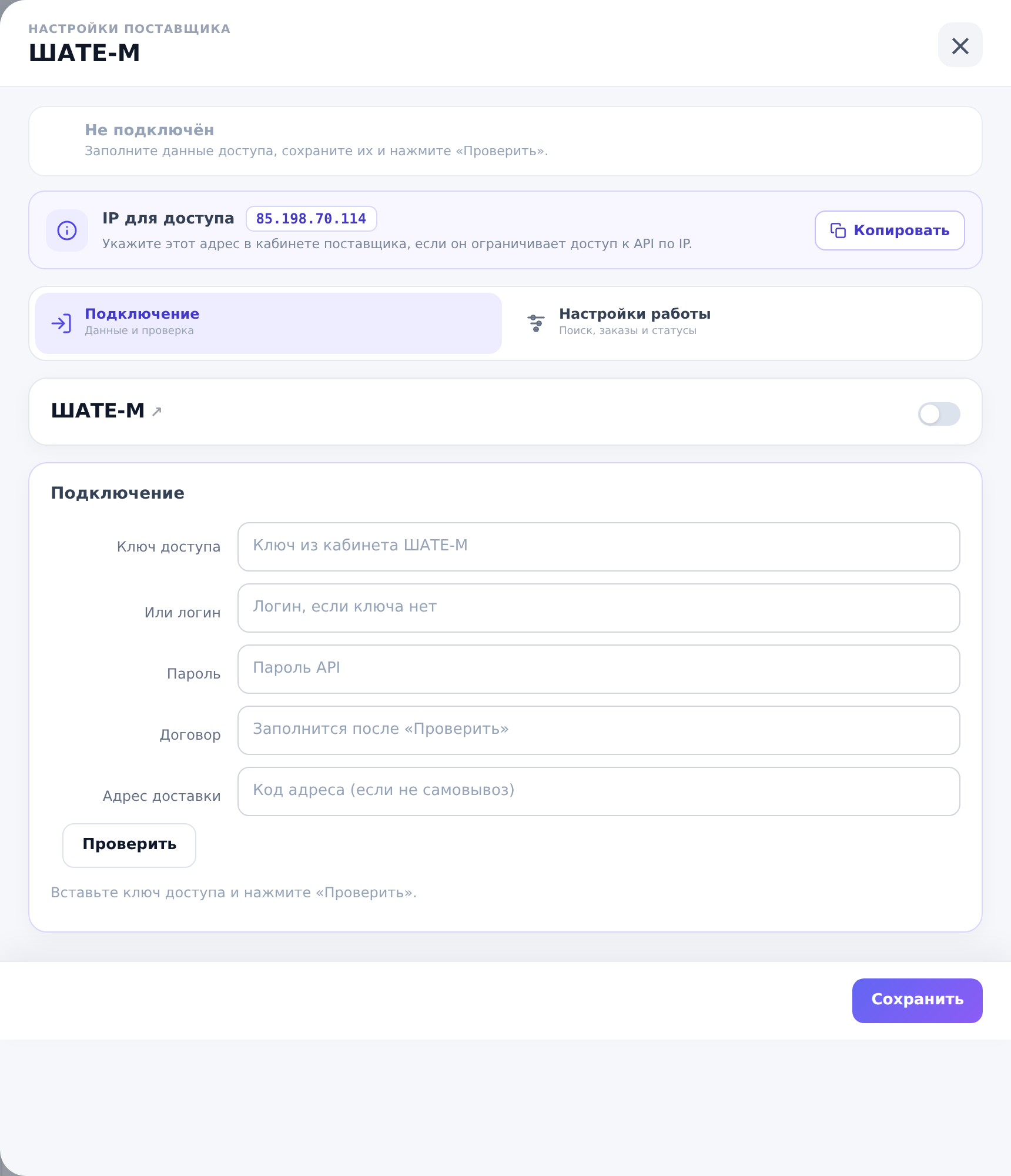
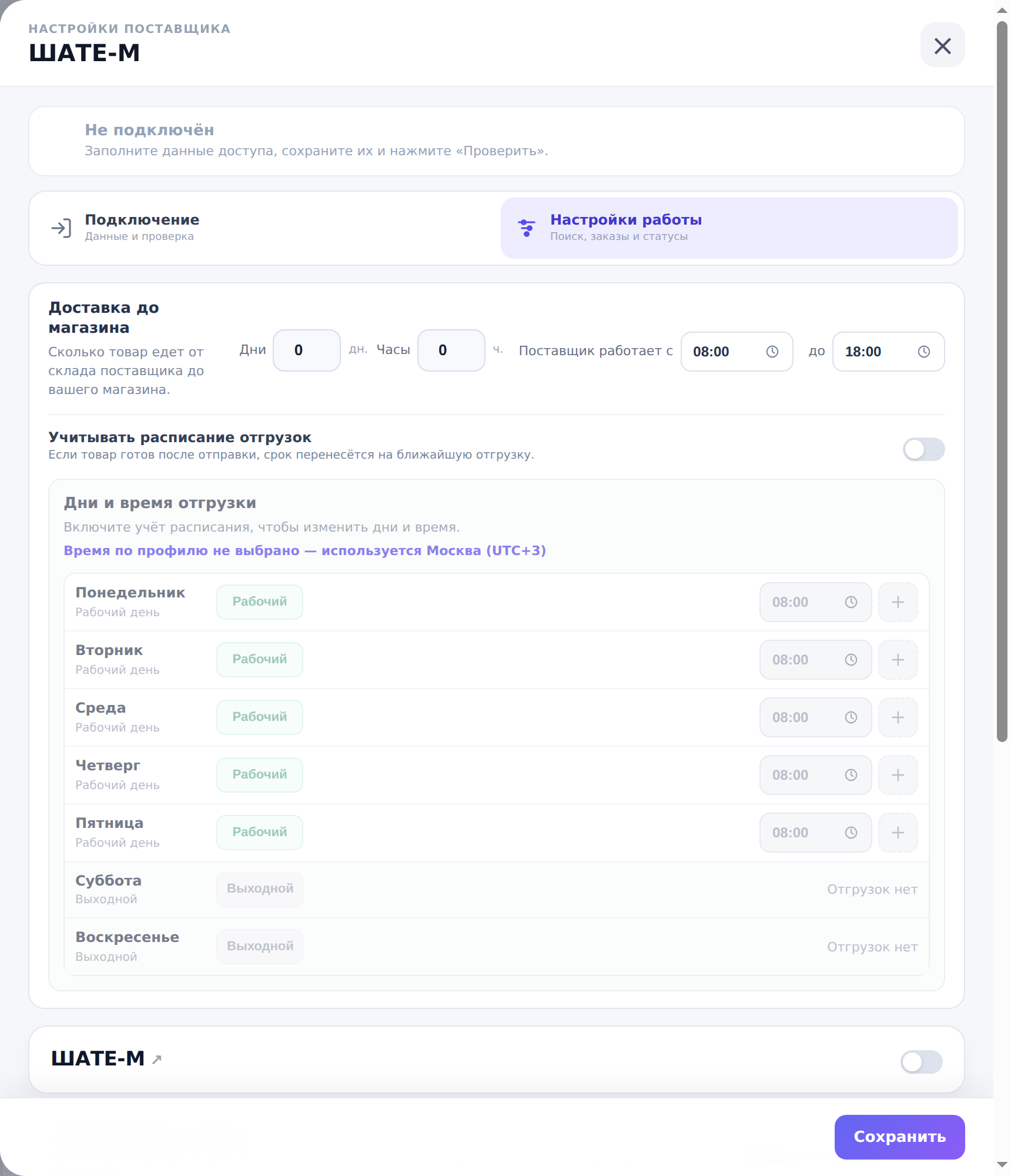
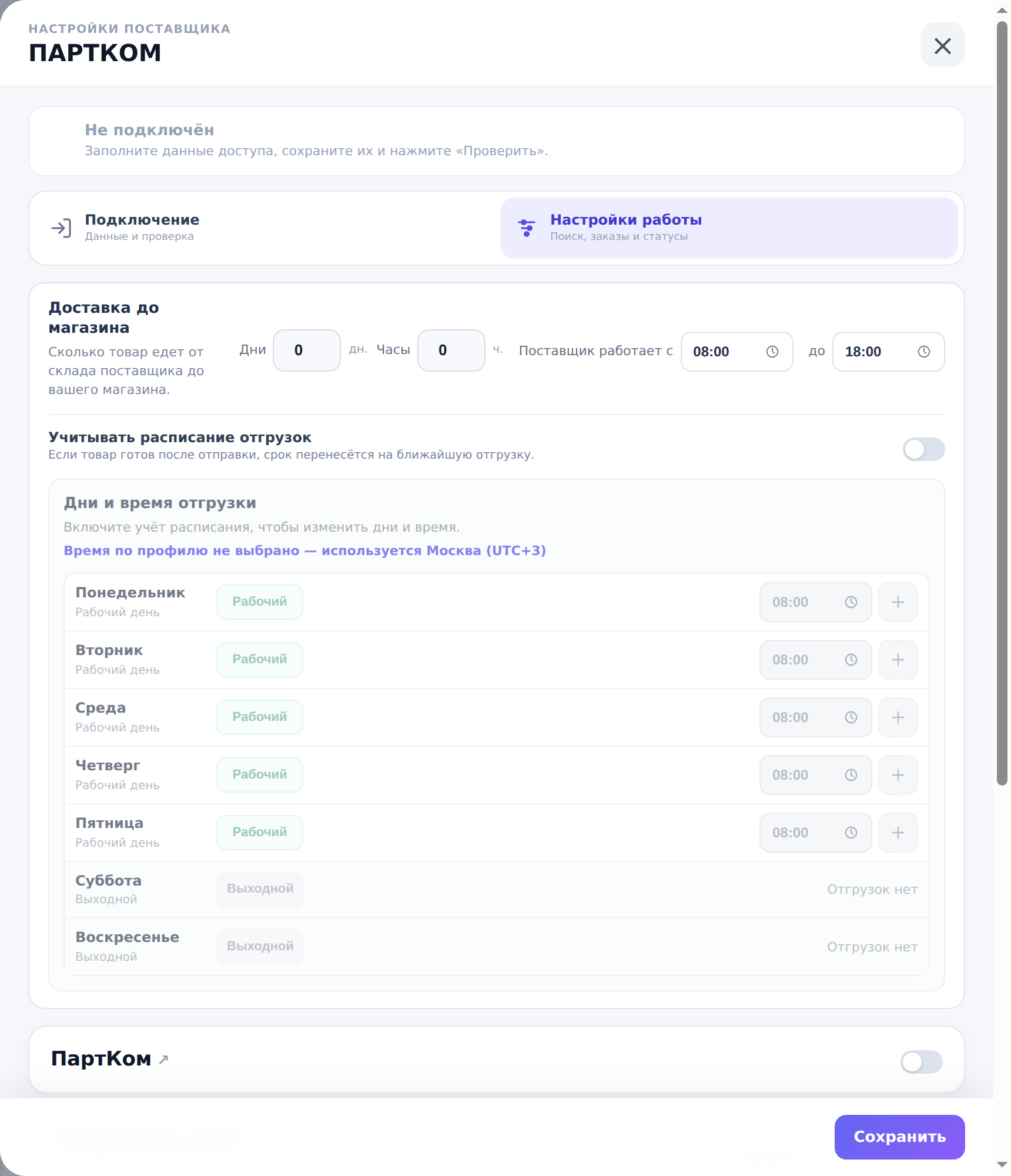
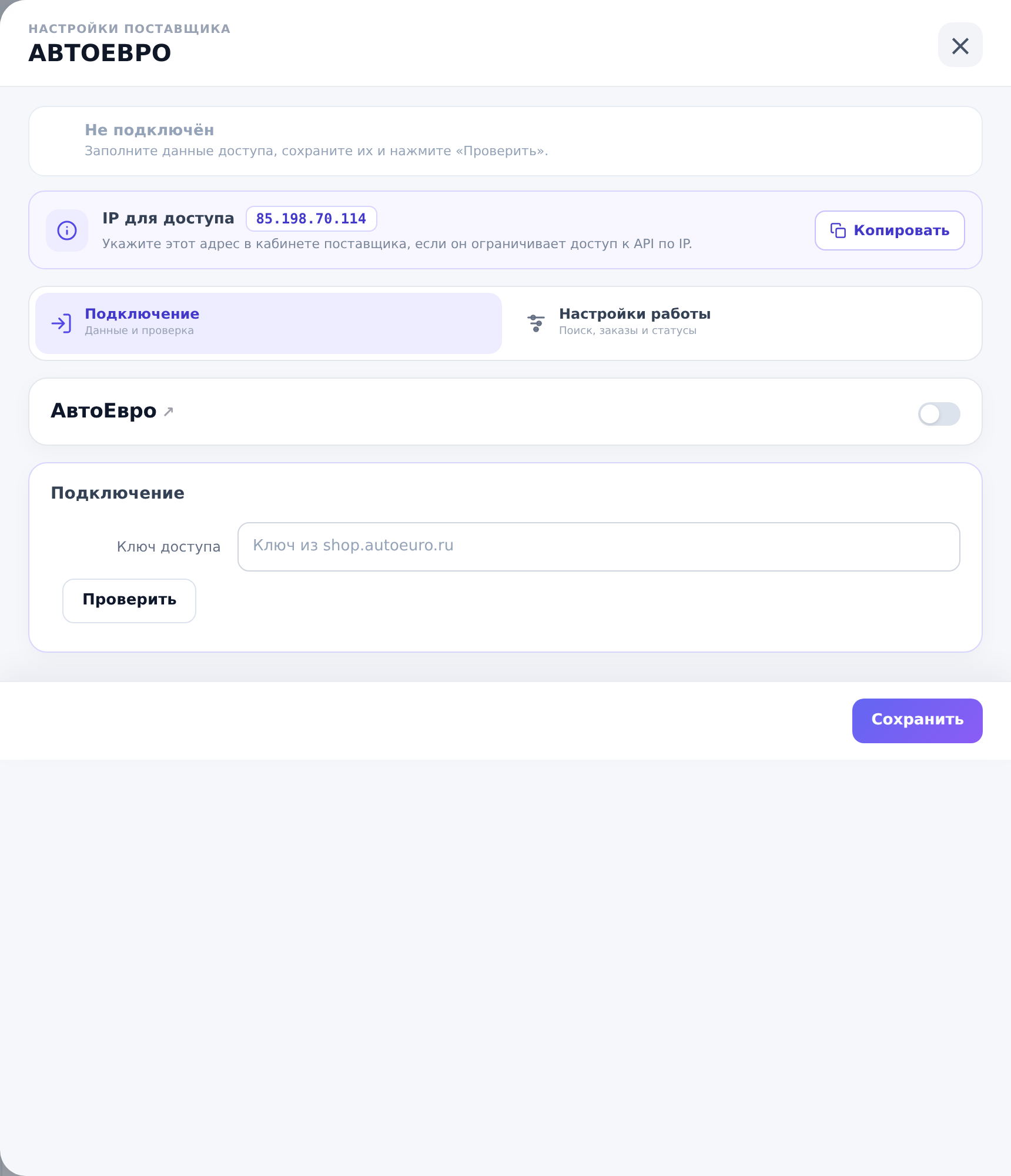
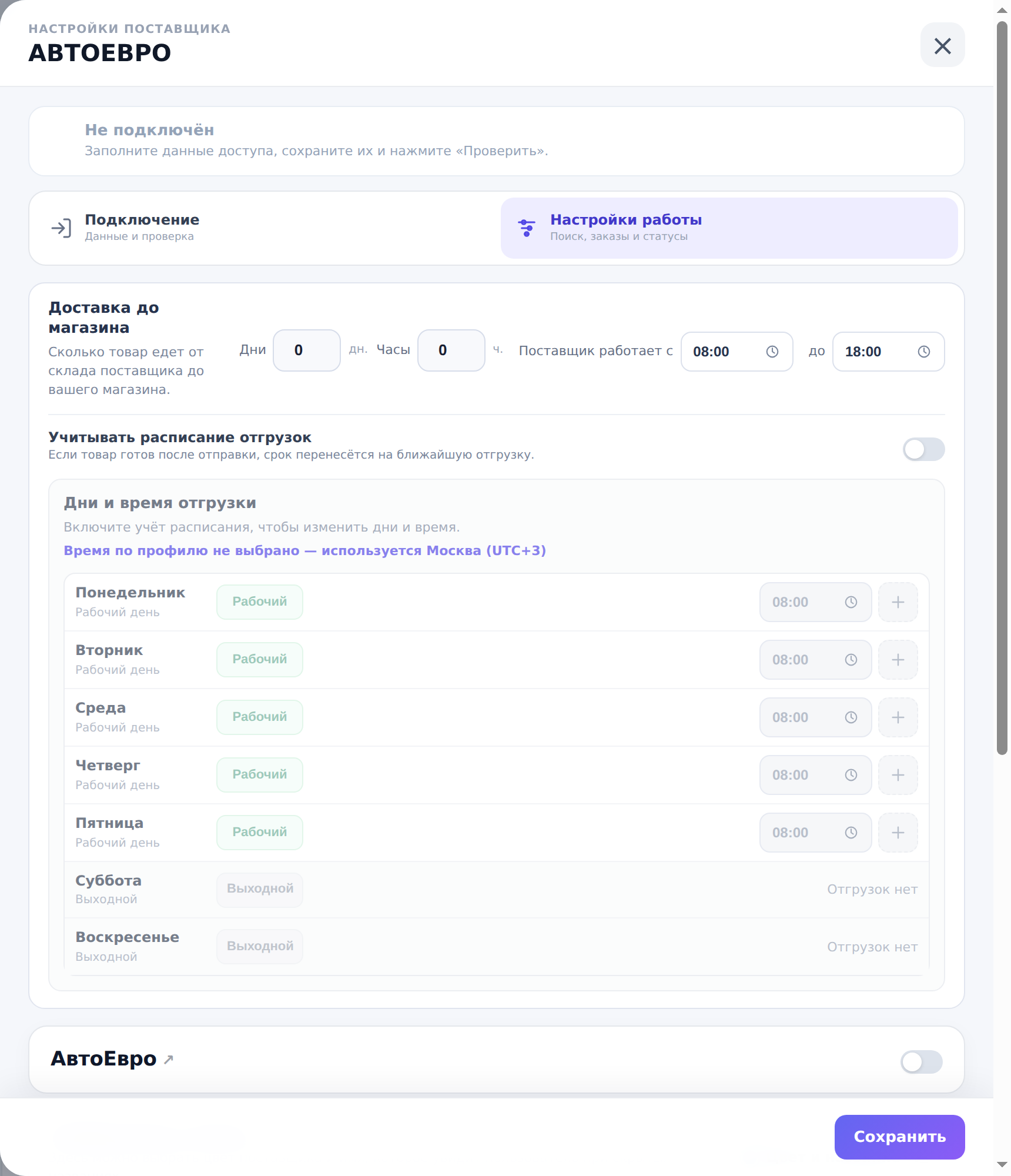
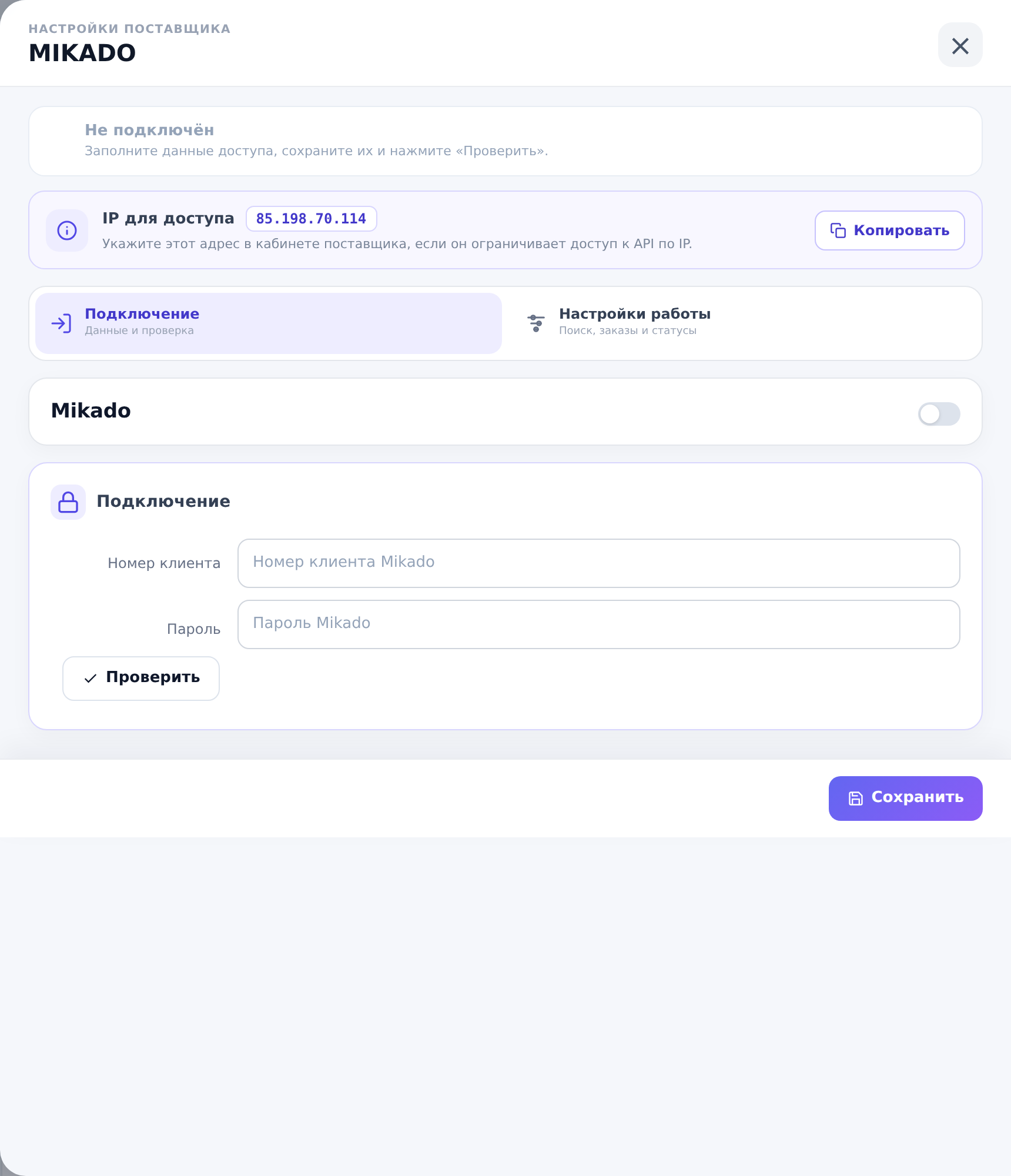
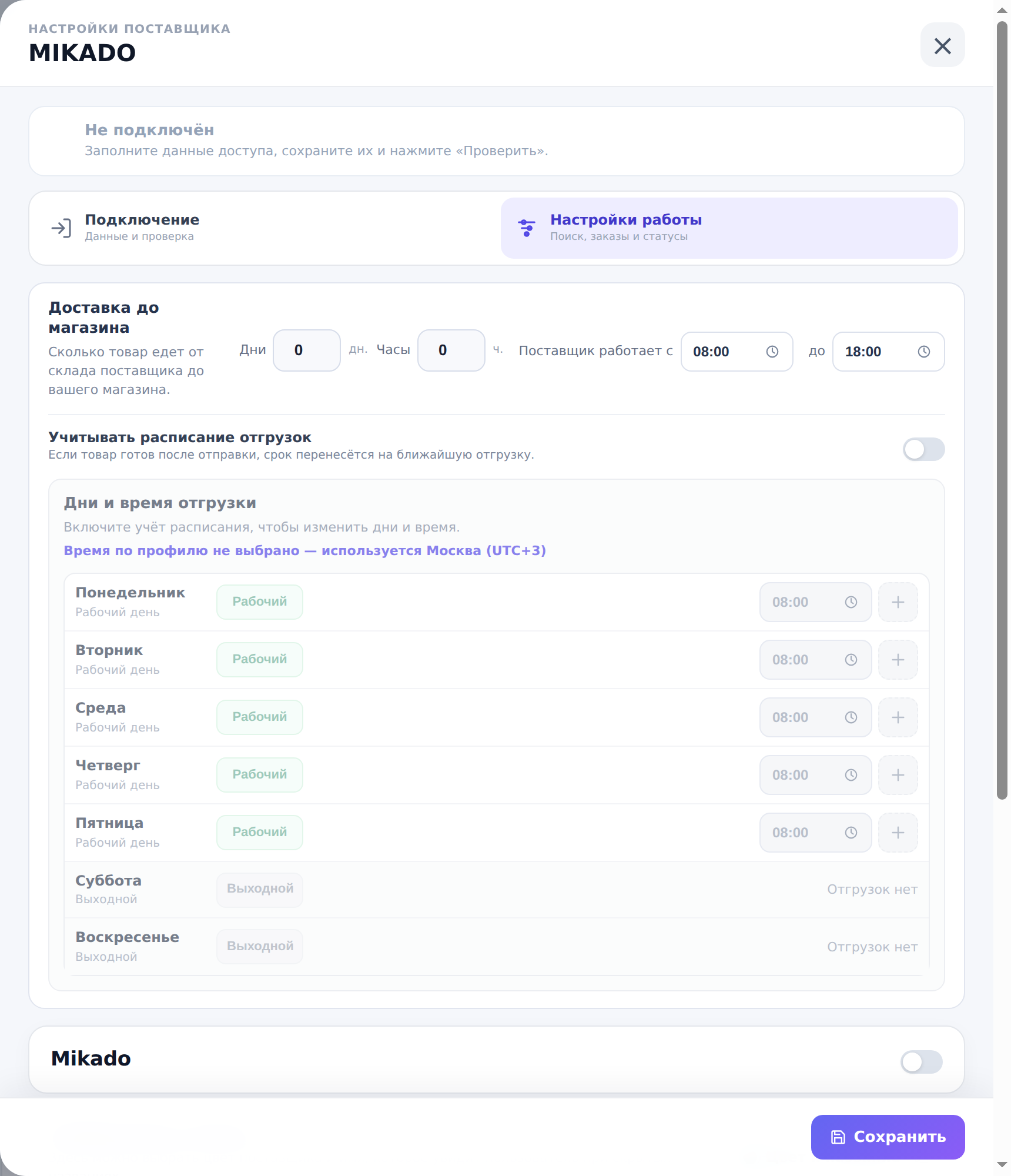
Откройте карточку поставщика, заполните поля подключения, нажмите «Проверить», затем проверьте параметры работы, включите использование и сохраните. Ниже — поля именно этой карточки.
Откройте карточку поставщика, заполните поля подключения, нажмите «Проверить», затем проверьте параметры работы, включите использование и сохраните. Ниже — поля именно этой карточки.
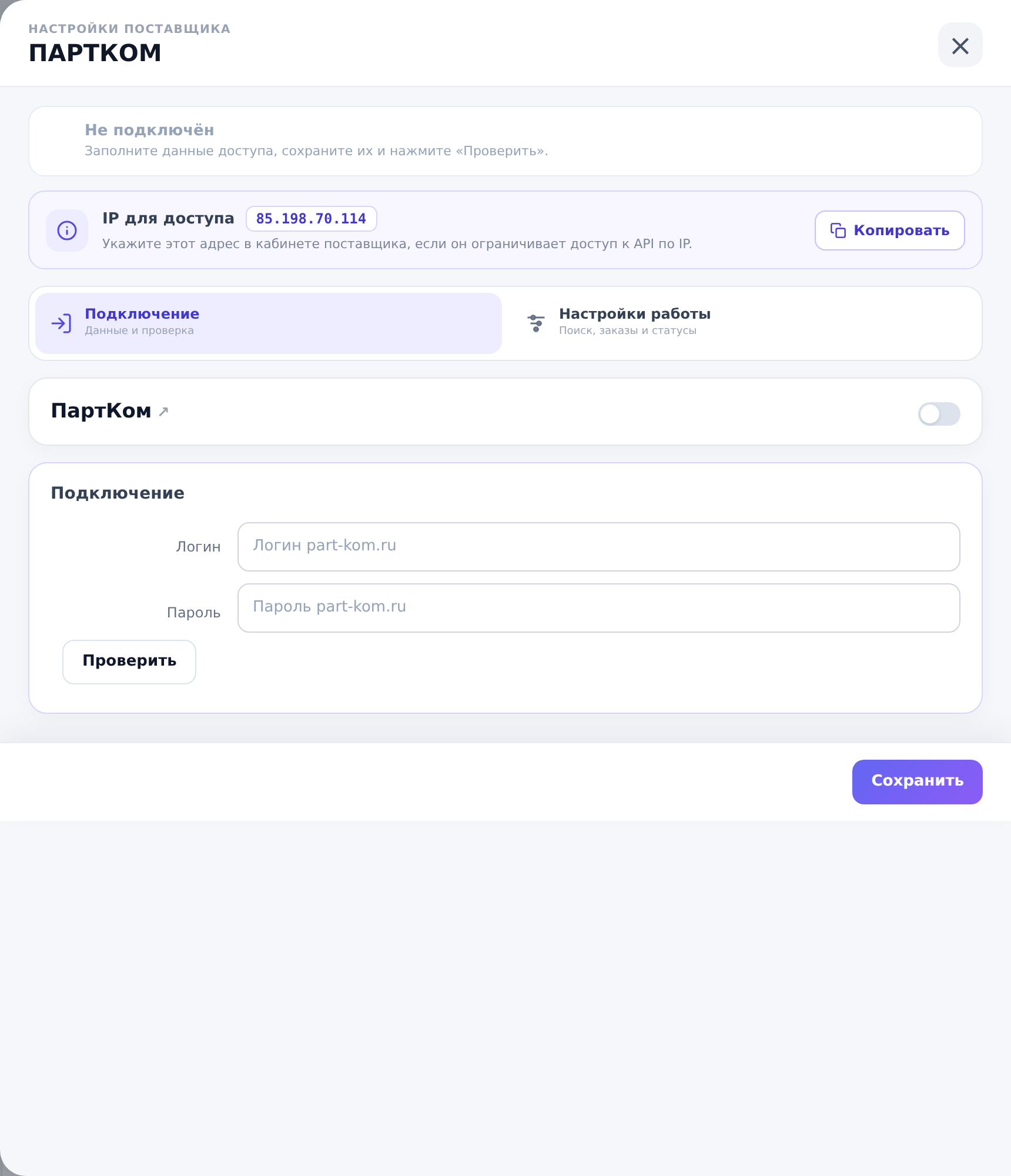
Сначала дождитесь результата проверки доступа, затем сохраните настройки. Сообщение «веб-сервисы не включены для этого логина» означает, что обычный вход на сайт может работать, но менеджер Armtek ещё не разрешил API именно этому пользователю. Попросите активировать веб-сервисы и при необходимости разрешить IP Проценки 85.198.70.114. Если Armtek требует сменить первоначальный пароль, войдите с этим логином в ЭТП, задайте новый пароль и повторите проверку.
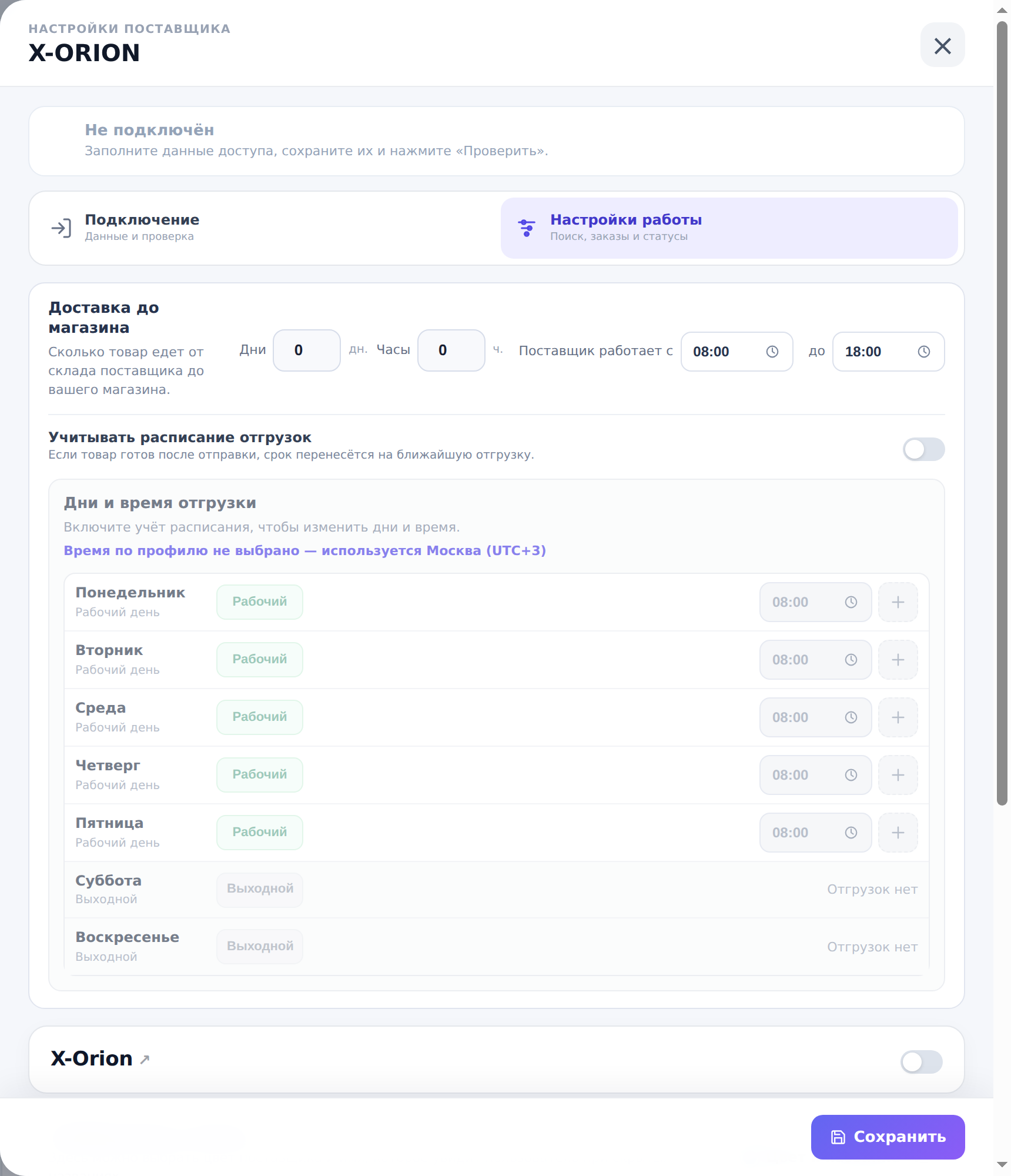
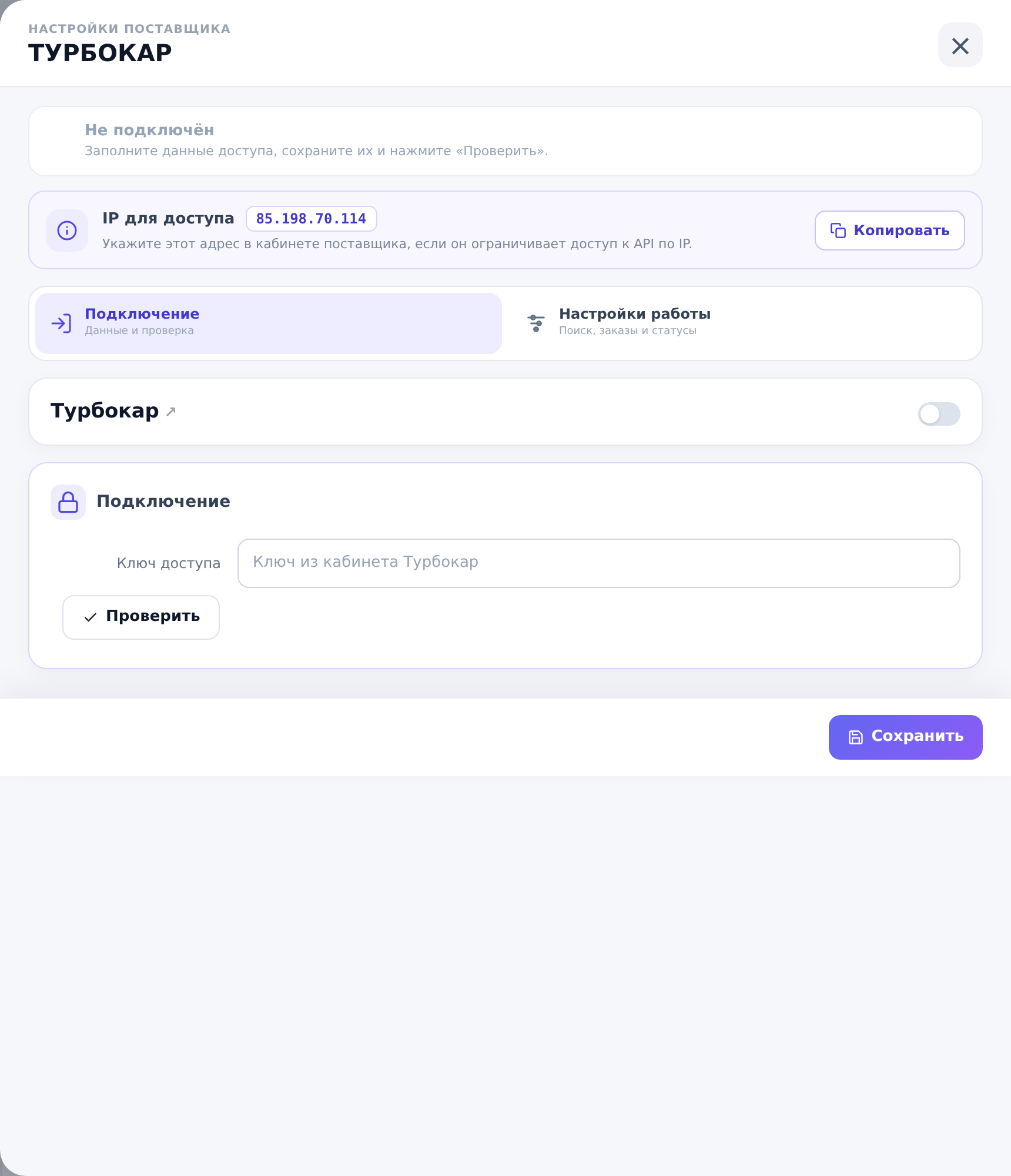
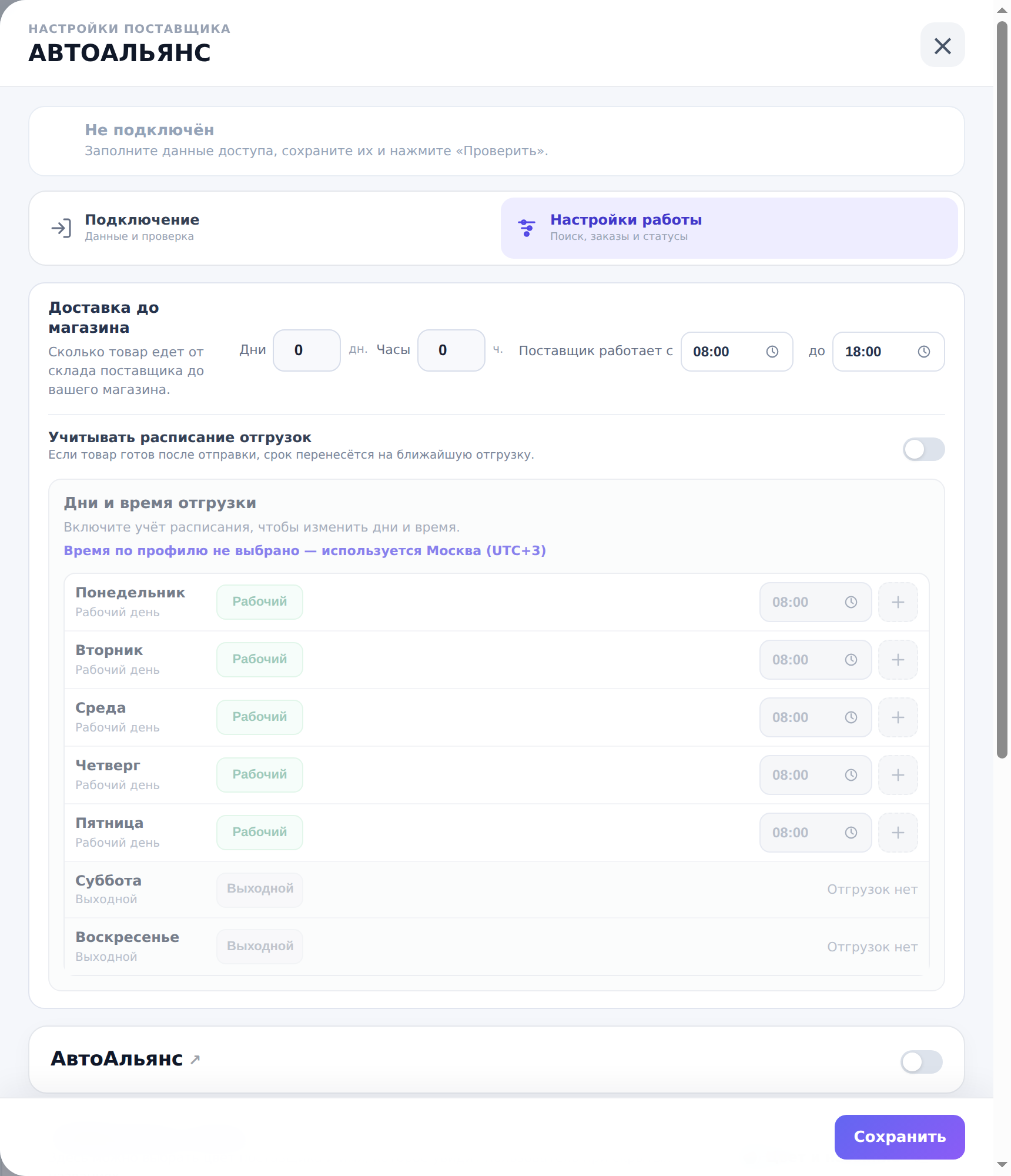
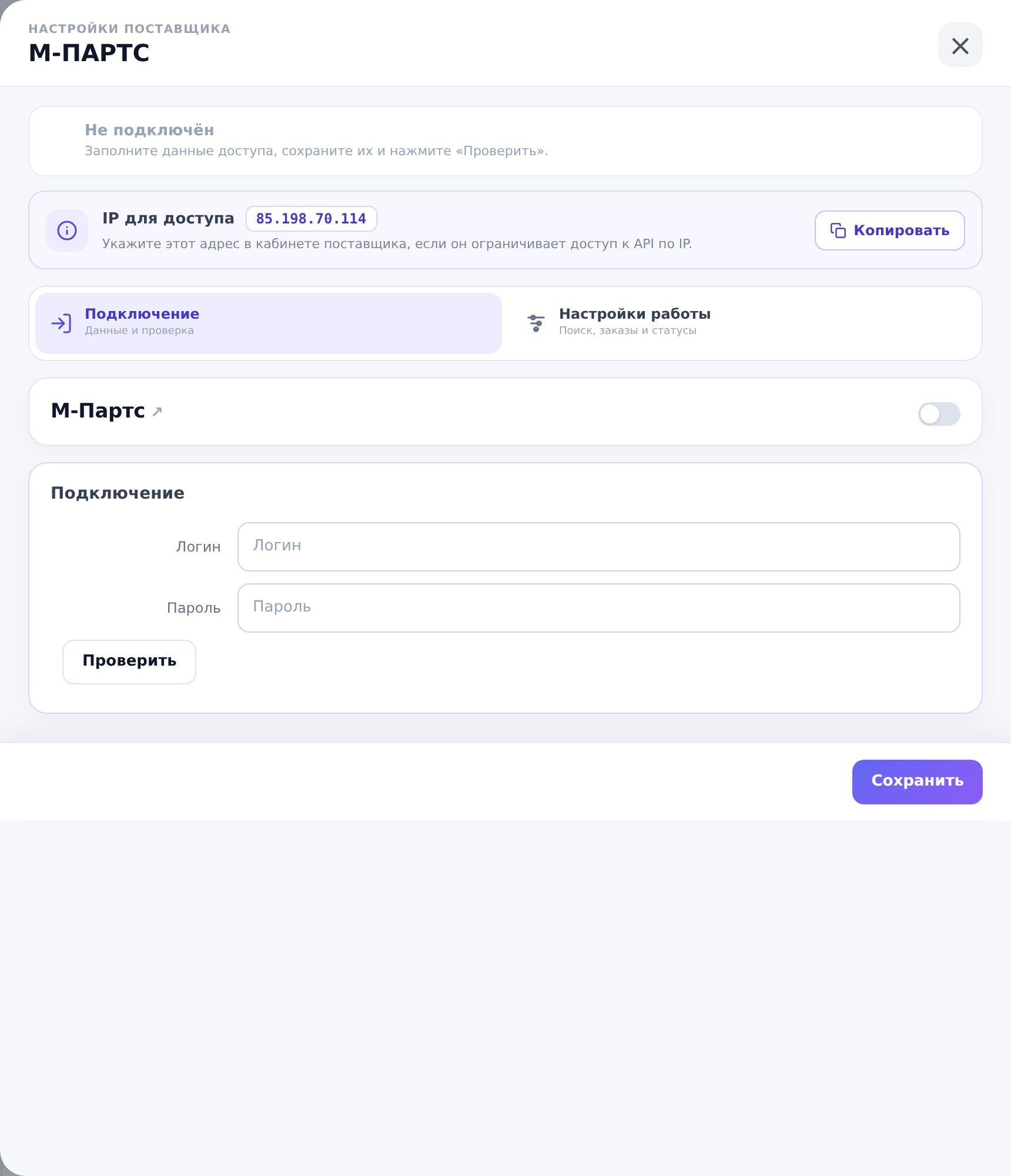
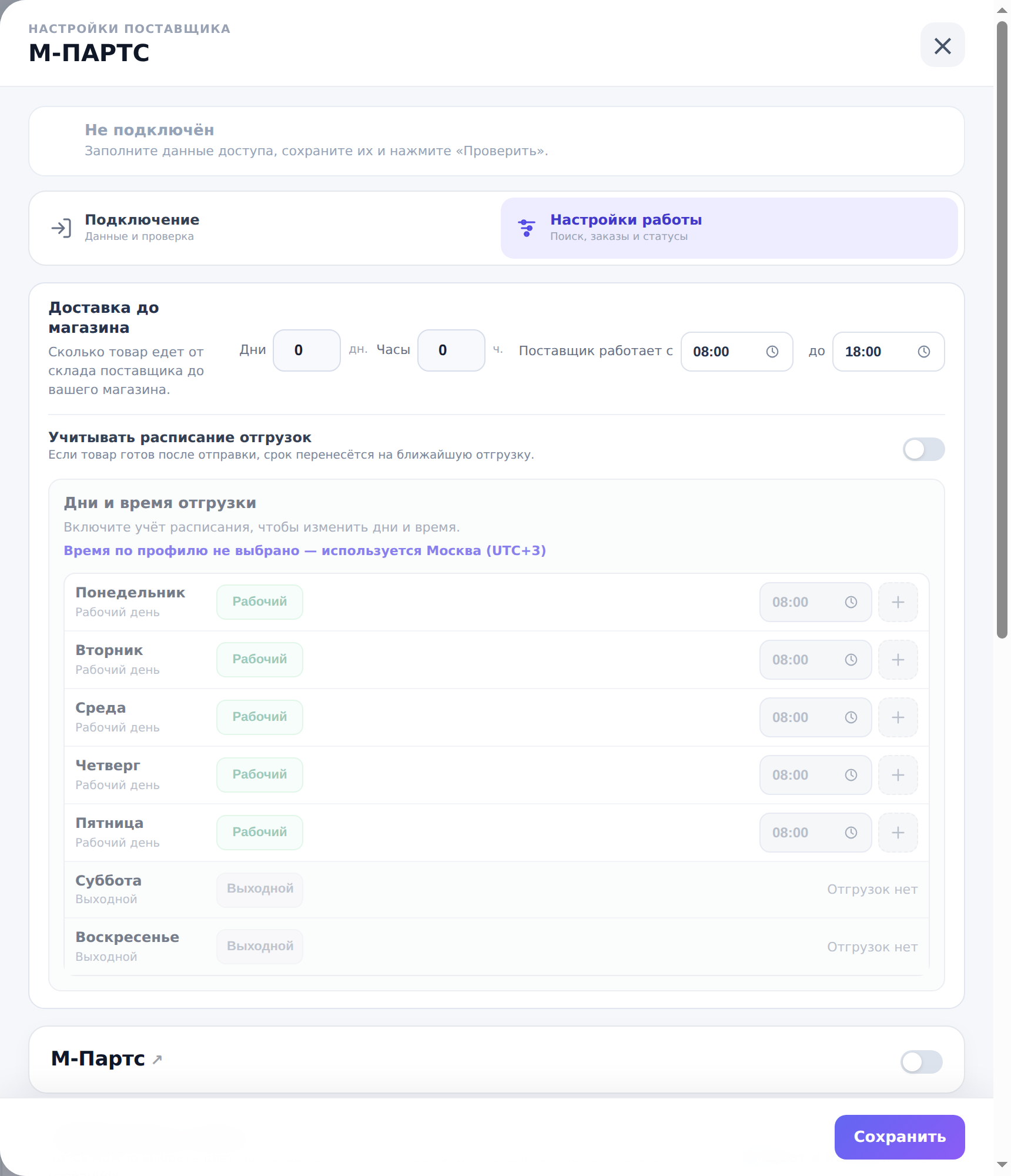
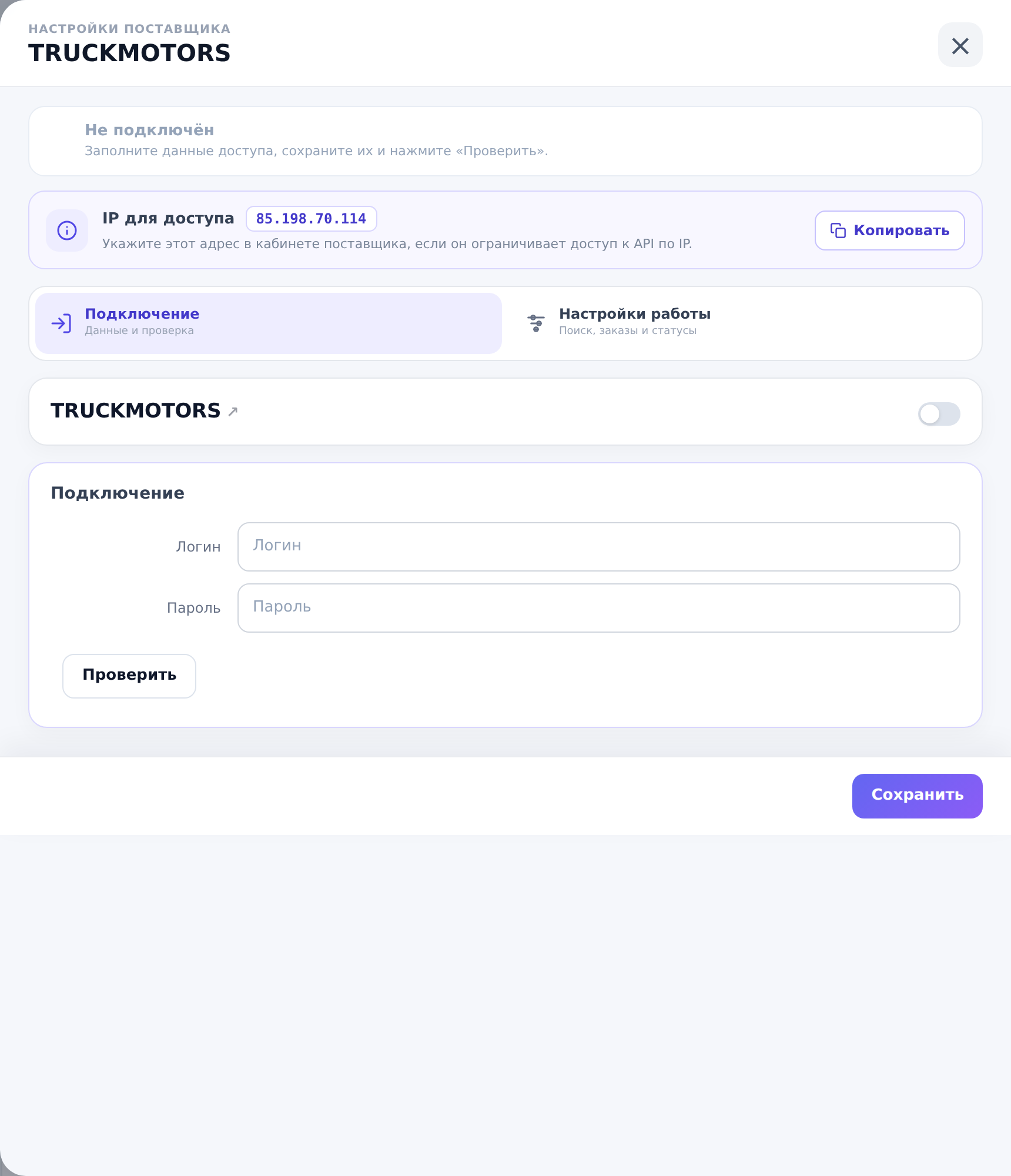
ПодключениеНажмите, чтобы увеличитьНастройки работыНажмите, чтобы увеличить
Откройте карточку поставщика, заполните поля подключения, нажмите «Проверить», затем проверьте параметры работы, включите использование и сохраните. Ниже — поля именно этой карточки.
Откройте карточку поставщика, заполните поля подключения, нажмите «Проверить», затем проверьте параметры работы, включите использование и сохраните. Ниже — поля именно этой карточки.
Откройте карточку поставщика, заполните поля подключения, нажмите «Проверить», затем проверьте параметры работы, включите использование и сохраните. Ниже — поля именно этой карточки.
Раскройте список, выберите склады; «Все» выбирает все, «Сбросить» снимает выбор. У Autotrade это не универсальное ограничение поиска только отмеченными складами.
Выберите способ получения из вариантов поставщика. Проверьте связанные адрес, пункт самовывоза и условия перед оформлением.
По умолчанию только в корзину Autotrade (без создания заказа у поставщика)#
Включает отправку в корзину поставщика без окончательного заказа. Для реального заказа завершите оформление у поставщика или выберите «Сразу заказ» в мастере.
Откройте карточку поставщика, заполните поля подключения, нажмите «Проверить», затем проверьте параметры работы, включите использование и сохраните. Ниже — поля именно этой карточки.
Почта для чеков поставщика. Проверьте адрес; это не настройка почтового импорта прайсов.
По умолчанию добавлять в корзину IVERS без отправки в заказ#
Включает отправку в корзину поставщика без окончательного заказа. Для реального заказа завершите оформление у поставщика или выберите «Сразу заказ» в мастере.
Откройте карточку поставщика, заполните поля подключения, нажмите «Проверить», затем проверьте параметры работы, включите использование и сохраните. Ниже — поля именно этой карточки.
Откройте карточку поставщика, заполните поля подключения, нажмите «Проверить», затем проверьте параметры работы, включите использование и сохраните. Ниже — поля именно этой карточки.
Откройте карточку поставщика, заполните поля подключения, нажмите «Проверить», затем проверьте параметры работы, включите использование и сохраните. Ниже — поля именно этой карточки.
Откройте карточку поставщика, заполните поля подключения, нажмите «Проверить», затем проверьте параметры работы, включите использование и сохраните. Ниже — поля именно этой карточки.
Откройте карточку поставщика, заполните поля подключения, нажмите «Проверить», затем проверьте параметры работы, включите использование и сохраните. Ниже — поля именно этой карточки.
Откройте карточку поставщика, заполните поля подключения, нажмите «Проверить», затем проверьте параметры работы, включите использование и сохраните. Ниже — поля именно этой карточки.
Откройте карточку поставщика, заполните поля подключения, нажмите «Проверить», затем проверьте параметры работы, включите использование и сохраните. Ниже — поля именно этой карточки.
Откройте карточку поставщика, заполните поля подключения, нажмите «Проверить», затем проверьте параметры работы, включите использование и сохраните. Ниже — поля именно этой карточки.
Откройте карточку поставщика, заполните поля подключения, нажмите «Проверить», затем проверьте параметры работы, включите использование и сохраните. Ниже — поля именно этой карточки.
Откройте карточку поставщика, заполните поля подключения, нажмите «Проверить», затем проверьте параметры работы, включите использование и сохраните. Ниже — поля именно этой карточки.
Откройте карточку поставщика, заполните поля подключения, нажмите «Проверить», затем проверьте параметры работы, включите использование и сохраните. Ниже — поля именно этой карточки.
Откройте карточку поставщика, заполните поля подключения, нажмите «Проверить», затем проверьте параметры работы, включите использование и сохраните. Ниже — поля именно этой карточки.
Откройте карточку поставщика, заполните поля подключения, нажмите «Проверить», затем проверьте параметры работы, включите использование и сохраните. Ниже — поля именно этой карточки.
Откройте карточку поставщика, заполните поля подключения, нажмите «Проверить», затем проверьте параметры работы, включите использование и сохраните. Ниже — поля именно этой карточки.
Откройте карточку поставщика, заполните поля подключения, нажмите «Проверить», затем проверьте параметры работы, включите использование и сохраните. Ниже — поля именно этой карточки.
Откройте карточку поставщика, заполните поля подключения, нажмите «Проверить», затем проверьте параметры работы, включите использование и сохраните. Ниже — поля именно этой карточки.
Откройте карточку поставщика, заполните поля подключения, нажмите «Проверить», затем проверьте параметры работы, включите использование и сохраните. Ниже — поля именно этой карточки.
Откройте карточку поставщика, заполните поля подключения, нажмите «Проверить», затем проверьте параметры работы, включите использование и сохраните. Ниже — поля именно этой карточки.
Откройте карточку поставщика, заполните поля подключения, нажмите «Проверить», затем проверьте параметры работы, включите использование и сохраните. Ниже — поля именно этой карточки.
Откройте карточку Help-Auto24, включите поставщика, введите данные доступа к сайту Help-auto24.ru и нажмите «Проверить». После успешной проверки выберите доступные вашему аккаунту параметры заказа и сохраните.
Поля и действия 10
Макс. срок (дней)
Скрывает предложения Help-Auto24, срок которых превышает выбранное значение.
Наценка
Задаёт отдельную наценку для предложений этого поставщика.
Логин
Введите логин Help-auto24.ru, для которого поставщик разрешил работу API ABCP.
Пароль
Введите пароль этого же аккаунта. Он хранится в защищённых настройках конкретного магазина и не показывается другим пользователям.
Не показывать партнёрские склады
Оставляет в выдаче склады наличия Help-Auto24 и скрывает помеченные ABCP партнёрские предложения.
Способ оплаты
Выберите значение из справочника, который вернул ваш аккаунт Help-Auto24.
Способ доставки
Выберите доступный вашему аккаунту вариант получения заказа.
Адрес доставки
Выберите адрес из справочника Help-Auto24; значение 0 используется платформой ABCP для самовывоза.
Офис самовывоза
Если список доступен, выберите нужный офис выдачи.
Проверить → Сохранить
Сначала дождитесь успешной проверки. Если API отключён или IP не разрешён, обратитесь к менеджеру Help-Auto24 и попросите разрешить IP Проценки 85.198.70.114. Затем сохраните настройки.
Откройте карточку поставщика, заполните поля подключения, нажмите «Проверить», затем проверьте параметры работы, включите использование и сохраните. Ниже — поля именно этой карточки.
Откройте карточку поставщика, заполните поля подключения, нажмите «Проверить», затем проверьте параметры работы, включите использование и сохраните. Ниже — поля именно этой карточки.
Откройте карточку поставщика, заполните поля подключения, нажмите «Проверить», затем проверьте параметры работы, включите использование и сохраните. Ниже — поля именно этой карточки.
Откройте карточку поставщика, заполните поля подключения, нажмите «Проверить», затем проверьте параметры работы, включите использование и сохраните. Ниже — поля именно этой карточки.
Откройте карточку поставщика, заполните поля подключения, нажмите «Проверить», затем проверьте параметры работы, включите использование и сохраните. Ниже — поля именно этой карточки.
Откройте карточку поставщика, заполните поля подключения, нажмите «Проверить», затем проверьте параметры работы, включите использование и сохраните. Ниже — поля именно этой карточки.
Откройте карточку поставщика, заполните поля подключения, нажмите «Проверить», затем проверьте параметры работы, включите использование и сохраните. Ниже — поля именно этой карточки.
Название поставщика в карточке открывает действующий кабинет на vivatauto.ru. После перехода со старого домена сохранённый ключ можно оставить, если кнопка «Проверить» подтверждает подключение.
Откройте карточку поставщика, заполните поля подключения, нажмите «Проверить», затем проверьте параметры работы, включите использование и сохраните. Ниже — поля именно этой карточки.
Откройте карточку поставщика, заполните поля подключения, нажмите «Проверить», затем проверьте параметры работы, включите использование и сохраните. Ниже — поля именно этой карточки.
Откройте карточку поставщика, заполните поля подключения, нажмите «Проверить», затем проверьте параметры работы, включите использование и сохраните. Ниже — поля именно этой карточки.
Откройте карточку поставщика, заполните поля подключения, нажмите «Проверить», затем проверьте параметры работы, включите использование и сохраните. Ниже — поля именно этой карточки.
Откройте карточку поставщика, заполните поля подключения, нажмите «Проверить», затем проверьте параметры работы, включите использование и сохраните. Ниже — поля именно этой карточки.
Откройте карточку поставщика, заполните поля подключения, нажмите «Проверить», затем проверьте параметры работы, включите использование и сохраните. Ниже — поля именно этой карточки.
Откройте карточку поставщика, заполните поля подключения, нажмите «Проверить», затем проверьте параметры работы, включите использование и сохраните. Ниже — поля именно этой карточки.
Откройте карточку поставщика, заполните поля подключения, нажмите «Проверить», затем проверьте параметры работы, включите использование и сохраните. Ниже — поля именно этой карточки.
Откройте карточку поставщика, заполните поля подключения, нажмите «Проверить», затем проверьте параметры работы, включите использование и сохраните. Ниже — поля именно этой карточки.
Откройте карточку поставщика, заполните поля подключения, нажмите «Проверить», затем проверьте параметры работы, включите использование и сохраните. Ниже — поля именно этой карточки.
Откройте карточку поставщика, заполните поля подключения, нажмите «Проверить», затем проверьте параметры работы, включите использование и сохраните. Ниже — поля именно этой карточки.
Откройте карточку поставщика, заполните поля подключения, нажмите «Проверить», затем проверьте параметры работы, включите использование и сохраните. Ниже — поля именно этой карточки.
Откройте карточку поставщика, заполните поля подключения, нажмите «Проверить», затем проверьте параметры работы, включите использование и сохраните. Ниже — поля именно этой карточки.
Откройте карточку поставщика, заполните поля подключения, нажмите «Проверить», затем проверьте параметры работы, включите использование и сохраните. Ниже — поля именно этой карточки.
Откройте карточку поставщика, заполните поля подключения, нажмите «Проверить», затем проверьте параметры работы, включите использование и сохраните. Ниже — поля именно этой карточки.
Откройте карточку поставщика, заполните поля подключения, нажмите «Проверить», затем проверьте параметры работы, включите использование и сохраните. Ниже — поля именно этой карточки.
Откройте карточку поставщика, заполните поля подключения, нажмите «Проверить», затем проверьте параметры работы, включите использование и сохраните. Ниже — поля именно этой карточки.
Откройте карточку поставщика, заполните поля подключения, нажмите «Проверить», затем проверьте параметры работы, включите использование и сохраните. Ниже — поля именно этой карточки.
Откройте карточку поставщика, заполните поля подключения, нажмите «Проверить», затем проверьте параметры работы, включите использование и сохраните. Ниже — поля именно этой карточки.
Откройте карточку поставщика, заполните поля подключения, нажмите «Проверить», затем проверьте параметры работы, включите использование и сохраните. Ниже — поля именно этой карточки.
Откройте карточку поставщика, заполните поля подключения, нажмите «Проверить», затем проверьте параметры работы, включите использование и сохраните. Ниже — поля именно этой карточки.
Откройте карточку поставщика, заполните поля подключения, нажмите «Проверить», затем проверьте параметры работы, включите использование и сохраните. Ниже — поля именно этой карточки.
Передаёт тестовый признак ПартКом. Не считайте этот переключатель общей гарантией отсутствия реального заказа у других поставщиков; проверяйте режим и ответ ПартКом.
Откройте карточку поставщика, заполните поля подключения, нажмите «Проверить», затем проверьте параметры работы, включите использование и сохраните. Ниже — поля именно этой карточки.
Откройте карточку поставщика, заполните поля подключения, нажмите «Проверить», затем проверьте параметры работы, включите использование и сохраните. Ниже — поля именно этой карточки.
Нажмите кнопку с круговыми стрелками на нужной карточке, выберите новый файл, проверьте колонки и режим. После успешной загрузки роли колонок сохраняются для этого прайса и при следующем обновлении подставляются автоматически по заголовкам. При необходимости любое сопоставление можно изменить вручную. Обновляется выбранный прайс, даже если имя нового файла отличается.
«Заменить полностью» делает новый файл точной версией прайса; «Обновить и добавить» меняет совпавшие позиции, добавляет новые и сохраняет отсутствующие; «Только цены и остатки» меняет эти два поля у уже существующих позиций. Позиции сопоставляются по бренду и артикулу.
Поднимает предложения отмеченного прайса выше остальных результатов. Если отмечено несколько прайсов, их предложения образуют общую приоритетную группу; сортировка по цене внутри группы продолжает работать.
Выбирается отдельно для этого источника и действует при обновлении по расписанию и вручную. Для полного файла обычно используйте «Заменить полностью», для частичной выгрузки — «Обновить и добавить».
РУКОВОДСТВО · 20 / 32
Выгрузки на площадки
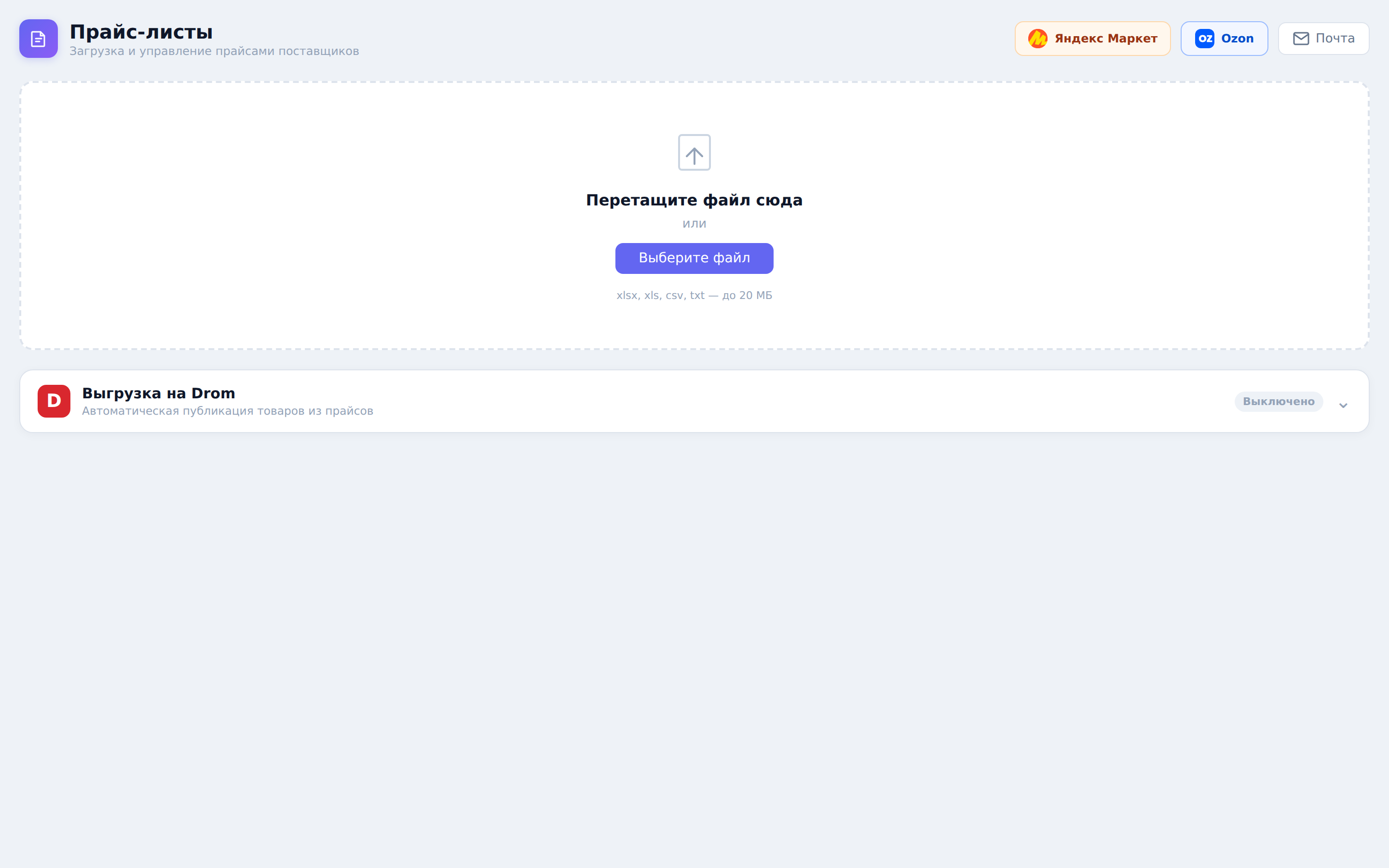
Яндекс Маркет, Ozon и Drom: состав, цены, остатки и отправка.
Где открытьПоставщики → Прайс-листы → площадка
Для когоВладелец или уполномоченный сотрудник
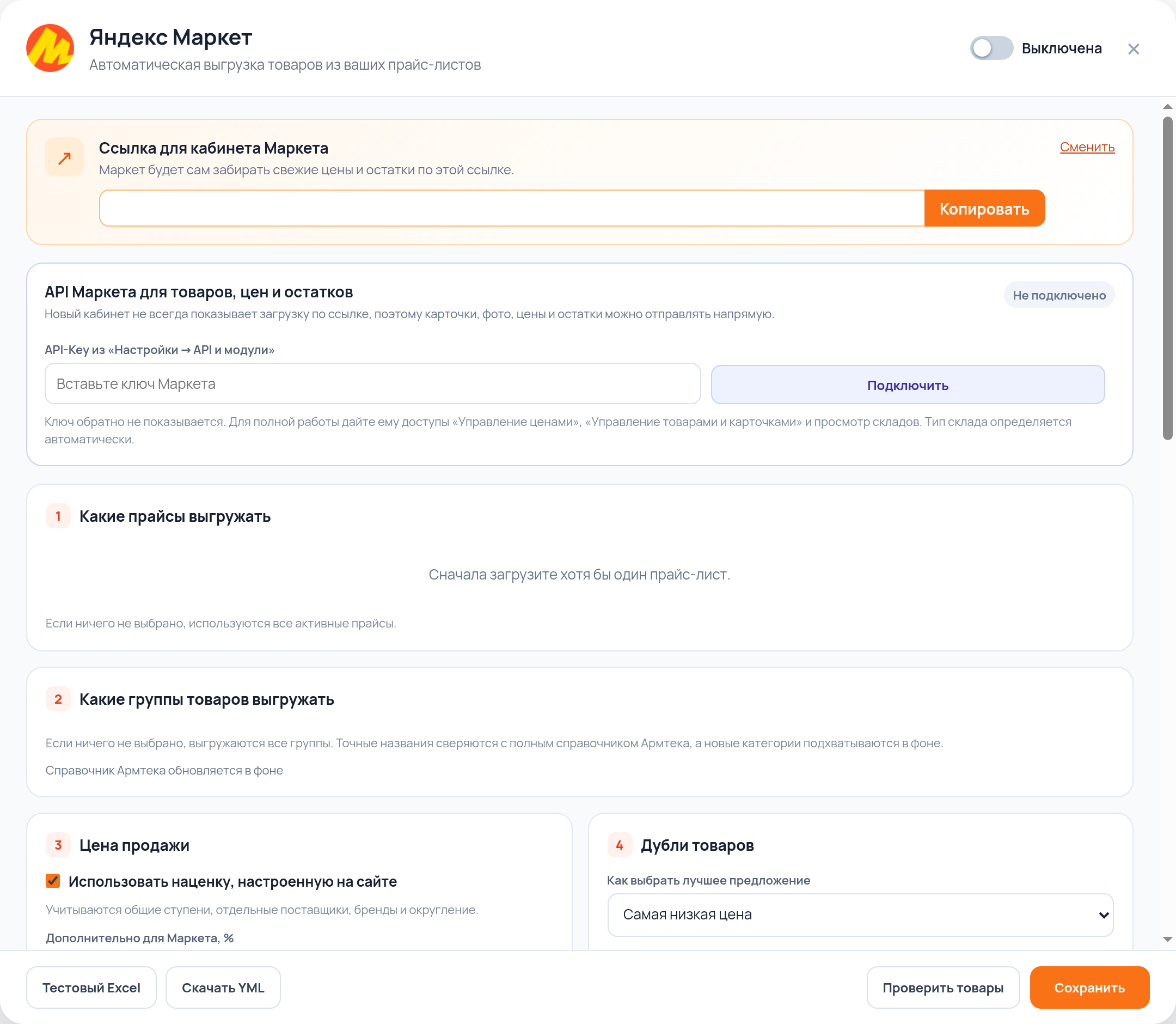
↗Как выглядит на сайтеДемонстрационные данные · Нажмите, чтобы увеличить
Проверка и скачивание файла не равны отправке на площадку. Кнопки «Обновить товары», передача через API и включённое автообновление могут менять реальные карточки, цены и остатки.
Обратите вниманиеПроверьте наценку, закупочную цену, доступность, фото, габариты и ограничения до массовой передачи. Налоговые и товарные реквизиты выбирайте по данным своей организации и товара.
После изменения правил проверьте несколько товаров с разной закупочной ценой. Ранее сохранённые и вручную изменённые цены заказа не следует считать автоматически пересчитанными.
Обратите вниманиеКлюч даёт внешней системе доступ к данным выбранного филиала. Сохраните его в защищённом месте; не включайте в документы для клиентов.
Дождитесь подтверждения платёжного сервиса. Если срок не обновился сразу, проверьте историю платежей и обратитесь в поддержку с номером платежа; не оплачивайте повторно вслепую.
Обновлено 24 октября 2026. Доступен только приглашённому участнику тестирования. Если вкладки нет, используйте обычную поддержку.
Нажмите значок «Поддержка» в верхней панели и откройте вкладку «ИИ-помощник».
Опишите, с какой функцией нужна помощь. Можно прикрепить скриншот скрепкой или вставить его сочетанием Ctrl+V. Поддерживаются PNG, JPG и WebP до 5 МБ. Перед отправкой скройте пароли и личные данные.
Нажмите стрелку отправки или Enter. Для новой строки используйте Shift+Enter. Дождитесь ответа: помощник изучает реализацию функции и объясняет шаги, но не выполняет операции за вас.
История / Новый диалог
Открывает ваши предыдущие диалоги или начинает новый. Текст сохраняется между посещениями; прикреплённые к ИИ-чату изображения в истории не хранятся. При необходимости приложите снимок ещё раз.
Сохранить обращение / Написать в поддержку
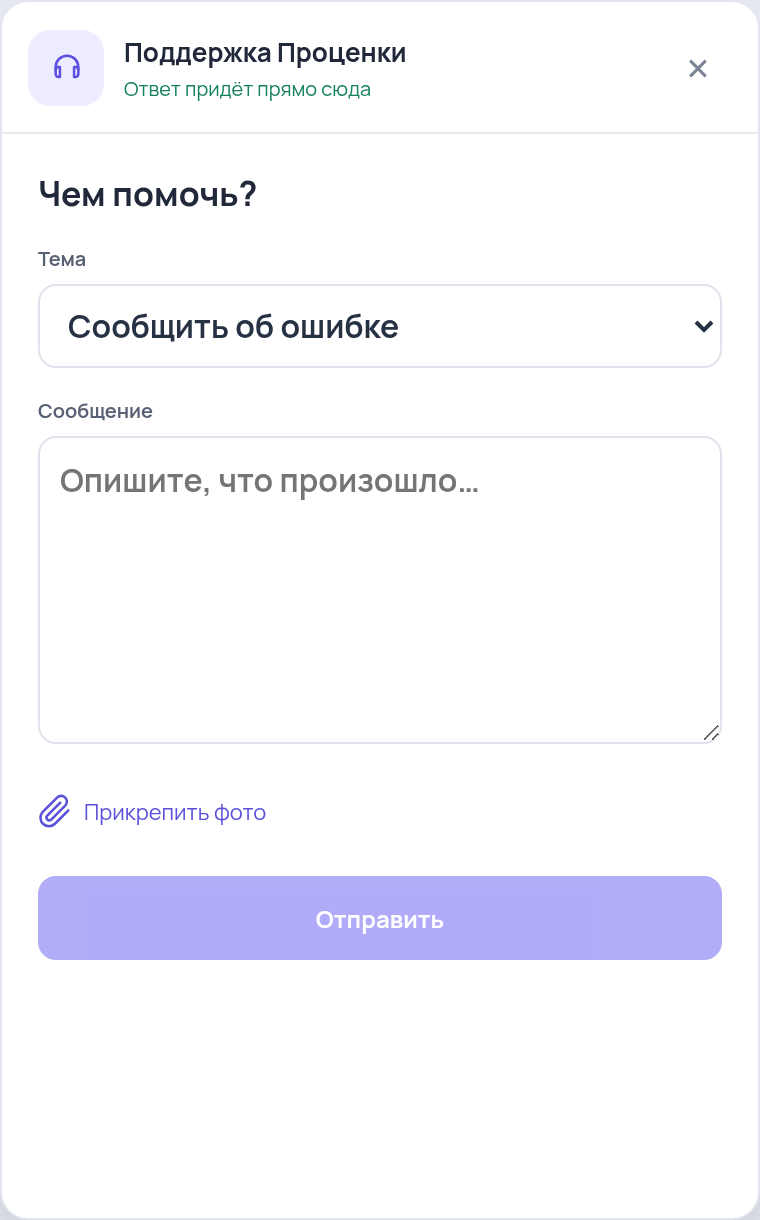
«Сохранить обращение» сохраняет текст текущего диалога, но не отправляет уведомление оператору. Чтобы сообщить об ошибке человеку, откройте вкладку «Написать в поддержку», выберите тему, опишите проблему и нажмите «Отправить».
Если помощник не ответил
Подождите и повторите вопрос или используйте «Написать в поддержку». Помощник видит переданный скриншот, а не ваш живой экран. Он не оформляет заказы, не меняет цены, остатки или настройки; ответ не подтверждает наличие товара у поставщика.
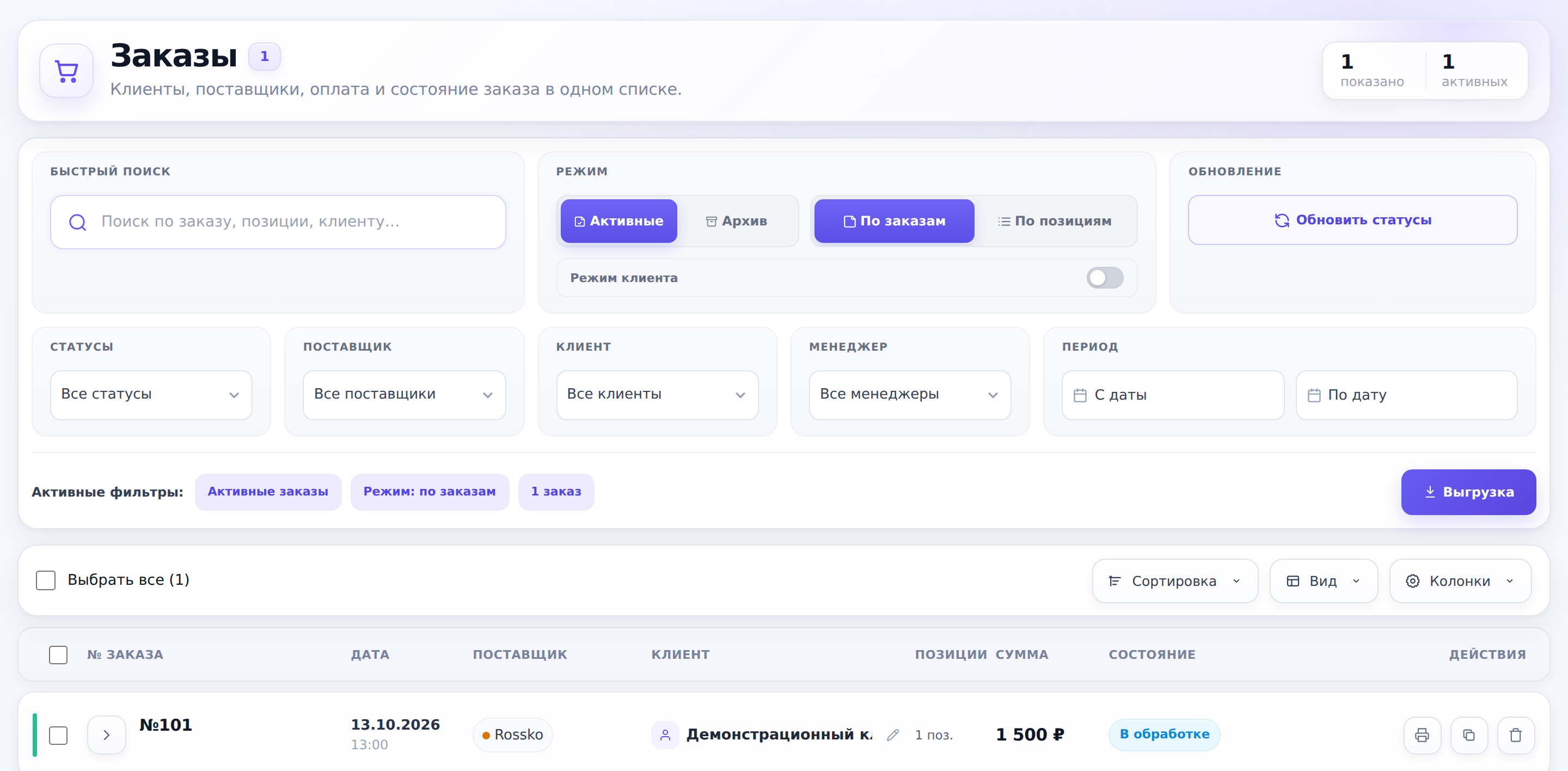
Нажмите «Обновить статусы», проверьте ошибки подключения, внешнюю заявку и соответствия статусов. Внутренняя ручная отметка может отличаться от статуса поставщика.
Проверьте настройки профиля, колокольчик, разрешение браузера и режимы устройства. Открытая вкладка и закрытое приложение могут иметь разные условия доставки.