Как найти запчасть по артикулу
Найдём датчик износа тормозных колодок LYNX по номеру BW1000 и сравним предложения с разных складов.
Для поиска понадобится артикул или VIN автомобиля, для сравнения цен — подключённый поставщик или загруженный прайс.
Введите артикул
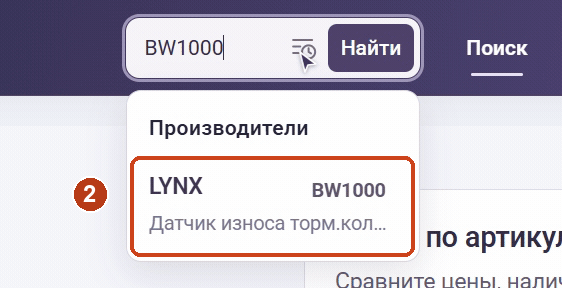
В кабинете откройте «Поиск». Нажмите на поле в верхней панели и введите номер детали целиком. В нашем примере это BW1000.

Выберите производителя
Под полем появится список «Производители». Сверьте бренд и артикул, затем нажмите строку LYNX · BW1000. Откроются предложения поставщиков.
Сравните предложения складов
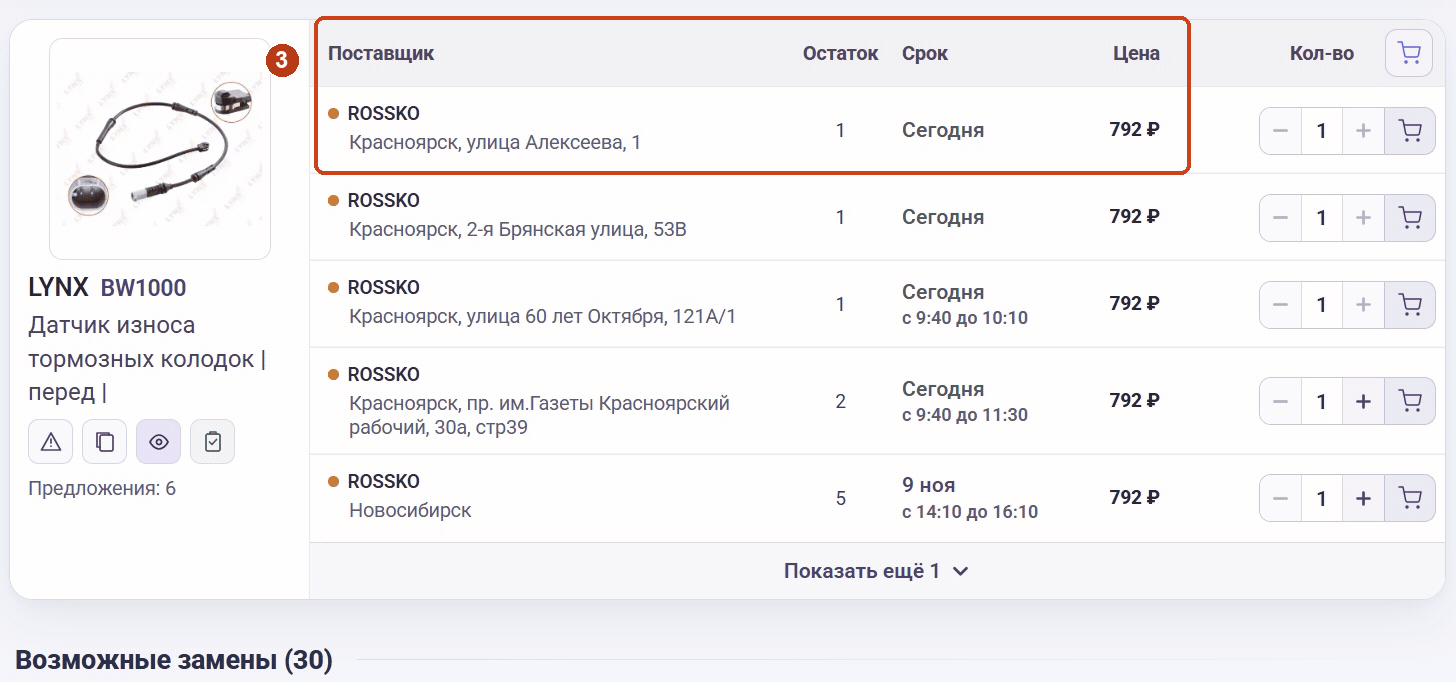
В режиме «Карточки» найдите деталь LYNX BW1000. Справа от неё каждая строка показывает отдельное предложение. Сравните остаток, срок и цену в одной строке. Если видна кнопка «Показать ещё», нажмите её, чтобы увидеть остальные предложения по этой детали.
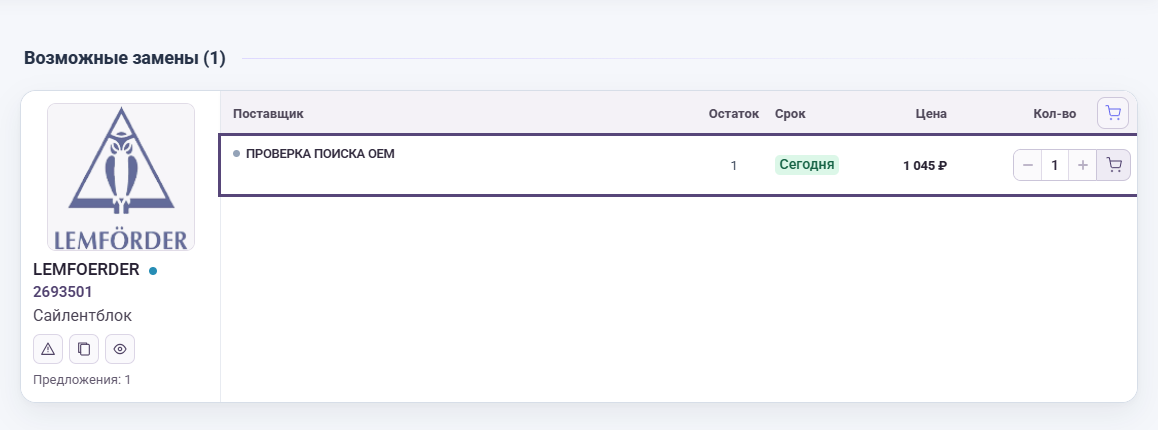
Ниже, в разделе «Возможные замены», показаны аналоги. Если нужен именно BW1000 от LYNX, выбирайте предложение в карточке этого артикула.
Чтобы найти деталь из своего прайса по оригинальному номеру, введите номер в поиске и при необходимости выберите производителя. В «Возможных заменах» найдите нужный артикул. Если такой артикул и бренд есть в вашем прайсе, в карточке появится отдельная строка с названием прайса, ценой и наличием. Магазин может пользоваться этим поиском и без подключённых поставщиков, когда связь номеров известна общему каталогу.
Как повторить прошлый поиск
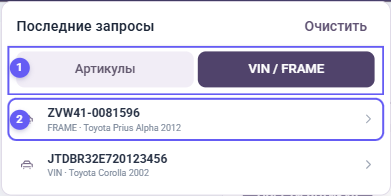
Нажмите значок списка с часами внутри поля, рядом с «Найти». Выберите вкладку «Артикулы» или «VIN / FRAME», затем нажмите нужную строку. Артикул снова откроет поиск детали, а VIN или FRAME — найденный автомобиль.
VIN и FRAME появляются в истории только после того, как каталог нашёл автомобиль. Под номером показаны тип запроса и название машины.
В каждой вкладке хранится до 20 последних запросов в этом браузере. «Очистить» удаляет только открытый список: артикулы или VIN / FRAME.
Как найти деталь по автомобилю
Если артикул неизвестен, введите в то же поле VIN или номер кузова FRAME. Когда появится автомобиль, нажмите «Открыть». Если каталог нашёл несколько модификаций, сверьте двигатель, кузов и комплектацию и выберите нужную строку.
- «Открыть каталог». Найдите деталь по названию или откройте раздел и узел. На интерактивной схеме нажмите номер позиции, затем артикул со стрелкой в списке деталей. Откроются цены поставщиков. Значок копирования рядом сохраняет номер в буфер обмена.
- «Добавить деталь». Если открыт список деталей автомобиля, нажмите эту кнопку, чтобы продолжить подбор для той же машины. «Открыть схему» или «Изображение» показывает иллюстрацию, когда она есть. «Повторить поиск» доступно после ошибки.
- «Сменить». Нажмите рядом с выбранным автомобилем, чтобы ввести другой VIN или FRAME.

Как посмотреть сведения об автомобиле
Если схема в давно открытой вкладке не загружается, нажмите «К поиску», заново найдите автомобиль по VIN или FRAME и откройте нужный раздел каталога.
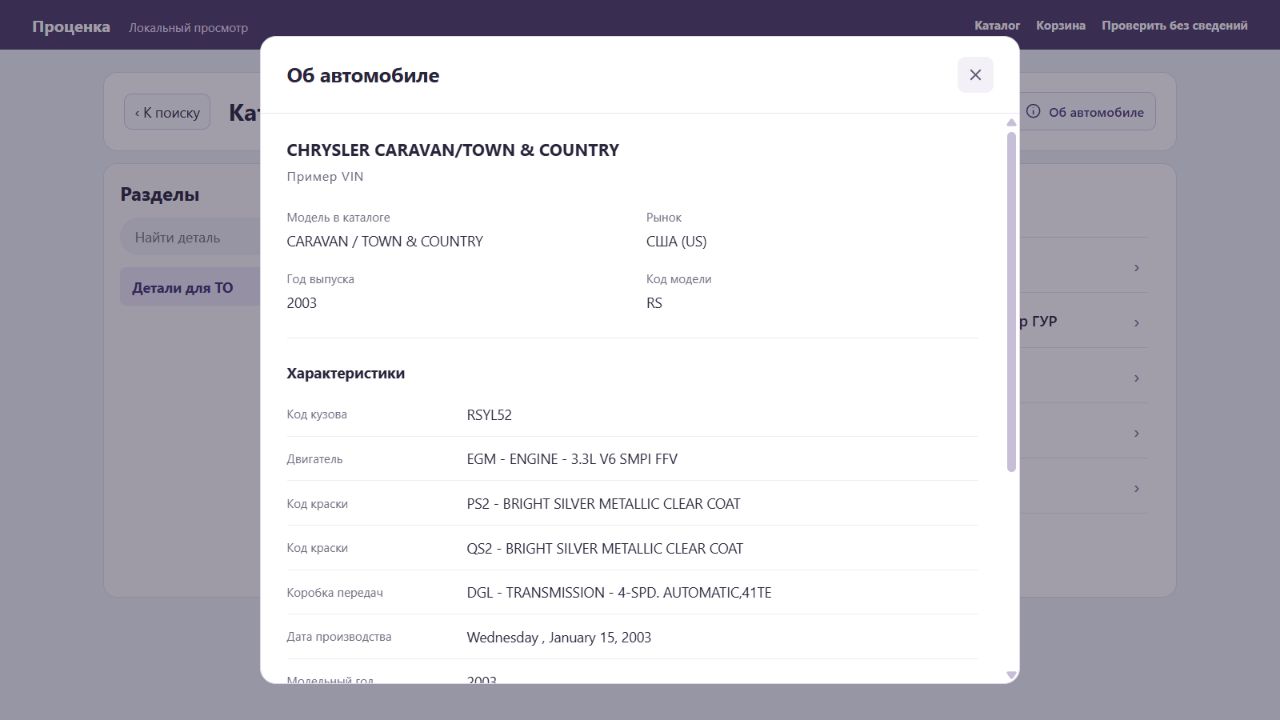
Найдите автомобиль по VIN или FRAME в верхней строке поиска, выберите модификацию и откройте «Каталог деталей». В шапке рядом с названием машины нажмите «Об автомобиле».
В окне показаны сведения выбранной модификации: год, рынок, двигатель, коробка передач, кузов и другие характеристики, которые передал каталог. Нажмите «Комплектация», чтобы раскрыть список кодов оснащения. Если сведений нет, окно сообщит об этом — отсутствующие характеристики не дополняются догадками.
Закройте окно крестиком, клавишей Escape или нажатием на фон за его пределами. Выбранный автомобиль и открытый раздел каталога сохранятся.
Что означают значки под названием детали
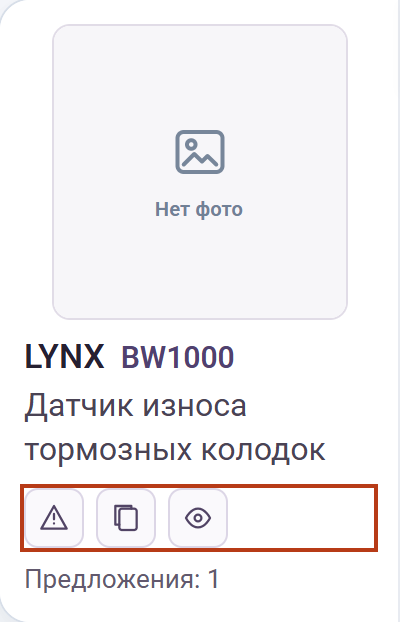
В режиме «Карточки» посмотрите под названием детали. На снимке три кнопки, слева направо.
- Треугольник — «Сообщить о мусоре». Нажмите, если в выдачу попала посторонняя деталь. Кнопка сразу отправляет сообщение с текущим запросом и данными выбранной позиции.
- Два листа — «Копировать артикул». Скопирует номер детали. Его можно вставить, например, в сообщение клиенту.
- Глаз — «Отслеживать наличие и цену». Откроет форму, где можно выбрать условия уведомления.
Иногда рядом появляется ещё один значок — лист с галочкой. Это отметка «Есть в активном заказе». Сам артикул над названием детали тоже можно нажать. Так удобно запустить отдельный поиск по найденному аналогу.
Как открыть сведения о детали
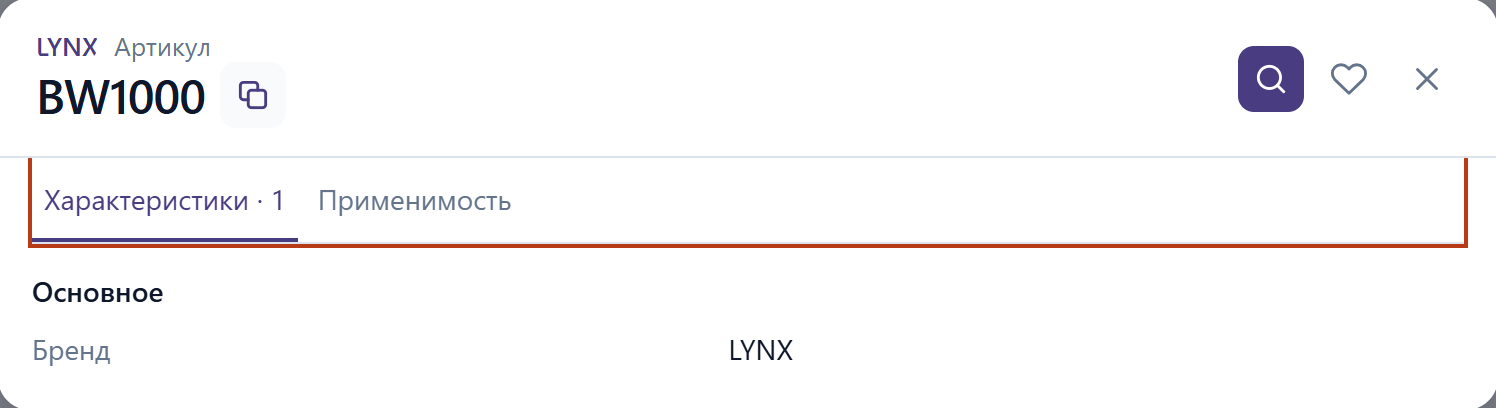
Нажмите фото или название детали в карточке. В таблице нажмите ячейку фотографии. Сведения открываются и у позиций с пометкой «Нет фото».
- «Характеристики» показывает данные из каталога. Если указано несколько оригинальных номеров, нажмите «Ещё … OEM», чтобы раскрыть остальные.
- «Применимость» открывает список автомобилей, для которых у каталога есть сведения об этой детали.
- Фотография открывается на весь экран. Если снимков несколько, выбирайте миниатюры или листайте стрелками. Крестик или Esc закрывает просмотр.
- В верхней части окна два листа копируют номер, лупа «Найти цены» запускает поиск предложений, а сердце переключает отметку избранного в открытой карточке. Крестик возвращает к выдаче.
Как следить за наличием и ценой
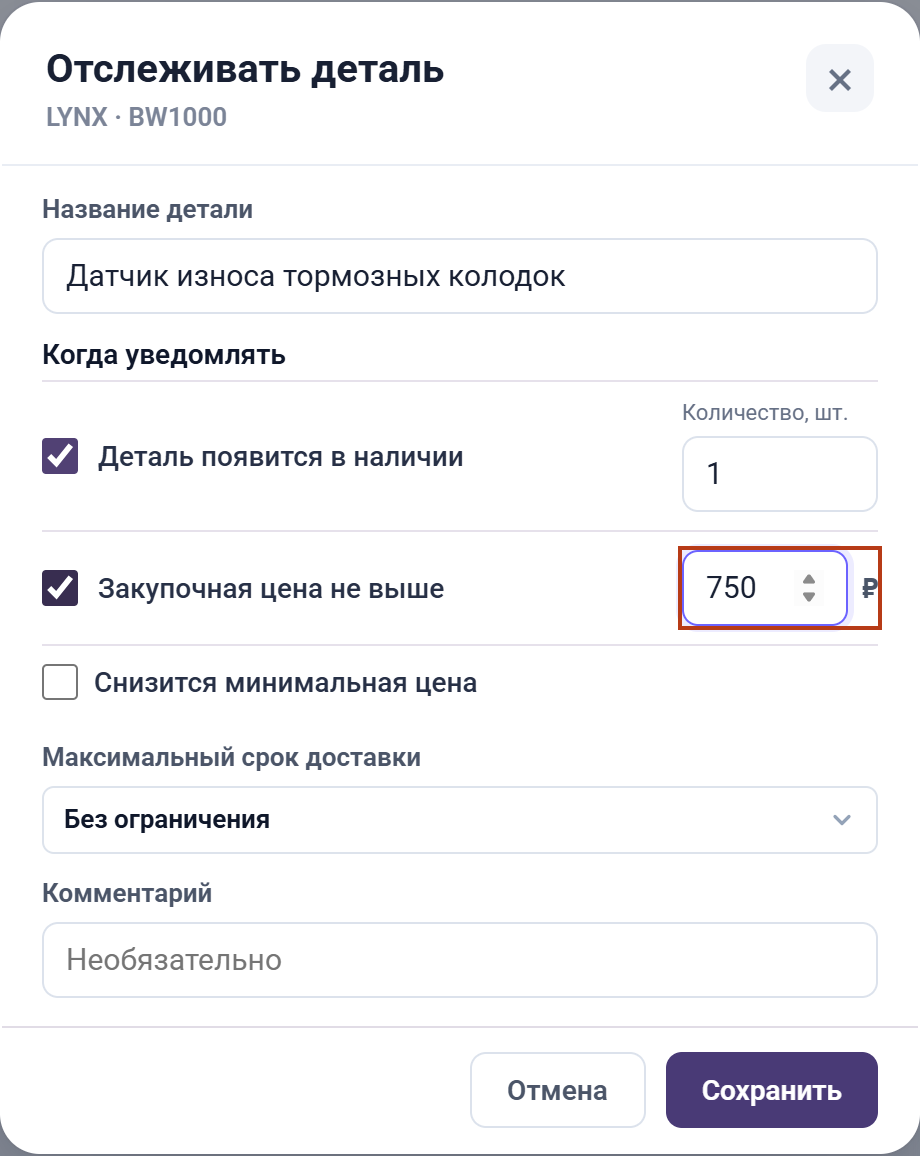
Нажмите глаз под названием детали и выберите, когда хотите получить уведомление.
- «Деталь появится в наличии». Укажите, сколько штук вам требуется.
- «Закупочная цена не выше». Введите предел в рублях. Например, если готовы купить по 750 ₽ или дешевле, введите 750.
- «Снизится минимальная цена». Выберите, если хотите узнать о снижении без фиксированного порога.
Можно выбрать несколько условий, ограничить срок доставки и оставить комментарий. Нажмите «Сохранить». Повторное нажатие на глаз открывает настройки отслеживания. Список доступен в меню профиля через «Инструменты».
Как оставить только подходящие предложения
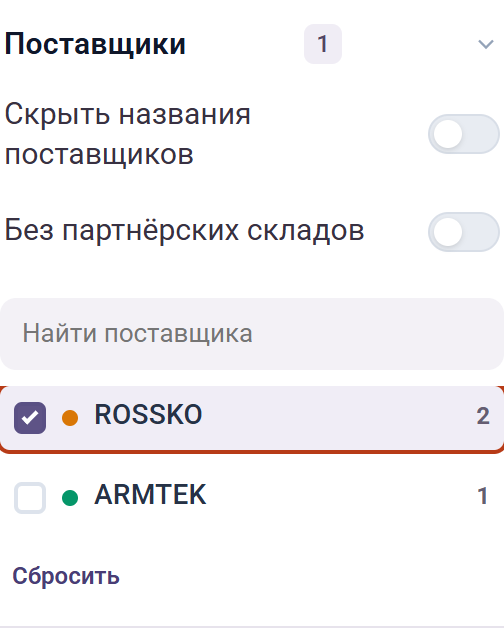
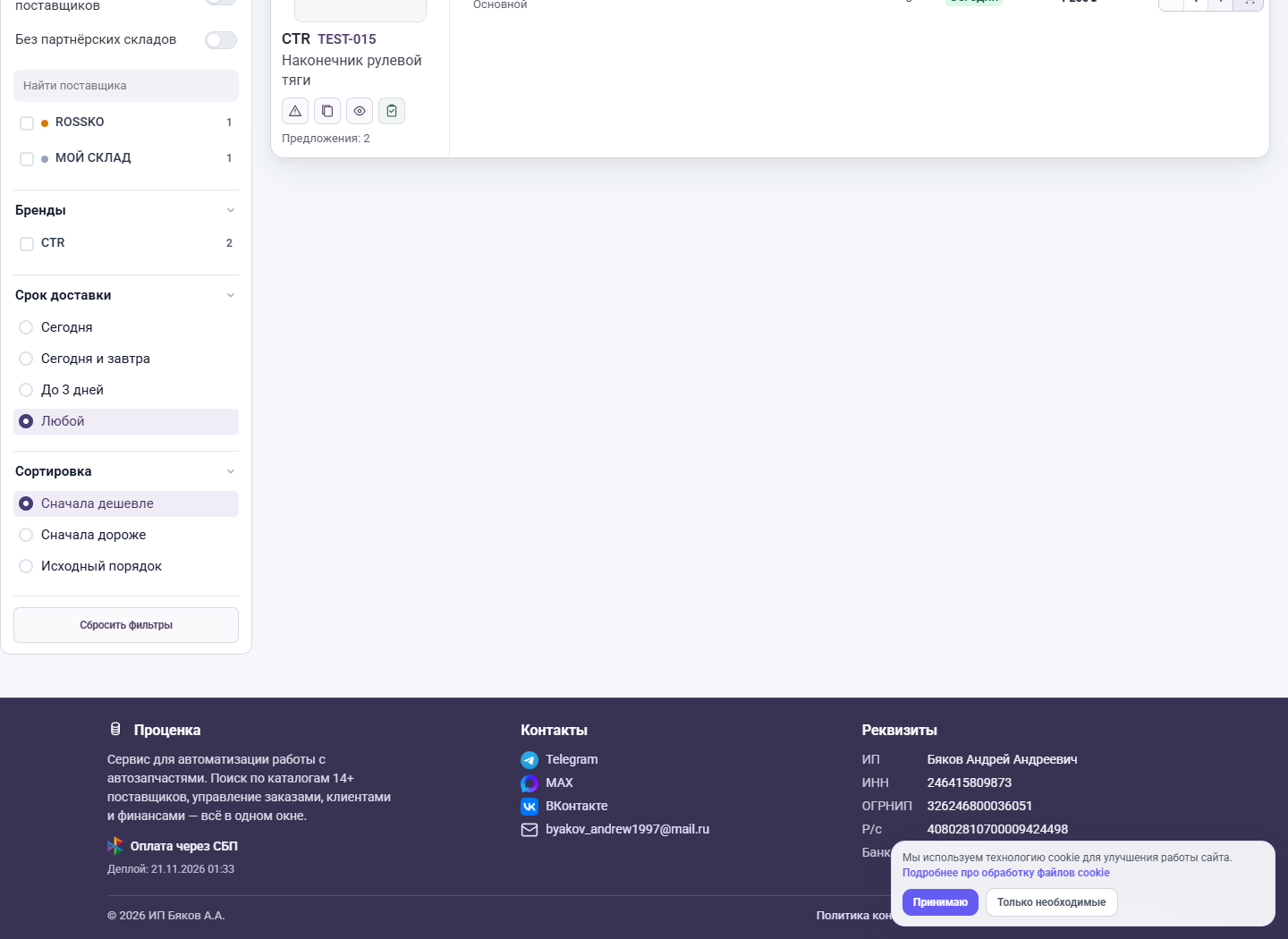
На компьютере фильтры находятся слева от результатов. На телефоне нажмите «Фильтры». Условия можно сочетать. Например, чтобы найти деталь у ROSSKO на сегодня, отметьте ROSSKO в списке поставщиков и выберите срок «Сегодня».
Поставщик
Введите название в поле «Найти поставщика» и поставьте галочку у нужного имени. Можно отметить несколько поставщиков.
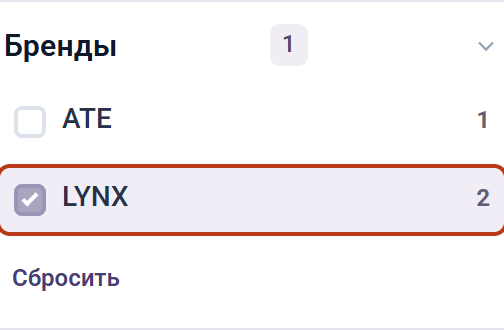
Бренд
Отметьте производителя, чьи детали хотите видеть. Если список длинный, введите название в поле «Найти бренд».
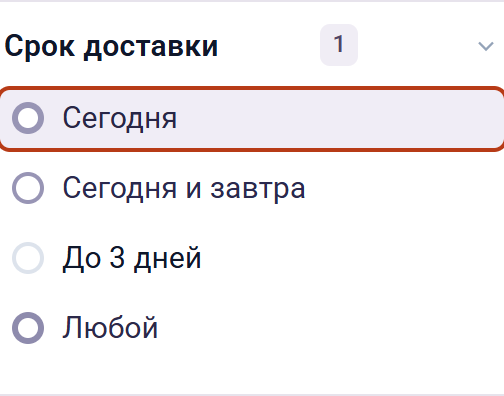
Срок доставки
Если деталь нужна сегодня, выберите «Сегодня». Если клиент готов подождать, укажите «Сегодня и завтра» или «До 3 дней».
Похожие русские и английские буквы в артикулах распознаются одинаково: например, NL158А с русской «А» и NL158A с английской «A». После выбора производителя карточка нужного бренда и артикула показывается первой, если по ней есть предложения; более дешёвые аналоги остаются ниже.
Как найти меньшую цену
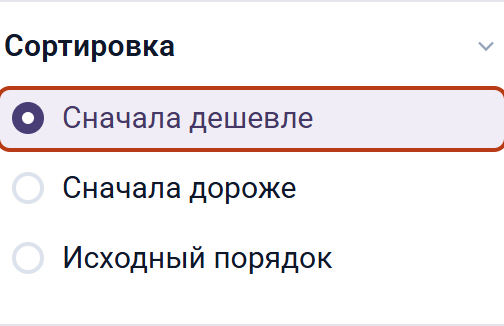
Внизу панели фильтров раскройте «Сортировка» и выберите «Сначала дешевле». Если хотите начать с самых дорогих предложений, выберите «Сначала дороже».
Как сравнить предложения в таблице
В панели «Фильтры» найдите «Вид результатов» и нажмите «Таблица». Теперь у каждого предложения своя строка. Нажмите заголовок «Цена», чтобы увидеть самые дешёвые сверху, или «Срок», чтобы начать с ближайшей доставки. Повторное нажатие меняет порядок на обратный.
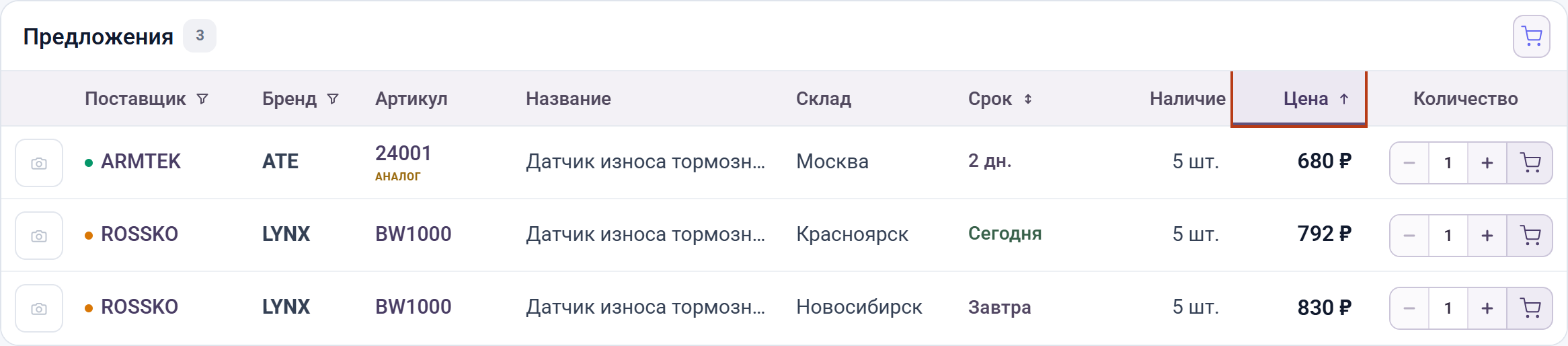
Чтобы сузить саму таблицу, нажмите заголовок «Бренд» или «Поставщик», отметьте нужные названия и нажмите «Готово». Для возврата к прежнему виду выберите «Карточки» в панели фильтров.
Как прочитать цену, срок и пометки склада
- Цена. Сумма в строке пересчитывается при изменении количества. Например, если одна штука стоит 792 ₽, после нажатия «+» две штуки будут стоить 1 584 ₽.
- Наценка. При включённой наценке строка может показывать розницу и закупку. Если рядом доступна кнопка «Показать расчёт наценки», откройте её, чтобы увидеть закупочную цену, правило, округление и итог. Доступ к закупке зависит от прав сотрудника.
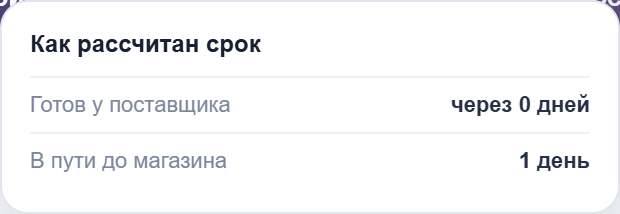
- Значок информации у срока. Нажмите его, чтобы узнать, как получилась дата доставки. Он появляется, когда есть расшифровка.
- Зелёная галочка «Официальный дистрибьютор». В поиске наведите курсор на зелёный значок у предложения, чтобы увидеть подпись. В таблице и карточках «Бегора» показывает такой же значок, как «АДЕО», если поставщик подтвердил этот статус для конкретного предложения. У других предложений значка может не быть. Отметку также поддерживают Авторусь, AHREM, OptAutoTorg, Motexc, VintTop, Vin-Parts, All World Cars и Авто-Динамика — если конкретное предложение приходит с явным подтверждением поставщика.
- «Без возврата». Поставщик указал запрет возврата этой позиции.

Как добавить предложение в корзину
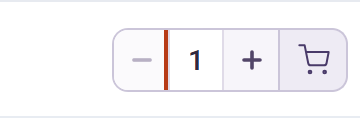
В строке нужного склада укажите количество кнопками «−» и «+» или введите число. Нажмите значок корзины справа в этой же строке. Затем откройте «Корзина» в верхней панели, чтобы проверить выбранную позицию.
Как увидеть цену для выбранного клиента
В результатах поиска откройте «Цены для клиента» и выберите покупателя. Под списком показывается процент его группы. «Общие наценки» возвращают цену без выбора группы. Процент своего склада берётся из настроек наценки.
Как выбрать корзину или убрать позицию
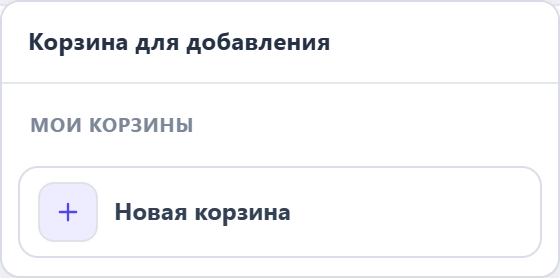
Кнопка корзины в заголовке предложений открывает список корзин. На телефоне выбор находится над выдачей. Нажмите нужное название, прежде чем добавлять товары. Для отдельного клиента нажмите «Новая корзина», введите название и нажмите «Создать».
Кнопка в строке склада действует на одну позицию. После добавления повторное нажатие убирает её из активной корзины. Если изменить количество уже добавленной позиции прямо в поиске, оно обновится и в корзине.
Как работать с длинной выдачей
В карточке «Показать ещё» раскрывает остальные склады этой детали, а «Свернуть список» прячет их. Внизу таблицы рядом с надписью «Показано … из …» такая кнопка добавляет следующую порцию строк. После прокрутки нажмите «Наверх», чтобы вернуться к началу выдачи.
Если после отбора в заголовках таблицы появилось сообщение «Ничего не найдено по выбранным брендам и поставщикам», нажмите «Сбросить фильтры» прямо под сообщением. Так снимается отбор внутри таблицы.
Что делать, если предложений нет
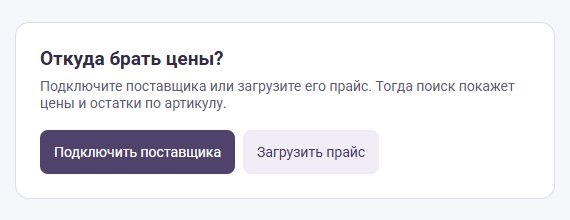
В новом магазине появится блок «Откуда брать цены?». Нажмите «Подключить поставщика», если у вас есть доступ к его кабинету, или «Загрузить прайс», если цены прислали файлом.
Если строки исчезли после выбора фильтров, нажмите «Сбросить фильтры» внизу панели. Если включали «Без партнёрских складов», проверьте и этот переключатель.
Если выдача была пустой с самого начала, нажмите «Изменить артикул» и сверьте номер с упаковкой. Чтобы узнать, сообщил ли поставщик об ошибке, откройте «Проверка поставщиков» рядом с заголовком «Фильтры», когда панель доступна. В окне будут сообщения поставщиков или надпись «Поиск завершён без ошибок».
Если вместо поиска появилось сообщение об оплате филиала, проверьте «Активный филиал» в верхней панели. Можно выбрать «Головной филиал» или открыть оплату нужного филиала кнопкой в сообщении.