Как оформить заказ
Пройдём путь от галочки в корзине до ответа поставщика на примере двух датчиков LYNX BW1000. Все цены и номера на снимках учебные.
Сначала добавьте товары в корзину. Для отправки поставщику проверьте его подключение и доступные способы заказа.
Выберите товары для заказа
В корзине поставьте галочки у нужных строк и проверьте количество. Счётчик «Выбрано» показывает число позиций, а количество штук указано в каждой строке. Нажмите «Оформить заказ» внизу. Проценка проверит отмеченные предложения.
Если вместо кнопки написано «Заказы доступны со Стандарта», оформление ограничено тарифом. Как изменить выбор в корзине.

Проверьте изменения перед оформлением
Если всё актуально, сразу откроется окно оформления. Если изменились цена, срок или остаток, над таблицей появится «Заказ проверен перед оформлением». Сверьте отмеченные строки. «Только изменённые» поможет найти их в длинном списке.
Если условия подходят, нажмите «Продолжить оформление». Если количества не хватает, измените его. Для пропавшего предложения воспользуйтесь «Выбрать другое», когда эта кнопка доступна, или снимите галочку с позиции.

Укажите, для кого заказ
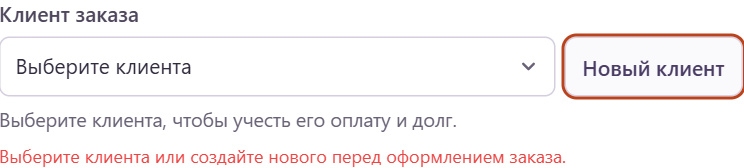
Нажмите «Выберите клиента», введите имя или телефон и выберите строку из списка. Если клиент уже подставлен, проверьте его имя. К этому клиенту будут привязаны заказ, оплата и долг.
Клиент нужен и для отправки, и для сохранения заказа в Проценке.
Если клиента ещё нет
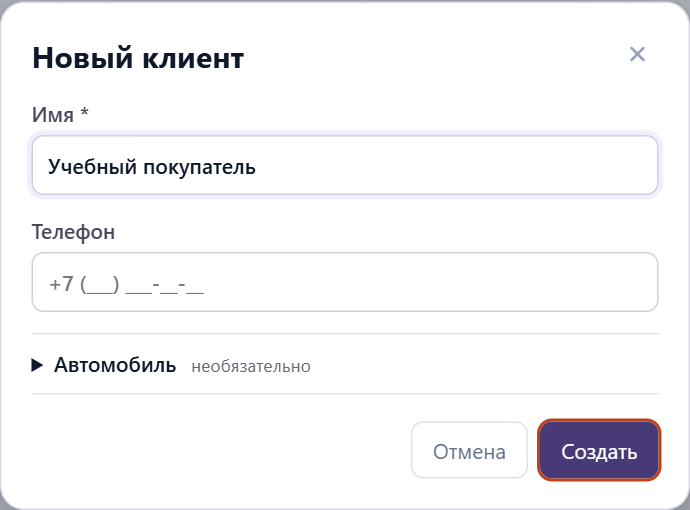
Нажмите «Новый клиент» рядом со списком. Введите имя. При необходимости укажите телефон и раскройте «Автомобиль», чтобы добавить марку, модель или VIN. Нажмите «Создать». «Отмена» закроет эту форму и вернёт к оформлению.
Проверьте условия у каждого поставщика
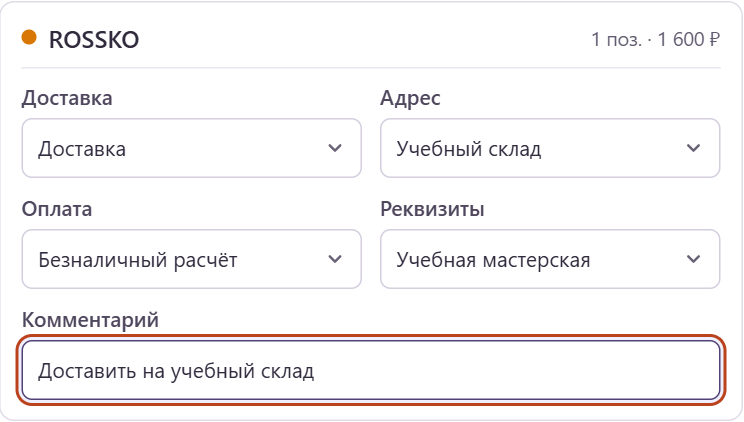
Найдите блок с названием поставщика. У Rossko сверьте способ доставки, адрес, оплату и реквизиты. Нажмите поле, чтобы выбрать другой доступный вариант. В комментарии укажите пожелание к заказу. Если товары идут от нескольких поставщиков, проверьте каждый блок.
- Для самовывоза может потребоваться пункт выдачи, для доставки — адрес, договор или дата отгрузки. Если дата помечена звёздочкой, выберите доступную дату.
- У Autotrade и Ivers при наличии переключателя «В корзину» передаёт позиции в корзину на стороне поставщика для дальнейшего оформления. «Сразу заказ» выбирает прямое оформление у поставщика.
- Если появится «Доставка филиала», сверьте адрес и точку доставки. Если параметры поставщика не загрузились, нажмите «Повторить» после сообщения об ошибке.
Сверьте артикул, количество и итог
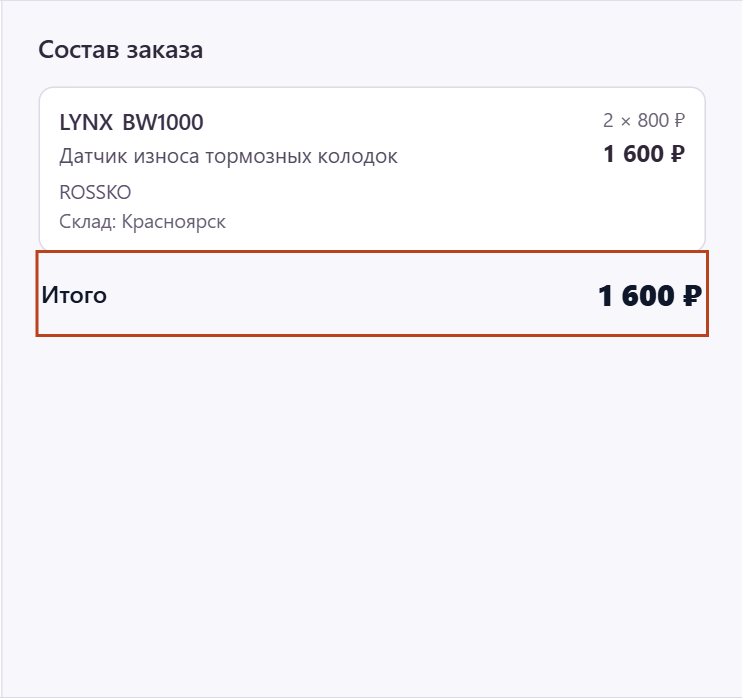
В блоке «Состав заказа» сверьте бренд, артикул, склад и поставщика. Справа от каждой позиции указаны количество, цена за штуку и сумма. Ниже показан итог по выбранным товарам.
Если нужен другой товар или количество, нажмите «Отмена» или крестик вверху. Измените корзину и снова откройте оформление.
Где посмотреть состав на телефоне
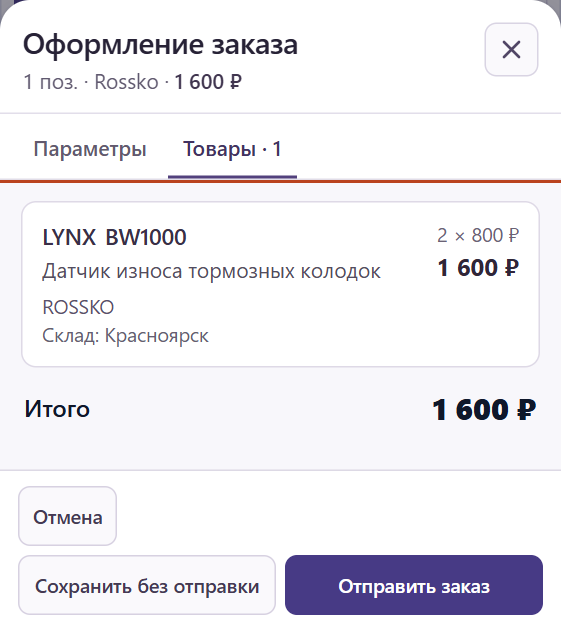
На узком экране нажмите «Товары» вверху окна, чтобы проверить позиции и сумму. Нажмите «Параметры», чтобы вернуться к клиенту и условиям поставщиков. Обе вкладки относятся к одному заказу.
Выберите, что сделать с заказом
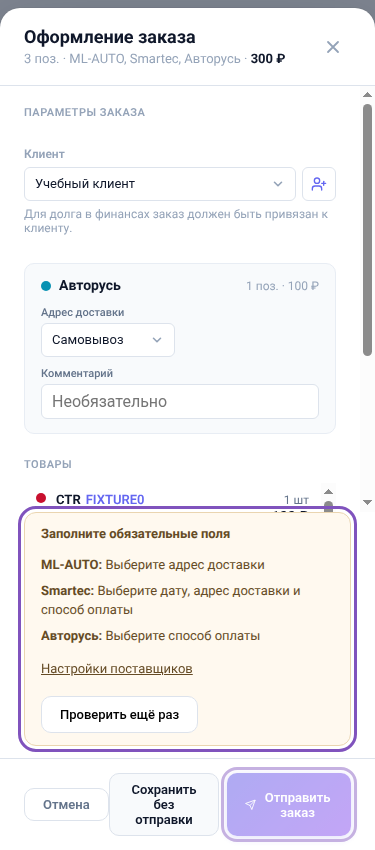
Перед отправкой Проценка проверяет обязательные параметры всех выбранных поставщиков. Если чего-то не хватает, кнопка «Отправить заказ» недоступна, а над ней показано, что нужно заполнить. Укажите параметры в этом окне или откройте «Настройки поставщиков», затем дождитесь повторной проверки. Например, для Авторуси нужно выбрать способ оплаты. Пока проверка не пройдена, ни одна часть заказа не отправляется.
«Сохранить без отправки» остаётся доступным: для локального сохранения не нужны параметры отправки поставщику.
Если ML-AUTO просит проверить номер адреса доставки, откройте «Настройки поставщиков» → ML-AUTO, нажмите «Проверить» и заново выберите адрес из полученного списка. Вернитесь к оформлению и дождитесь проверки обязательных полей. Не повторяйте уже подтверждённые части заказа.
Если показано сообщение «Страница была открыта до обновления сайта», нажмите «Обновить страницу». До обновления отправка и сохранение из этого окна заблокированы. Товары останутся в корзине; после обновления проверьте выбранные параметры оформления заново.
- «Отправить заказ». Нажмите, когда готовы передать выбранные позиции поставщикам. Дождитесь результата по каждому поставщику. Для ручного товара Проценка сохраняет позицию для самостоятельного оформления.
- «Сохранить без отправки». Создаёт запись в «Заказах». Это удобно, если хотите зафиксировать подборку сейчас, а закупкой заняться позже.
- «Отмена». Закрывает окно до отправки и возвращает в корзину.

Как проверить сохранение без отправки
У сохранённой позиции проверьте статус «Не отправлен». Нажмите «Закрыть» и откройте раздел «Заказы», чтобы найти запись. Успешно сохранённые позиции убираются из корзины.

Проверьте ответ поставщика
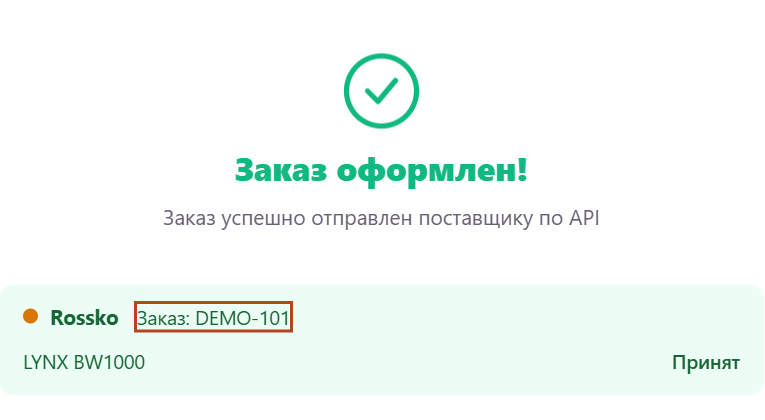
После отправки прочитайте строку каждого поставщика. В примере Rossko вернул номер DEMO-101, а у BW1000 появился статус «Принят». При нескольких поставщиках у каждого будет свой результат. Нажмите «Закрыть» и перейдите в «Заказы», чтобы дальше следить за позициями.
Если вы оформили все позиции и сразу видите пустую корзину, откройте «Заказы». Найдите только что созданный заказ и проверьте ответ поставщика там.
Что делать при ошибке отправки
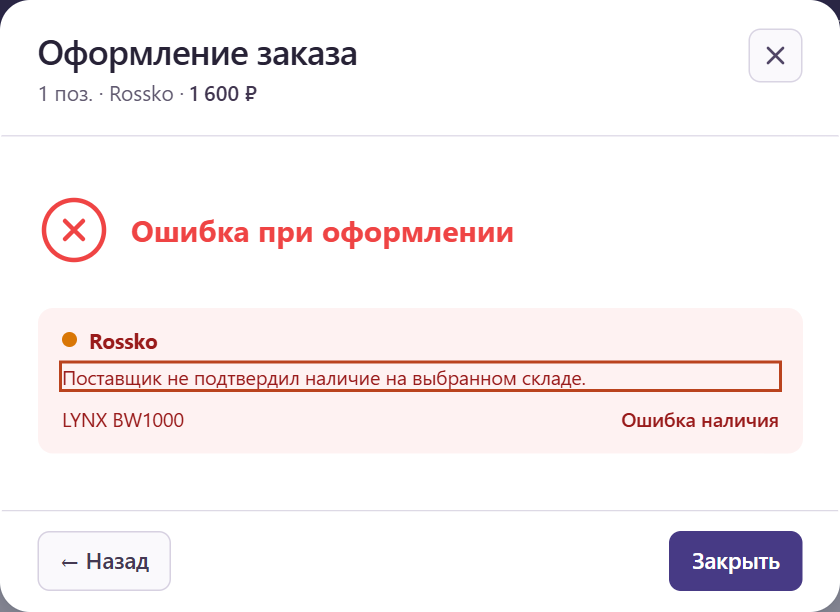
Прочитайте причину под именем поставщика. «← Назад» возвращает к параметрам, «Закрыть» закрывает результат. Если часть позиций принята, проверьте их номера в «Заказах» и повторяйте отправку для проблемной группы.
Как подтвердить повторную отправку
Перед повторной отправкой также должны быть заполнены обязательные параметры. Уже принятые позиции не отправляются повторно. Если для поставщика показано «Оформление из корзины», вернитесь к оставшимся неоформленным позициям в корзине и проверьте их перед новым оформлением.
Если Микадо не подтвердил позицию, откройте корзину в кабинете поставщика и сверьте артикул и количество. Например, если одна из двух позиций уже появилась у Микадо, остановитесь перед повторной отправкой всего заказа и уточните у поставщика, какие позиции он принял. Если причина отказа не указана, передайте поддержке Микадо артикул, склад и время попытки.
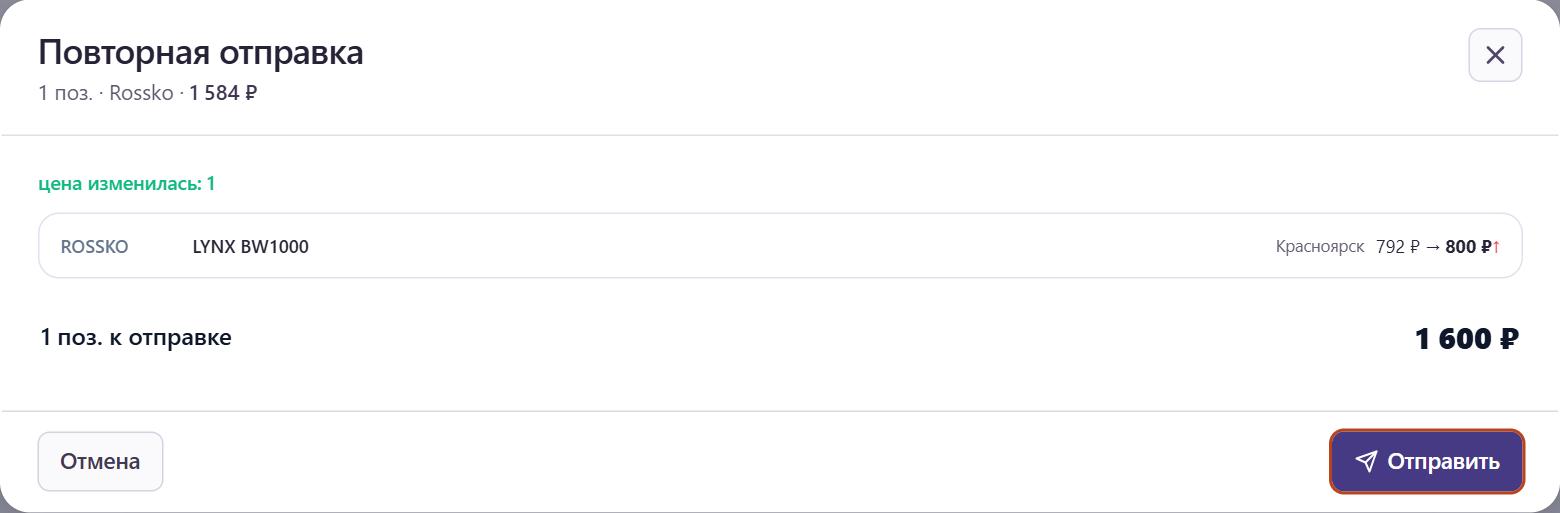
В «Заказах» откройте проблемный заказ и нажмите «Повторить» или «Повторить отправку» у поставщика с ошибкой. В открывшемся окне проверьте клиента и параметры. Нажмите «Повторить отправку» — система сначала заново проверит наличие и цены.
На следующем экране сверьте изменения, количество доступных позиций и итог. «Отправить» подтверждает повтор, «Отмена» закрывает окно. Если доступных позиций не осталось, отправка недоступна. После подтверждения снова проверьте результат по поставщику.