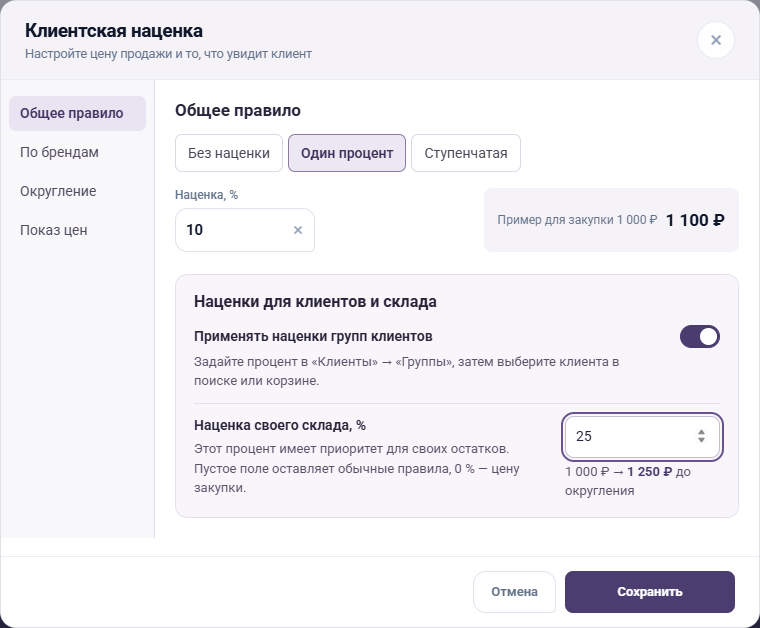
Как настроить цену продажи
В меню профиля владельца нажмите «Наценка». Начните с общего правила, затем проверьте исключения для брендов, округление и вид цены в поиске и корзине.
Откройте настройки наценки под учётной записью с доступом к этому разделу. Для проверки выберите артикул с известной закупочной ценой.
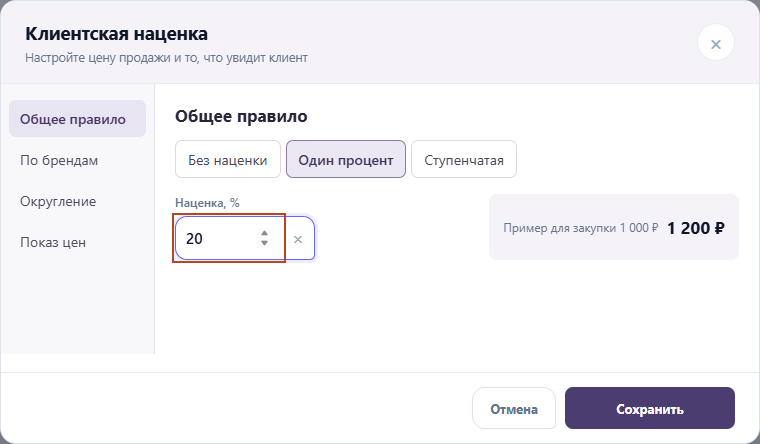
Как установить одинаковую наценку на все закупочные цены
Во вкладке «Общее правило» выберите «Один процент» и введите ставку. В примере при 20 % закупка 1 000 ₽ превращается в продажу 1 200 ₽. Проверьте расчёт под полем. Чтобы продажа совпадала с закупкой по общему правилу, выберите «Без наценки».
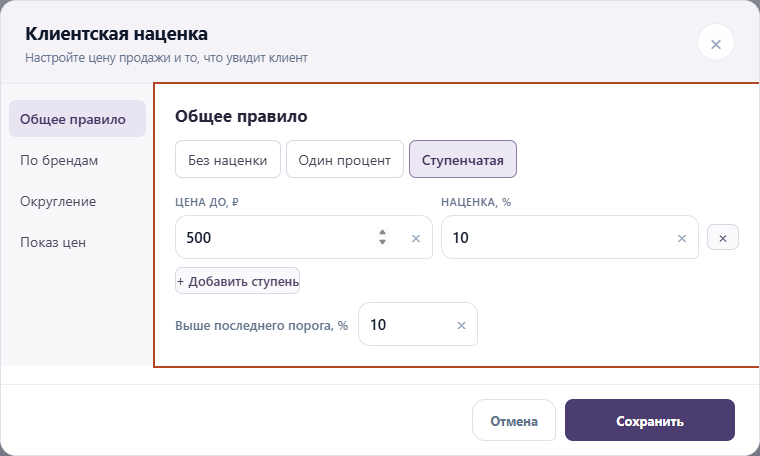
Как задать разные проценты для дешёвых и дорогих деталей
Выберите «Ступенчатая». Укажите «Цена до, ₽» и процент для каждого порога. «+ Добавить ступень» добавляет строку. Для более дорогих деталей заполните «Выше последнего порога, %». Проверьте все границы перед сохранением.
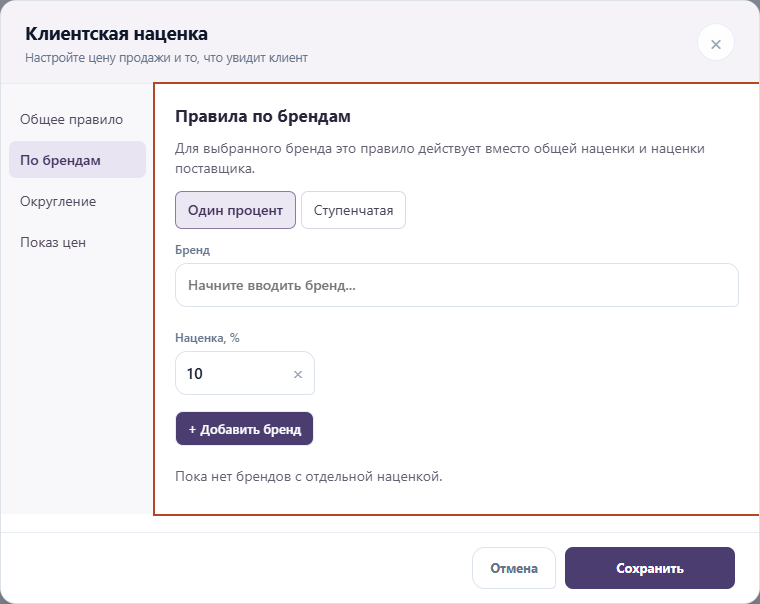
Как сделать исключение для одного бренда
Откройте «По брендам», выберите один процент или ступени, введите бренд и значения. Нажмите «+ Добавить бренд». Проверьте запись в списке и сохраните окно. Для этого бренда его правило заменяет и общую наценку, и наценку поставщика. У добавленной записи можно изменить или удалить правило.
Как округлить рассчитанную цену
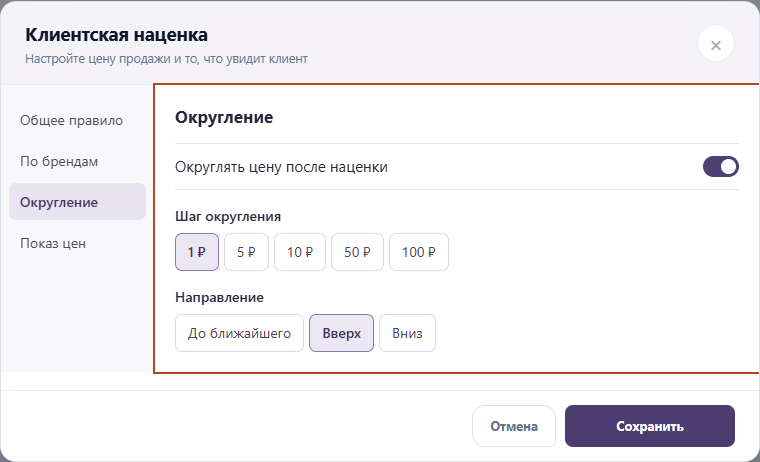
Во вкладке «Округление» включите «Округлять цену после наценки». Выберите шаг и направление. Например, для цены 1 203 ₽ при шаге 10 ₽ вариант «Вверх» даст 1 210 ₽, а «Вниз» — 1 200 ₽.
Как выбрать, какие цены видны в поиске и корзине
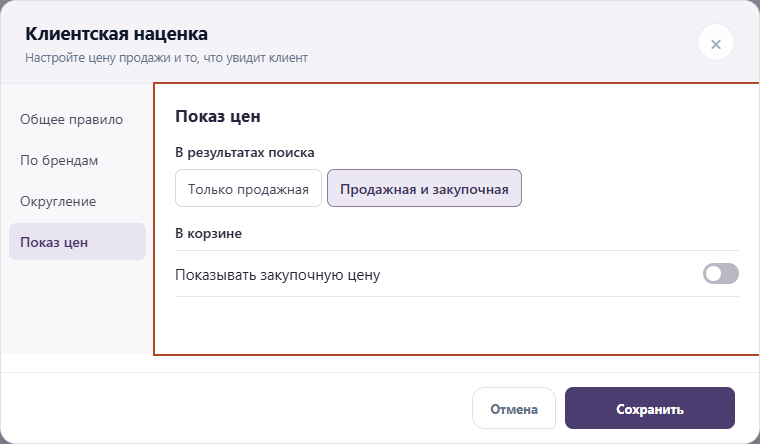
Откройте «Показ цен». Для поиска выберите «Только продажная» или «Продажная и закупочная». Для корзины отдельно настройте «Показывать закупочную цену». В конце нажмите «Сохранить». «Отмена» закрывает окно без применения правок.
Если закупка не должна быть видна постоянно, в корзине её можно посмотреть по наведению на розничную цену. Как работает подсказка закупки.
Как работают наценки для клиентов и своего склада
Откройте «Наценка» → «Общее правило». К примеру, общий процент 10 % превращает закупку 1 000 ₽ в продажу 1 100 ₽.
Чтобы для постоянного клиента действовал другой процент, задайте его в «Клиенты» → «Группы». В окне наценки включите «Применять наценки групп клиентов», затем выберите клиента в поиске или корзине.
Процент своего склада применяется первым для собственных остатков. При 25 % закупка 1 000 ₽ даёт 1 250 ₽ до округления. Пустое поле оставляет обычные правила, а 0 % даёт цену закупки. Сохраните настройки.